
 Ana Sayfa
 Kullanım rehberi
 Geliştiriciler
 Ödeme yöntemleri
 Bağlantılar ve araçlar
 Site kullanımı
 Sorun çözümü
Sunucu kaydını açın
Sunucu Ekle düğmesine basın. Mevcut bir bağlantıyı değiştirmek için üç nokta → Düzenle yolunu kullanın. Benzer bir kayıt hazırlayacaksanız Kopyala seçeneğini kullanabilirsiniz.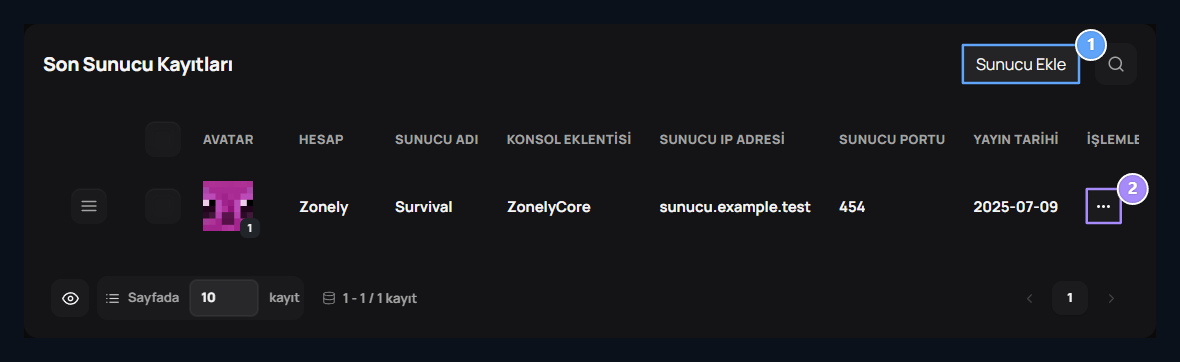
1. Sunucu grubu ekleyin
Mezatların listeleneceği sunucu grubunu ekleyin.
2. Mevcut sunucu
Üç nokta menüsünden Düzenle veya Kopyala seçeneklerine ulaş.

1. Sunucu adı
Hedef sunucuyu kolayca tanıyacağınız bir ad yazın.
2. Eklenti türü
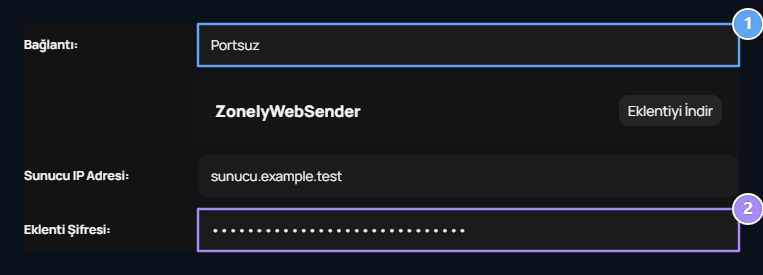
Oyun sunucuna kurduğun aracı seçin. Aşağıdaki bağlantı alanları buna göre değişir.
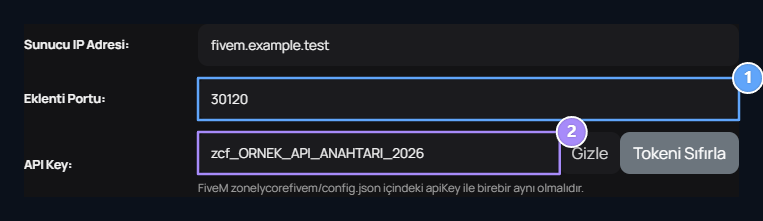
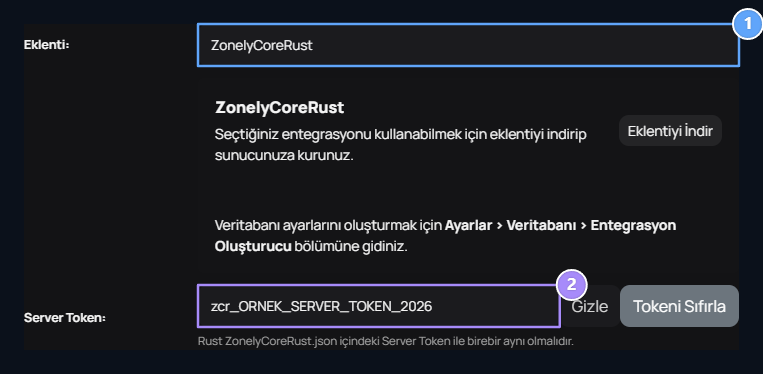
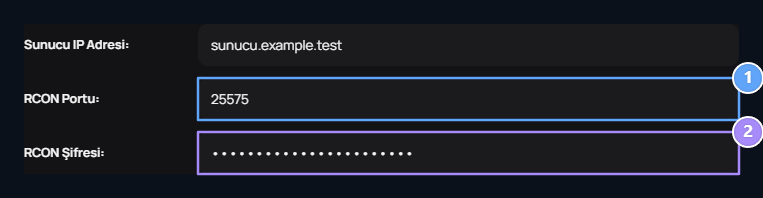
Bağlantı bilgilerini girin
- ZonelyCore
- WebSender
- FiveM
- Rust
- RCON
Minecraft sunucusunda ZonelyCore kurulumunu tamamlayın. Sunucu IP Adresi alanına oyun sunucusunun adresini, Eklenti Portu alanına yapılandırmadaki socket-port değerini yazın.


1. Oyun sunucusunun adresi
Panelin erişebildiği oyun sunucusu IP’sini veya alan adını yazın.
2. ZonelyCore portu
config.yml içindeki socket-port değerini girin.

1. Token → web-token
Aynı değeri ZonelyCore ayar dosyasındaki web-token alanına yazın.
Hytale bağlantısı
Hytale bağlantısı
ZonelyCoreHytale kullanıyorsanız socket_enabled seçeneğini açın. Panelin portunu socket_port, tokenini socket_token ile eşleştirin.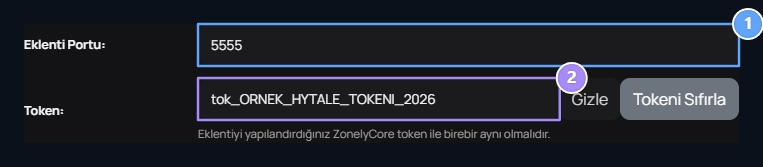
1. Hytale → socket_port
Hytale config.yml dosyasındaki socket_port değerini girin.
2. Hytale → socket_token
Token değerini dosyadaki socket_token ile eşleştir ve socket_enabled: true ayarla.
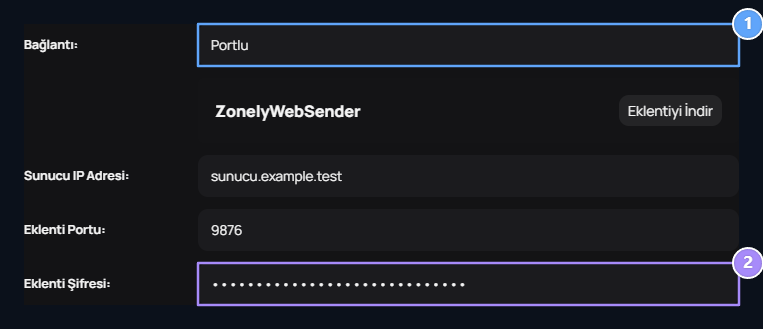
Bağlantıyı kontrol edin ve kaydedin
Eklenti Bağlantısını Kontrol Et düğmesine basın. Bağlantı kurulduktan sonra kaydı Yayınla veya Güncelle ile kaydedin.
1. Bağlantıyı test et
Eklenti Bağlantısını Kontrol Et düğmesine bas. Yüklenme simgesi bitince sonuç bildirimini oku.
2. Yayınla
Doğru bilgileri kaydedin. Portsuz WebSender’da ilk kaydı oluşturduktan sonra Düzenle’den tekrar test et.
Mevcut sunucunun bilgilerini değiştirme
Mevcut sunucunun bilgilerini değiştirme
üç nokta → Düzenle yolunu açın. Değişen bağlantı bilgisini oyun sunucusunun yapılandırmasına da yazın, bağlantıyı yeniden kontrol edip kaydedin.

1. Kaydı tekrar test et
IP, port veya anahtar değişince eklentinin dosyasını da güncelle. Düzenle ekranından bağlantıyı tekrar kontrol edin.