
 Ana Sayfa
 Kullanım rehberi
 Geliştiriciler
 Ödeme yöntemleri
 Bağlantılar ve araçlar
 Site kullanımı
 Sorun çözümü
Teslimat komutlarını ekleyin
- Sunucu Ekle düğmesine basın ve Sunucu Seç listesinden hedef sunucuyu seçin.
- Komut Ekle ile çalıştırılacak komutu yazın. Açıklamasına ne yaptığını kısaca belirtin.
- Birden fazla komut varsa tutamaçlarından sürükleyerek sıralayın. Başka bir sunucuda da işlem yapılacaksa yeni bir sunucu bölümü ekleyin.
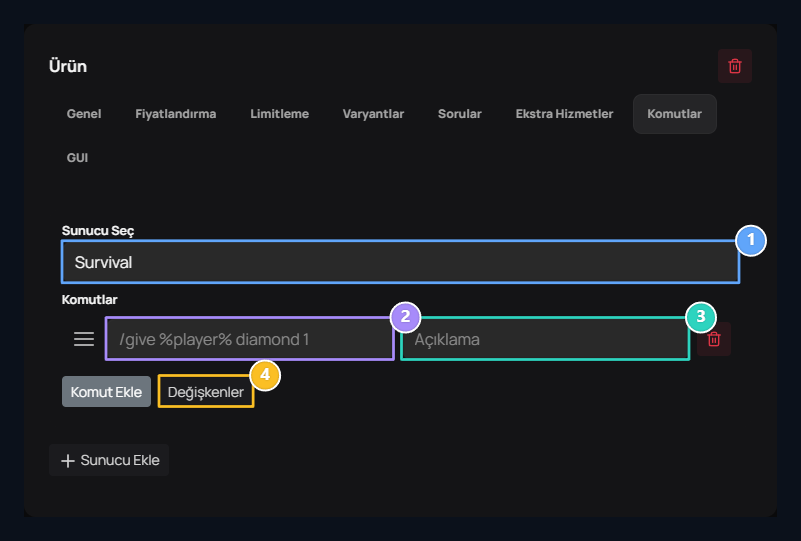
1. Sunucu
Komutun çalışacağı sunucuyu seçin.
2. Komut
Oyuncu adı için %player% kullanın.
3. Açıklama
Komutun yaptığı işlemi kısaca yazın.
4. Değişkenler
Desteklenen değişkeni inceleyin.
Oyuncu adını komutta kullanın
%player%, teslimat sırasında ürünü satın alan oyuncunun adıyla değiştirilir. Örneğin, Minecraft sunucusunda aşağıdaki komut oyuncuya bir elmas verir:Değişken yardımını göster
Değişken yardımını göster
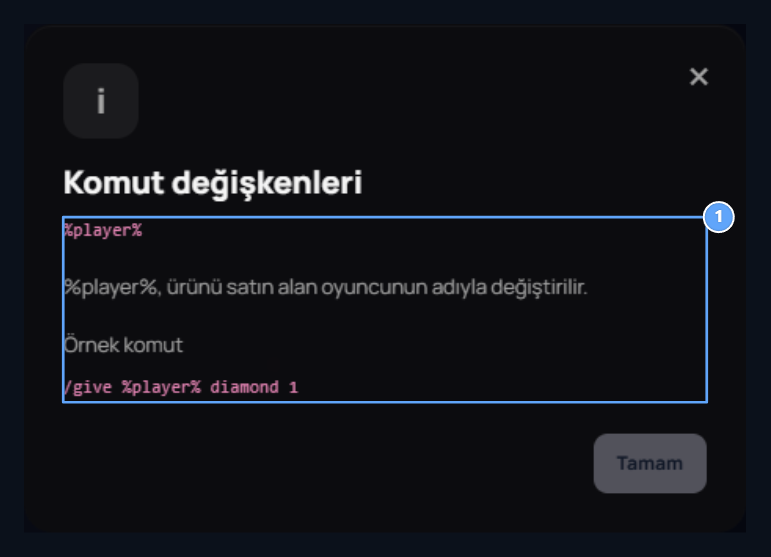
1. Oyuncu değişkeni
%player%, satın alan oyuncunun adıyla değiştirilir.
Oyun içi menü görünümü
Ürünleri oyun içi menüde göstermek için ZonelyCore kurulumunu tamamlayın. Ardından GUI sekmesindeki Oyunda Göster seçeneğini açın. Menüde görünecek Başlık, Açıklama ve Minecraft eşyası olarak kullanılacak İkon alanlarını doldurun. Özel bir kaynak paketi kullanıyorsanız eşyanın Model ID değerini de girebilirsiniz.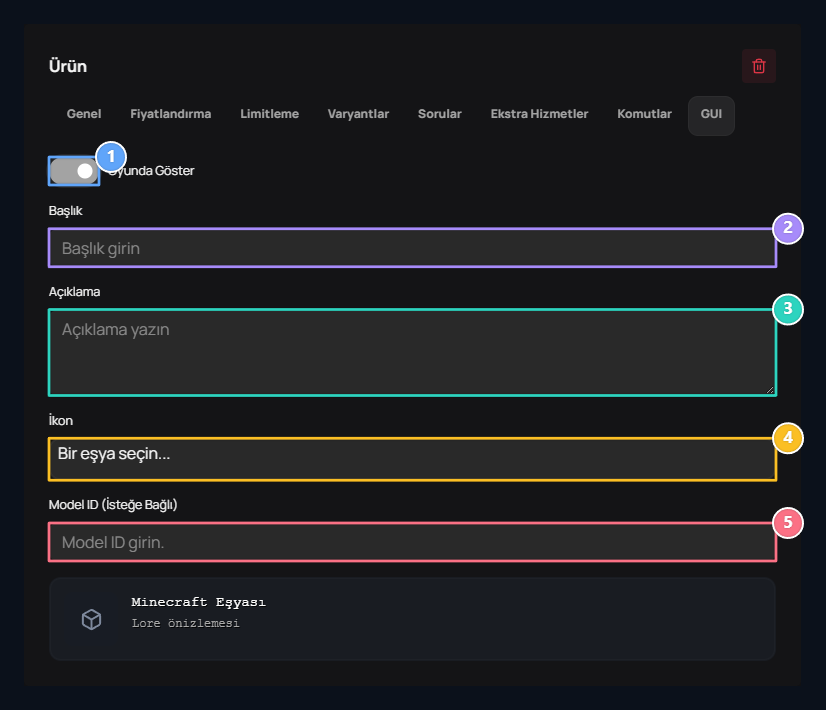
1. Oyunda göster
Ürünü oyun içi menüde listeleyin.
2. Başlık
Menüde görünecek adı yazın.
3. Açıklama
Eşyanın açıklamasını girin.
4. İkon
Menüde kullanılacak eşyayı seçin.
5. Model ID
Özel model kullanıyorsanız değerini girin.