
 Ana Sayfa
 Kullanım rehberi
 Geliştiriciler
 Ödeme yöntemleri
 Bağlantılar ve araçlar
 Site kullanımı
 Sorun çözümü
Ürün bilgilerini hazırlayın
Geliştiriciyi seçin; Ürün Adı, Ürün Sloganı ve Ürün Özet Bilgi alanlarını doldurun. Görseli ekleyin. Detaylar alanında ürünün özelliklerini, kurulumunu ve kullanım koşullarını anlatın.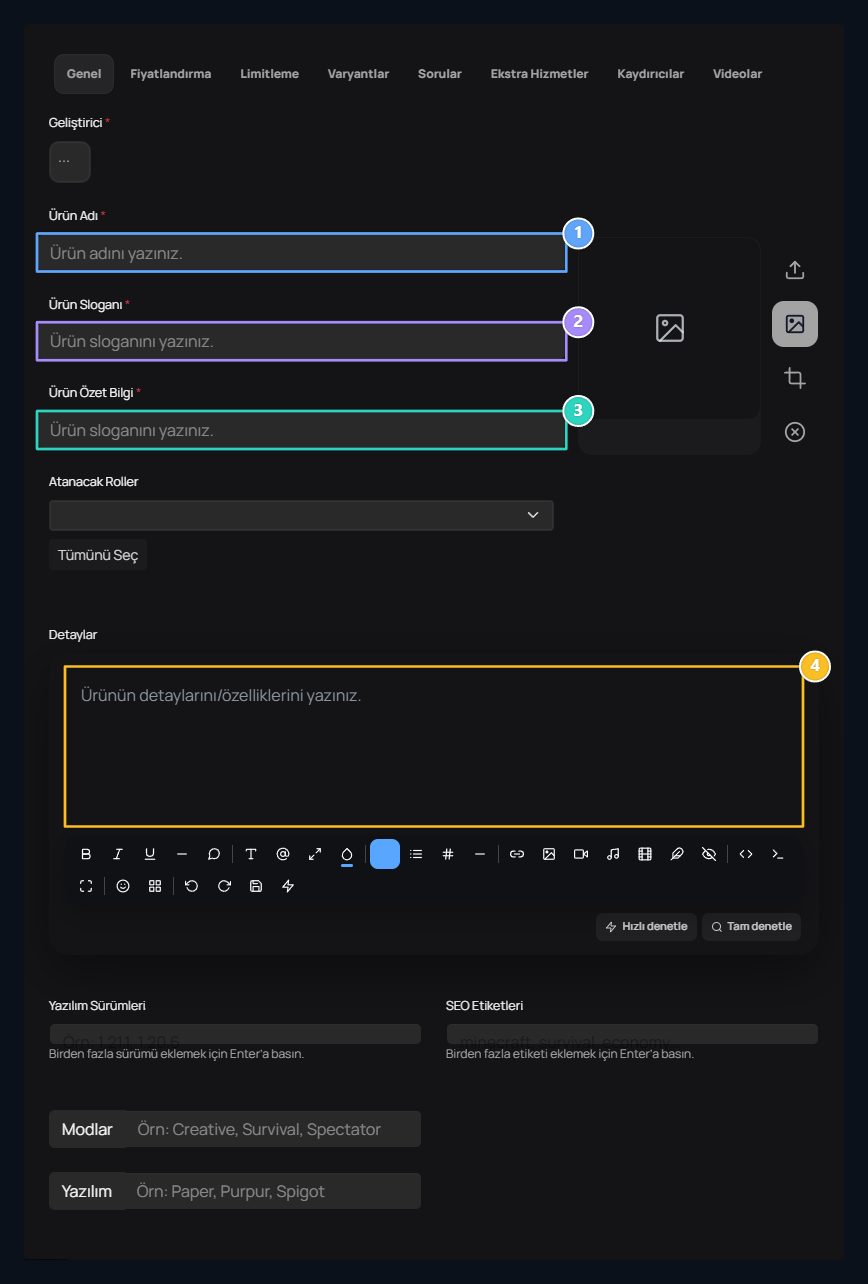
1. Ürün adı
İçeriğin mağazadaki adını yazın.
2. Slogan
Ürünü kısa bir cümleyle tanıtın.
3. Özet bilgi
Ürünün kapsamını kısaca açıklayın.
4. Detaylar
Özellikleri, kurulumu ve kullanımını anlatın.
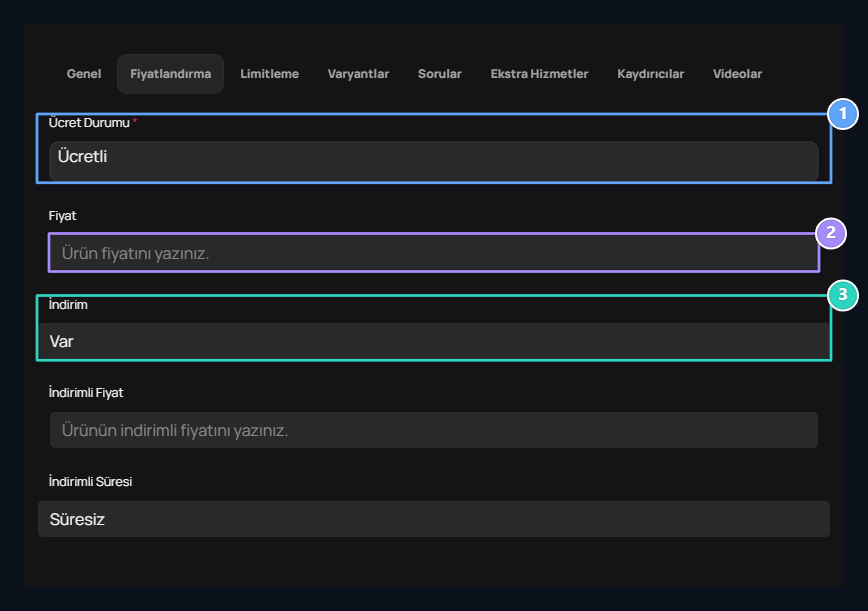
Ücretsiz veya ücretli sunun
- Ücretsiz
- Ücretli
Fiyatlandırma sekmesinde Ücretsiz seçin. Ürün İndirme URL’si alanına indirilecek içeriğin bağlantısını yazın.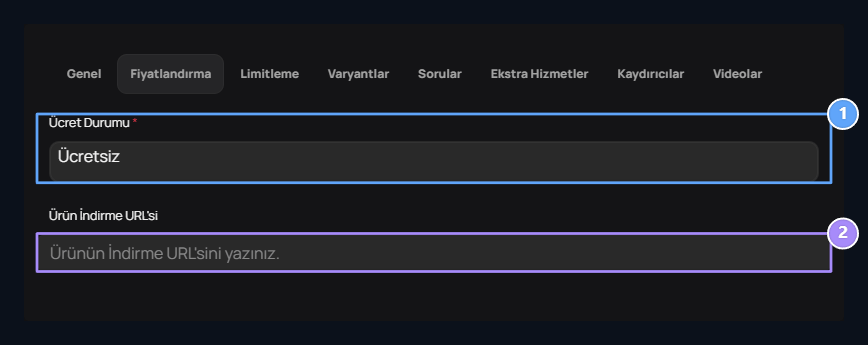
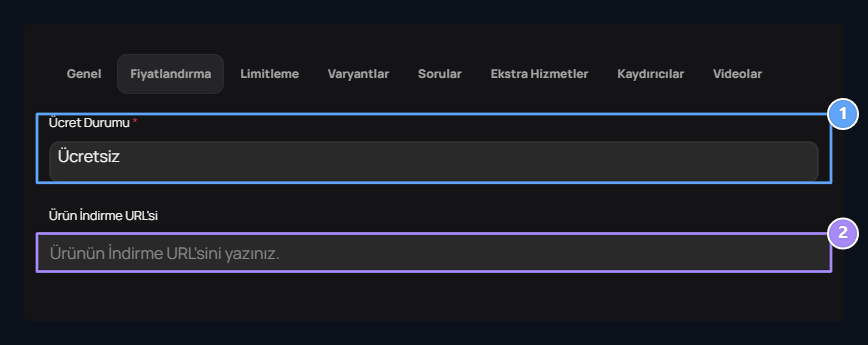
1. Ücretsiz satış
Ücretsiz seçeneğini kullanın.
2. İndirme bağlantısı
İndirilecek içeriğin adresini yazın.
Stok sınırını belirleyin
Limitleme sekmesinde Sınırsız seçerek adet sınırı olmadan satış yapabilirsiniz. Yok ürünün stokta olmadığını belirtir. Sınırlı stok için Var seçip Adet alanını doldurun.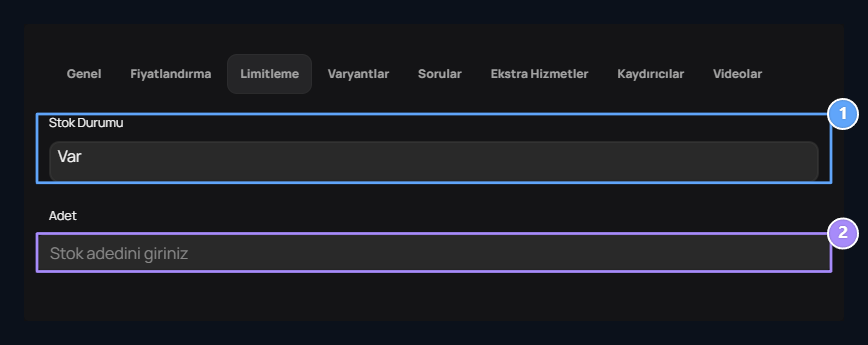
1. Stok durumu
Sınırsız, Yok veya Var seçin.
2. Adet
Var seçtiğinizde satış adedini girin.
Görsel ve video ekleyin
Tanıtım görselleri
Tanıtım görselleri
Kaydırıcılar sekmesindeki yükleme alanına ürünü tanıtan görselleri ekleyin.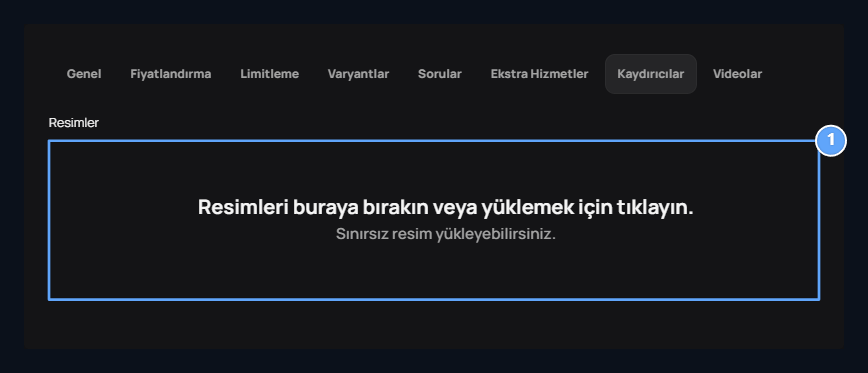
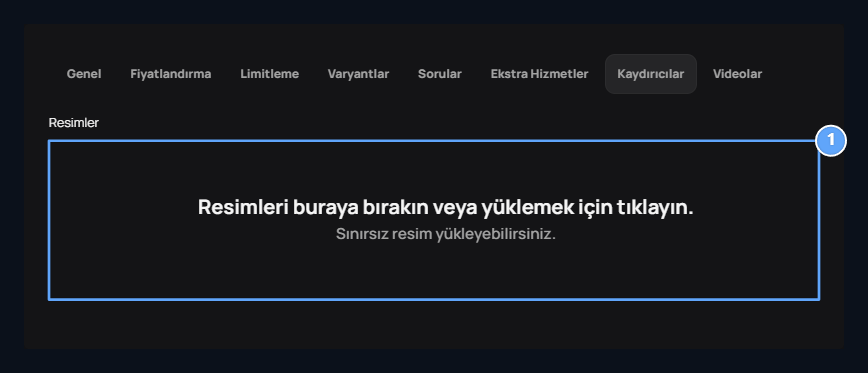
1. Tanıtım görselleri
Ürünü tanıtan görselleri yükleyin.
Tanıtım videoları
Tanıtım videoları
Videolar sekmesinde YouTube bağlantısını ve kapak görselinin URL’sini yazın. Yeni video için satır ekleyin; kullanmayacağınız satırı kaldırın.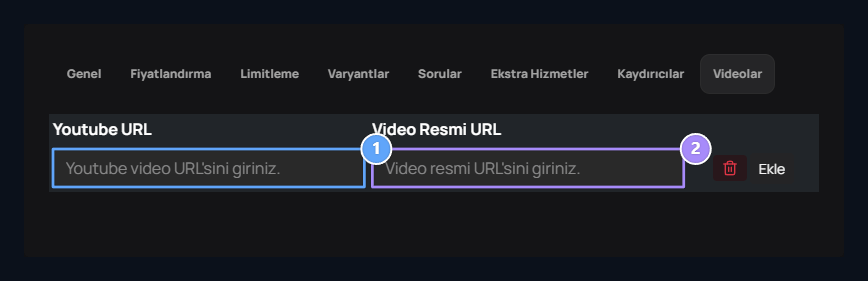
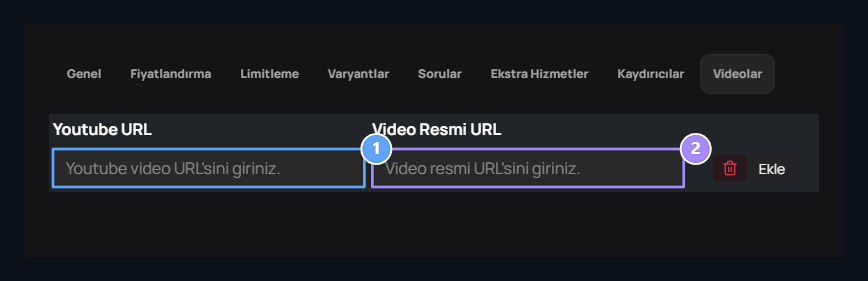
1. YouTube bağlantısı
Tanıtım videosunun adresini yazın.
2. Kapak görseli
Videonun kapak görseli adresini ekleyin.
Ürünü kaydettikten sonra dosyasını yükleyin
Ürünü yayımladıktan sonra indirilecek dosyayı eklemek için Güncellemeler rehberine geçin. Güncelleme Yap ekranında oluşturduğunuz dijital ürünü seçin, sürüm adını ve değişiklikleri yazın, dosyanızı yükleyip güncellemeyi yayımlayın. Yeni sürümleri de aynı ürüne bağlayarak ekleyebilirsiniz.Kullanıcı dosyayı nasıl indirir?
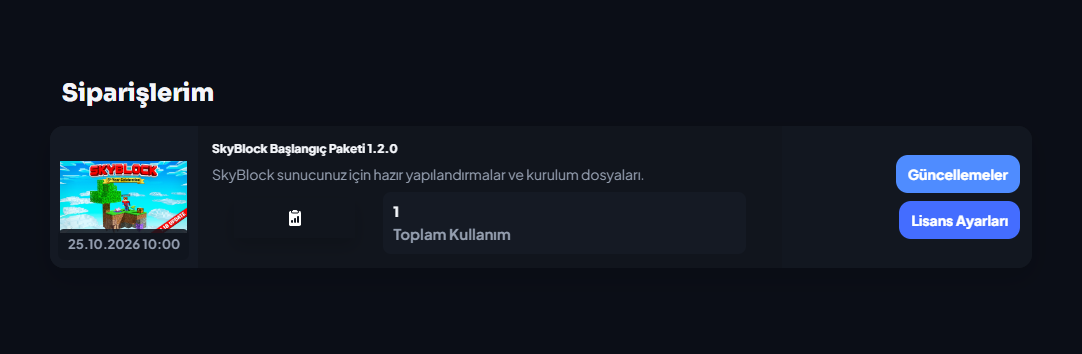
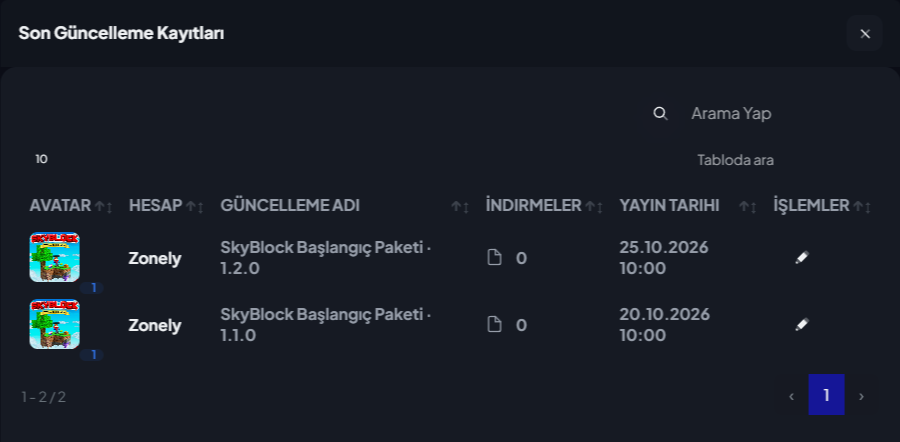
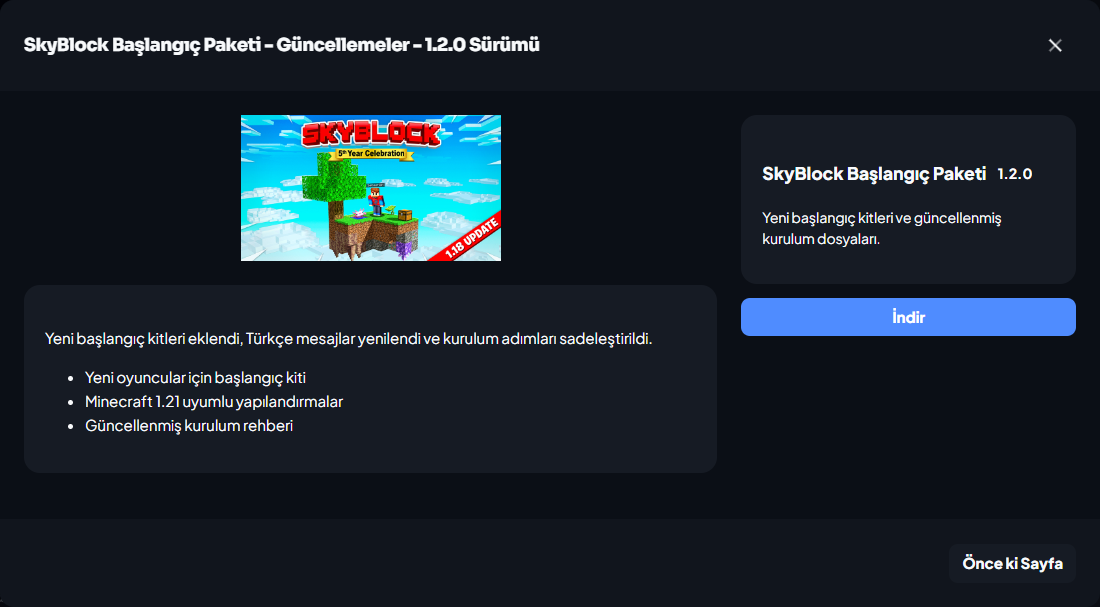
Kullanıcı, Profil → Siparişlerim bölümünde sahip olduğu dijital ürünü bulur. Ürün kartındaki Güncellemeler düğmesinden sürümleri açar; istediği sürümü seçip İndir düğmesine basar. Dosyaya erişim için ürünün indirme hakkına sahip olması gerekir.- Siparişlerim’deki ürün
- Güncellemeler
- Sürüm ve indirme
- Lisans Ayarları
Dijital ürünleriniz için referanslar ekleyin
Dijital ürün veya hizmetinizi kullanan sunucuları ve toplulukları Referanslar bölümünde adları, adresleri ve logolarıyla tanıtabilirsiniz.
Referanslar
Sunucu veya topluluk referansı ekleme, logo seçme ve bilgileri güncelleme adımlarını inceleyin.