
 Ana Sayfa
 Kullanım rehberi
 Geliştiriciler
 Ödeme yöntemleri
 Bağlantılar ve araçlar
 Site kullanımı
 Sorun çözümü
Ürün kartlarını ekleyin
Ürünler → Ürün Ekle yolunu açın, kategoriyi seçin ve Normal Ürün türünü kullanın. Alttaki Ürün Ekle düğmesine basarak diğer kartları ekleyin. Her birinin adını, görselini, fiyatını ve teslimat ayarlarını doldurun. İkinci ürün kartını eklediğinizde Karşılaştırma Tablosu açılır. Sütun başlıkları kartlardaki ürün adlarını ve fiyatlarını takip eder.Özellikleri doldurun
- Özellik Ekle düğmesine basın ve satırın adını yazın.
- Her ürünün sütununa o özelliğin değerini girin. Örneğin Coin kazanımı için 2x, 3x, 4x gibi değerler kullanabilirsiniz.
- Özellik ek bilgi gerektiriyorsa Açıklama Ekle ile kısa açıklamasını yazın.
- Yeni satır için +, kullanmayacağınız özellik için çöp kutusu düğmesini kullanın.
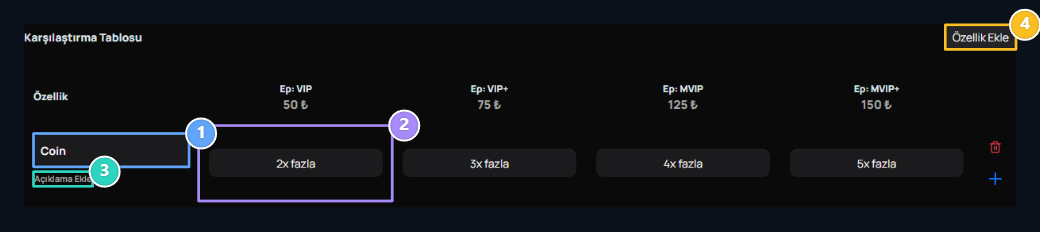
1. Özellik adı
Karşılaştırılacak özelliği yazın.
2. Ürün değerleri
Her üyeliğe ait değeri kendi sütununa girin.
3. Açıklama
Gerekiyorsa özellik için kısa bir açıklama ekleyin.
4. Yeni özellik
Tabloya yeni bir özellik satırı ekleyin.
Temanızdaki görünümü
Ürün sayfasındaki Özellik Karşılaştırması bölümünde üyelikler yan yana listelenir. Müşteri fiyatları ve hakları karşılaştırıp Görüntüle düğmesiyle istediği üyeliğe geçer.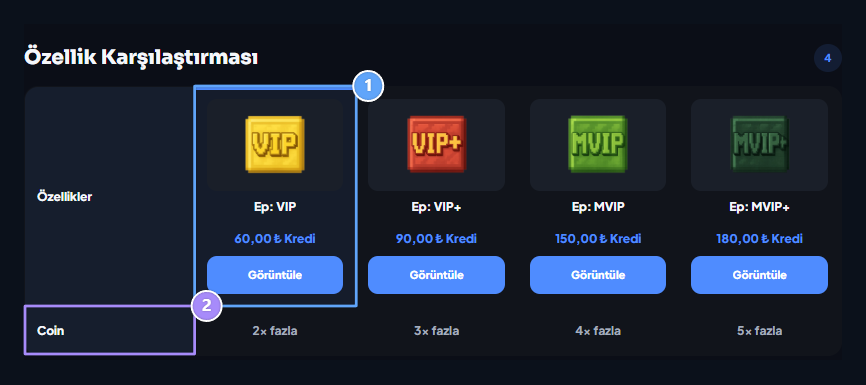
1. Üyelik seçimi
Üyelikleri fiyatlarıyla birlikte karşılaştırın.
2. Özellikler
Her üyeliğin sağladığı hakları yan yana inceleyin.