Ana Sayfa
 Kullanım rehberi
 Geliştiriciler
 Ödeme yöntemleri
 Bağlantılar ve araçlar
 Site kullanımı
 Sorun çözümü
Minecraft sunucusuna bağlayın
Skin satışını oyun sunucunuzla birlikte kullanmak için SkinsRestorer bağlantısını hazırlayın. Eklentiyi sunucunuza kurun; Zonely ile aynı skin deposunu kullanacak veritabanı ve tablo öneki ayarlarını eşleştirin.
SkinsRestorer kurulum rehberi
Eklenti kurulumu, ortak veritabanı ve oyun içi skin bağlantısını adım adım tamamlayın.
- Tekli skin
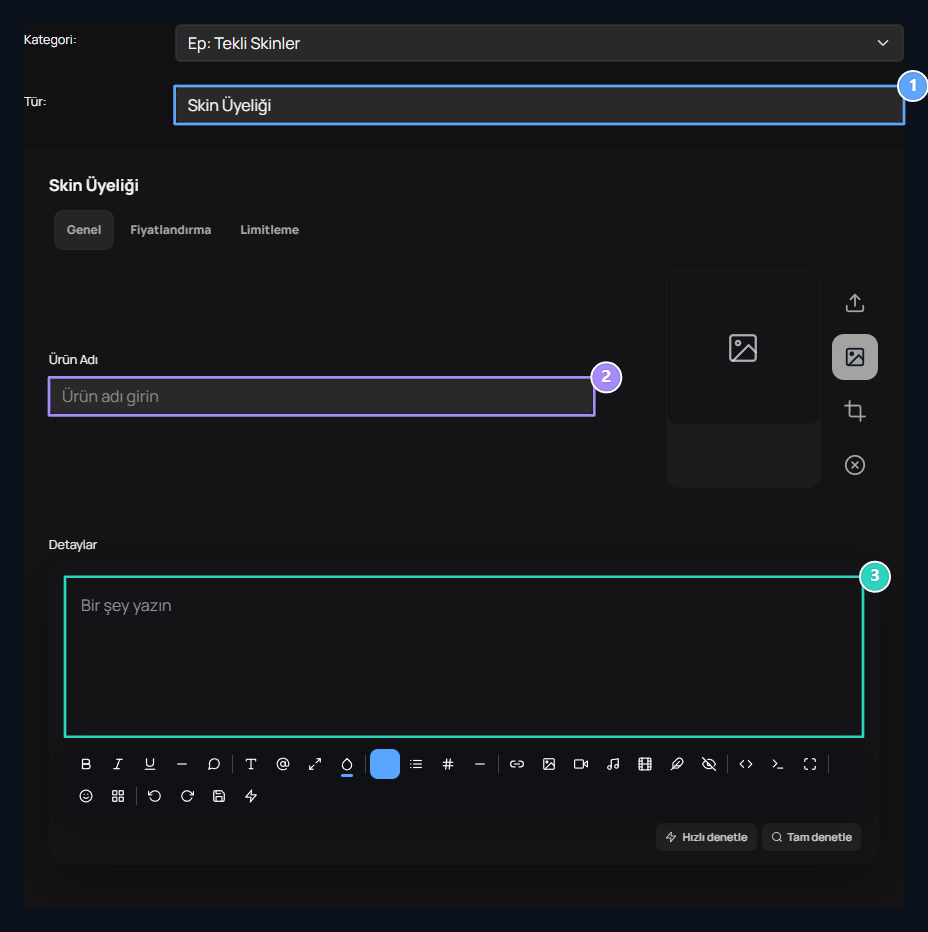
- Skin üyeliği
Skin ekleyin
Ürün Adı alanını doldurun. Skin Yükleme Türü alanından yöntemi seçin:- Dosya ile Yükle: Skin dosyasını yükleyin. Önerilen boyut 64×64 pikseldir.
- Oyuncu İsmi ile Yükle: Skinini almak istediğiniz oyuncunun adını yazın.
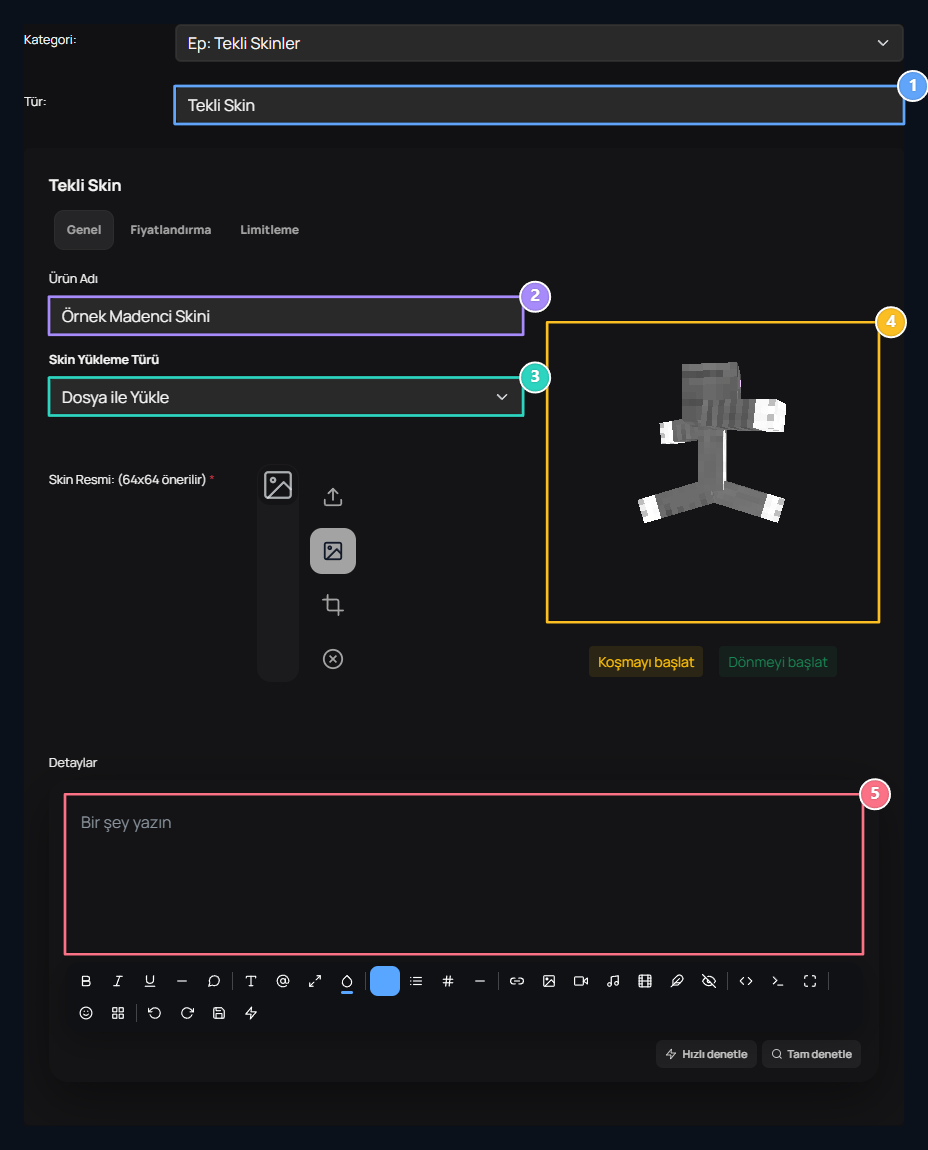
1. Ürün türü
Tekli Skin seçin.
2. Ürün adı
Skinin mağazadaki adını yazın.
3. Yükleme yöntemi
Dosya yükleyin veya oyuncu adıyla alın.
4. 3D önizleme
Skinin görünümünü kontrol edin.
5. Detaylar
İçeriği ve kullanım koşullarını açıklayın.