
 Ana Sayfa
 Kullanım rehberi
 Geliştiriciler
 Ödeme yöntemleri
 Bağlantılar ve araçlar
 Site kullanımı
 Sorun çözümü
Ürün bilgilerini doldurun
Ürüne kısa ve ayırt edilebilir bir ad yazın. Görselini yükleyin veya kütüphaneden seçin. Detaylar alanında müşterinin ne alacağını, kullanım süresini ve teslimat koşullarını açıklayın. Atanacak Roller alanını rol verilecek ürünlerde kullanın. Discord rolü verecekseniz bot bağlantısını ve botun yetkilerini de hazırlayın.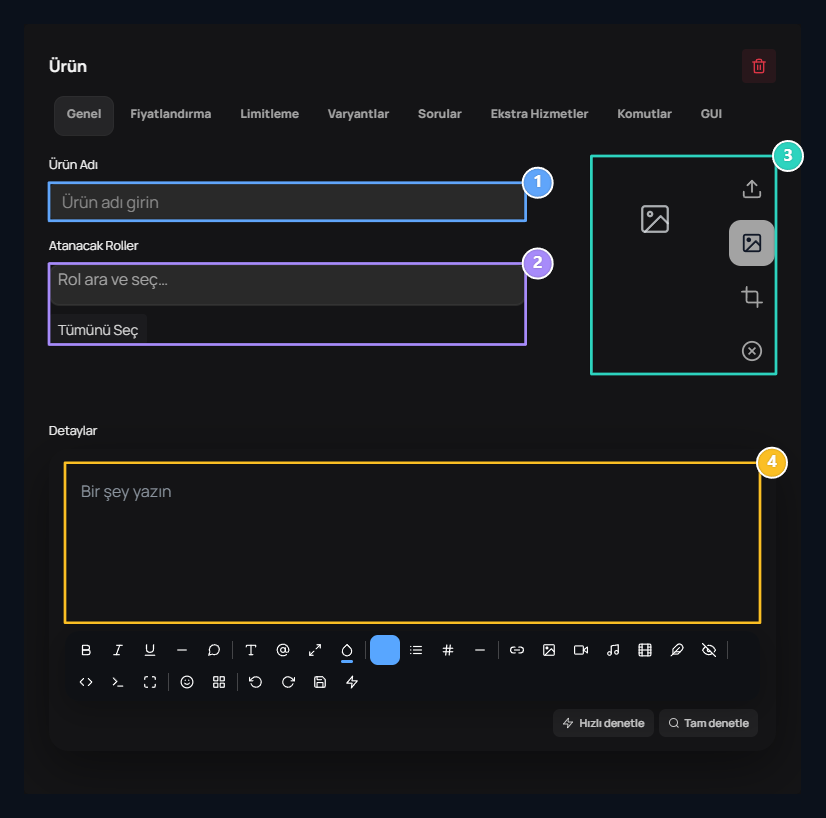
1. Ürün adı
Mağazada görünecek adı yazın.
2. Atanacak roller
Ürünle verilecek rolleri seçin.
3. Ürün görseli
Görsel yükleyin veya kütüphaneden seçin.
4. Detaylar
İçeriği ve kullanım koşullarını açıklayın.
Minecraft’ta oyun içi yetki satışı
Minecraft sunucunuzda VIP gibi oyun içi yetkileri LuckPerms ile teslimatsız yetki olarak satabilirsiniz. Site rolünü LuckPerms grubuna bağlayın ve üründeki Atanacak Roller alanından bu rolü seçin. Böylece her ürün için ayrı teslimat komutu yazmadan rol üzerinden yetki verebilirsiniz. Örneğin vip grubunu kullanacaksanız rolün Oyun Yetkisi → Yetki İzinleri alanına group.vip ekleyin. Süreli üyelik için rolün Süre sekmesinde Sınırlı, kalıcı yetki için Sınırsız seçin.
LuckPerms ile teslimatsız yetki kurulumu
Ortak veritabanını hazırlayın, oyun grubunu site rolüne bağlayın ve rolü ürününüze atayın.
Aynı ekranda birden fazla ürün
Alttaki Ürün Ekle düğmesiyle yeni bir ürün kartı ekleyebilirsiniz. Her kartın adını, görselini, fiyatını ve teslimat bilgilerini ayrı doldurun; hepsini hazırladıktan sonra Yayınla düğmesine basın.
Ürünleri karşılaştırmalı sunun
İki veya daha fazla ürün kartında açılan özellik tablosunu hazırlayın; üyeliklerin temanızdaki görünümünü inceleyin.

Fiyat, stok ve süreyi ayarlayın
Satış tutarını, indirimi ve satış sınırlarını tamamlayın.