
Ana içeriğe atla
Yönetim paneli → Üye Ayarları → Katılım Soruları bölümünden kayıt sonrasında gösterilecek karşılama akışını hazırlayabilirsiniz. Oyuncuların sunucunuzu nereden bulduğunu veya hangi oyun modlarını sevdiğini öğrenin; aynı akışta sunucu kurallarını onaylatın ve katılım kredisi tanımlayın.

Soruları görüntüleyin

Listede sorunun başlığı, seçim tipi, seçenek sayısı, aktiflik durumu ve güncellenme tarihi bulunur. Soru Ekle ile yeni soru hazırlayın. Soru Ekle, Soru ve seçim tipi
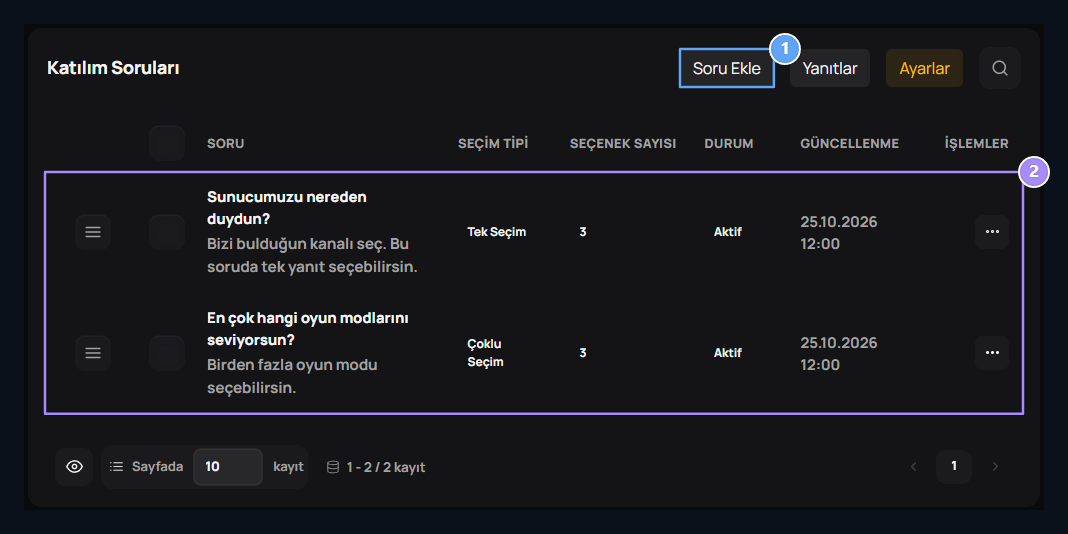
1. Soru Ekle

Kayıt sonrasında sorulacak yeni bir soru hazırlayın.

2. Soru ve seçim tipi

Soru başlıklarını, tekli veya çoklu seçimi ve aktiflik durumunu kontrol edin.
Bu örnekte Sunucumuzu nereden duydun? tek seçimli, En çok hangi oyun modlarını seviyorsun? çoklu seçimli bir sorudur. Sorunun aktif olması, kayıt sonrasındaki akışta kullanılmasını sağlar.

Sorunun başlığını ve seçim tipini belirleyin

Soru Ekle → Soru sekmesinde Soru Başlığı alanını doldurun. Kısa Açıklama alanında kullanıcıya nasıl yanıt vereceğini anlatın. Soru Başlığı, Seçim Tipi
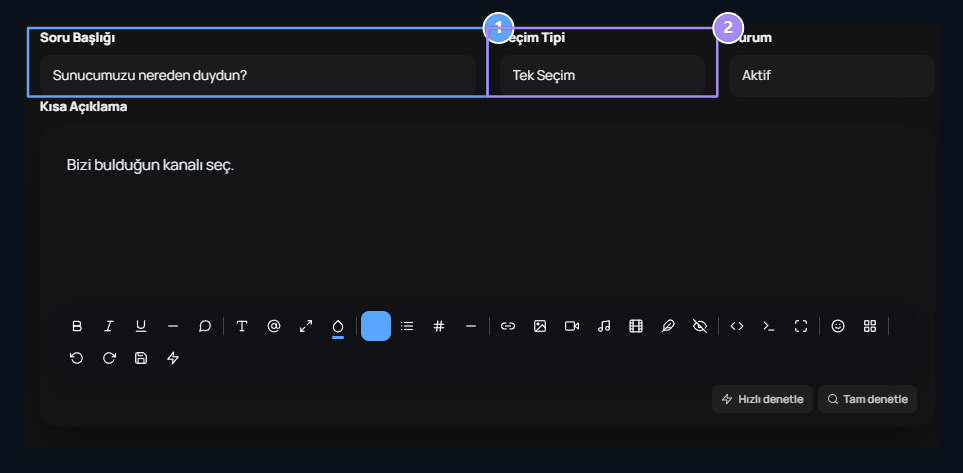
1. Soru Başlığı

Kullanıcının yanıtlayacağı soruyu yazın.

2. Seçim Tipi

Tek Seçim veya Çoklu Seçim kullanın.
Seçim Tipi → Tek Seçim kullanıcının bir yanıt kartı seçmesini sağlar. Örneğin sunucunuzu bulduğu kanalı YouTube, Discord veya Arkadaşım seçenekleriyle sorun. Çoklu Seçim aynı soruda birden fazla yanıtı işaretlemeye izin verir. Örneğin Survival, SkyBlock ve PvP arasından sevilen oyun modlarını öğrenebilirsiniz. Durum → Aktif seçerek soruyu akışa dahil edin; Pasif sorular gösterilmez.

Yanıt kartlarını hazırlayın

Seçenekler sekmesine geçin. İlk kartın Başlık alanına yanıtı yazın; yeni yanıtlar için Ekle düğmesini kullanın. Başlık, Simge ve renk
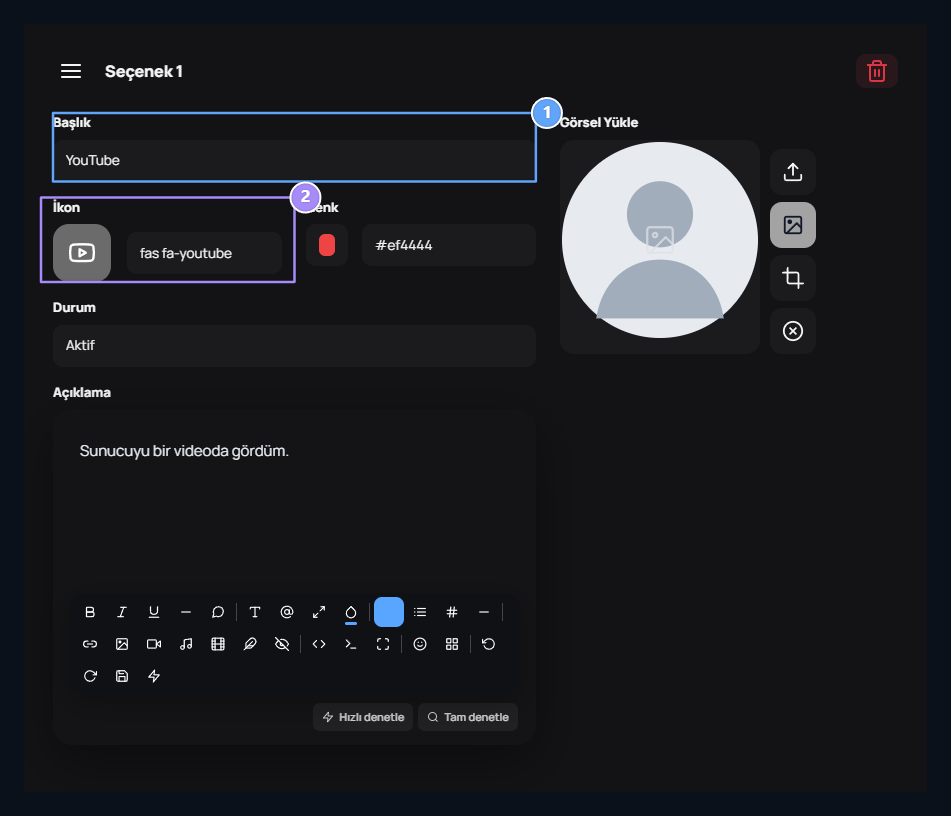
1. Başlık

Kullanıcının seçeceği yanıtı yazın.

2. Simge ve renk

Yanıt kartının simgesini ve vurgu rengini belirleyin.
Her seçeneğin simgesini, rengini, açıklamasını ve aktiflik durumunu ayrı belirleyebilirsiniz. İsterseniz Görsel alanından yanıt kartına görsel ekleyin. Örnekte YouTube için kırmızı vurgu ve Sunucuyu bir videoda gördüm. açıklaması kullanılır. Seçenekleri yanlarındaki tutamaçla istediğiniz sıraya taşıyın. Kullanmayacağınız yanıtı kartındaki Kaldır düğmesiyle çıkarın. Soru ve seçenekler hazır olduğunda Kaydet düğmesine basın. Mevcut soruyu değiştirmek için listeden üç nokta → Düzenle işlemini açın.

Kayıt sonrası akışı etkinleştirin

Soruların listesindeki Ayarlar düğmesi Katılım Akışı Ayarları ekranını açar. Adım Aktif, Yanıt Zorunlu, Atlama İzni
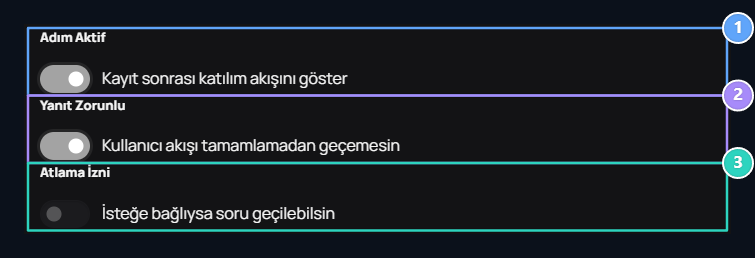
1. Adım Aktif

Kayıt sonrası katılım sorularını gösterin.

2. Yanıt Zorunlu

Akışın tamamlanmasını zorunlu kılın.

3. Atlama İzni

İsteğe bağlı akışta soru geçilmesine izin verin.
Adım Aktif, kayıt sonrasında katılım sorularını gösterir. Yanıt Zorunlu, kullanıcının akışı tamamlamasını ister. Sorular isteğe bağlı olacaksa bu ayarı kapatıp Atlama İzni seçeneğini açın. Böylece kullanıcı soruyu geçebilir. Akışın gösterilebilmesi için aktif soru ve kullanılabilir yanıt seçenekleri bulunmalıdır. Hesabına giriş yapmış, katılım akışını henüz tamamlamamış kullanıcı da bu pencereyi görebilir. Tamamlayan kullanıcıya her girişinde yeniden gösterilmez.

Karşılama ve tamamlama metinlerini yazın

Açılış Başlığı ve Açılış Açıklaması, soru penceresinin giriş metinleridir. Örneğin Zonely Minecraft’a hoş geldin! başlığıyla oyuncuyu karşılayın ve soruların amacını kısaca açıklayın. Açılış Başlığı, Açılış Açıklaması
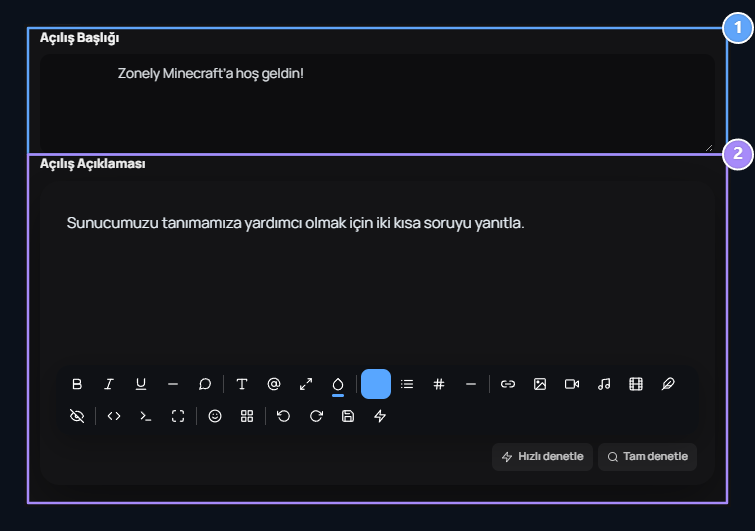
1. Açılış Başlığı

Oyuncuyu sunucunuza karşılayan başlığı belirleyin.

2. Açılış Açıklaması

Soruların neden sorulduğunu kısaca anlatın.
Tamamlama Başlığı ve Tamamlama Açıklaması, yanıtlar başarıyla kaydedildiğinde görünür. Bu alanlarda oyuncuya katılımının tamamlandığını söyleyin. Pencerenin arka planını Modal Arka Planı alanından seçebilir veya mevcut görseli kaldırabilirsiniz.

Sunucu kurallarını ekleyin

Kurallar Aktif seçeneğini açarak son adıma kural onayı ekleyin. Kurallar Üst Başlığı ve Kurallar Başlığı alanları bu ekranı tanıtır. Kurallar Aktif, Kurallar
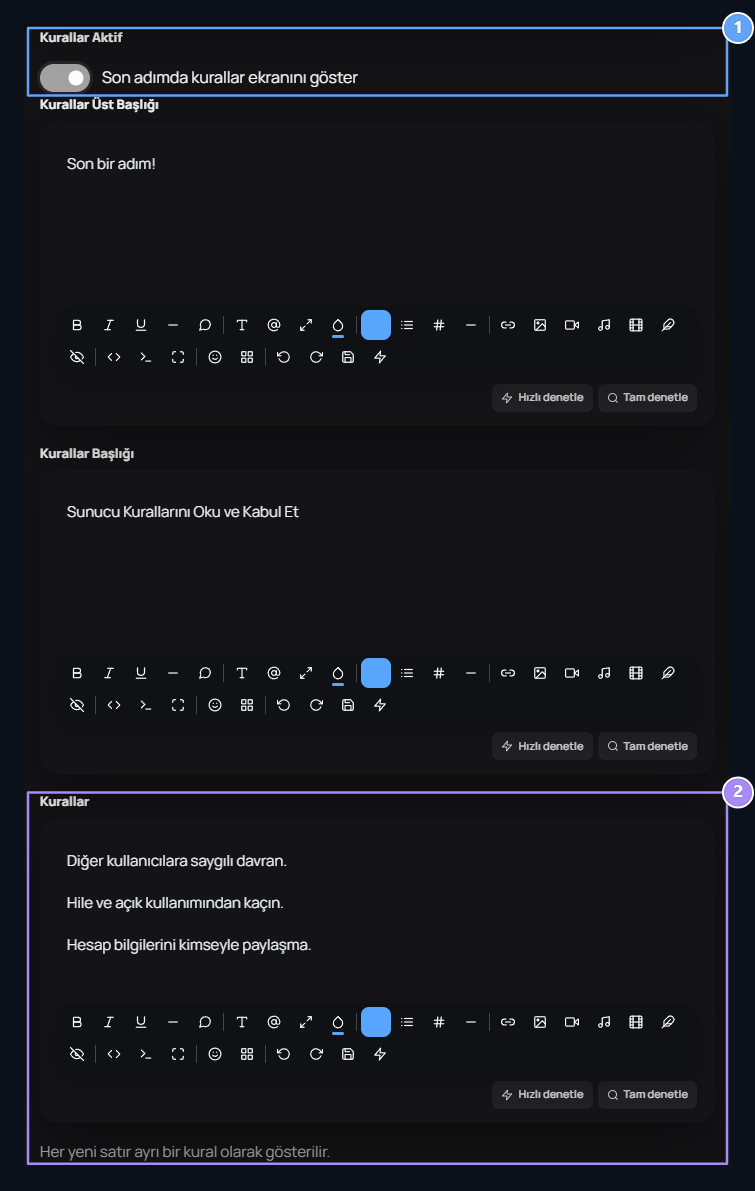
1. Kurallar Aktif

Akışın sonuna kural onayı adımı ekleyin.

2. Kurallar

Her satıra ayrı bir sunucu kuralı yazın.
Kurallar alanında her yeni satıra ayrı bir madde yazın. Örneğin diğer oyunculara saygı gösterme, hile kullanmama ve hesap bilgilerini paylaşmama kurallarını ekleyebilirsiniz. Kullanıcı sorulardan sonra bu kuralları görür; son adımdaki Kaydet, yanıtlarla birlikte kural kabulünü de iletir.

Katılım kredisi belirleyin

Katılım Kredisi Ödülü alanına akışı tamamlayan hesaba verilecek kredi miktarını yazın. Örnekte ödül 10 Kredi olarak belirlenmiştir. Ödül vermeyecekseniz 0 kullanın. Katılım Kredisi Ödülü

1. Katılım Kredisi Ödülü

Akışı tamamlayan hesaba verilecek kredi tutarını belirleyin.
Ödül, akışın tamamlanmasıyla ilişkilidir; başarı açıklamasına bir tutar yazmak ödülü değiştirmez. Tercihlerinizi Ayarlar → Kaydet ile kaydedin.

Kullanıcı soruları nasıl yanıtlar?

Oyuncu kayıt sonrasında açılan katılım penceresinde yanıt kartına tıklar. Tek Seçim sorusunda başka kartı seçmek önceki seçimi değiştirir. Üstteki adım bilgisi ne kadar ilerlediğini gösterir. Adım bilgisi, Tek yanıt
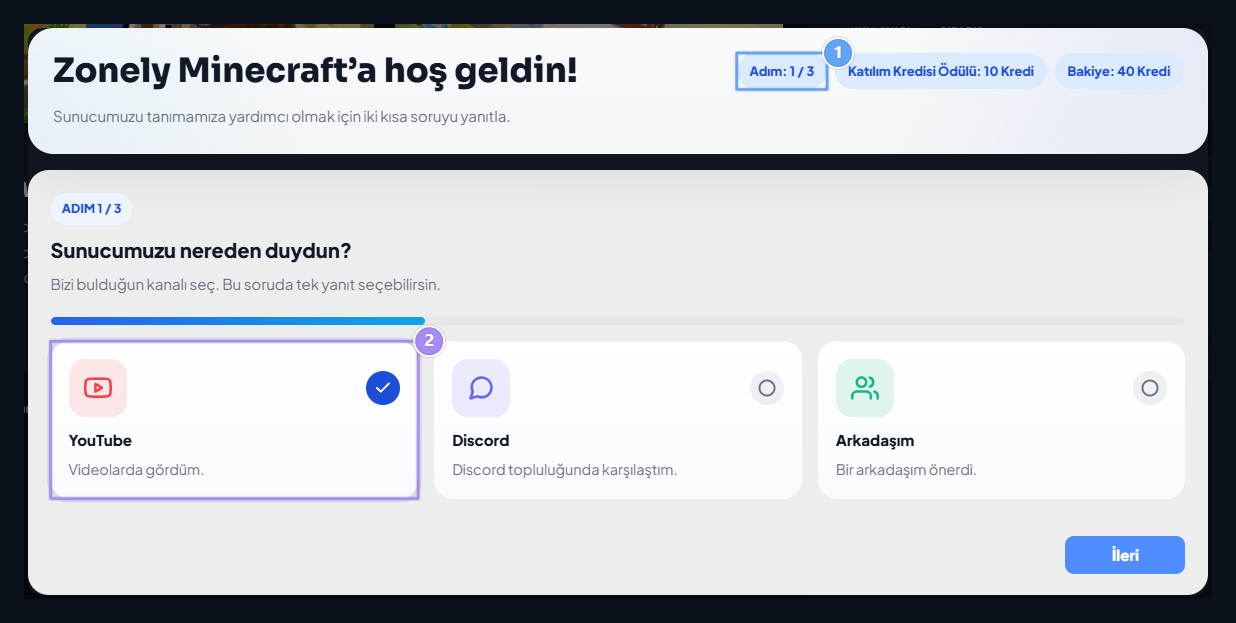
1. Adım bilgisi

İki soru ve kurallar bu örnekte üç adım oluşturur.

2. Tek yanıt

Tek seçimli soruda yalnız bir kart seçilir.
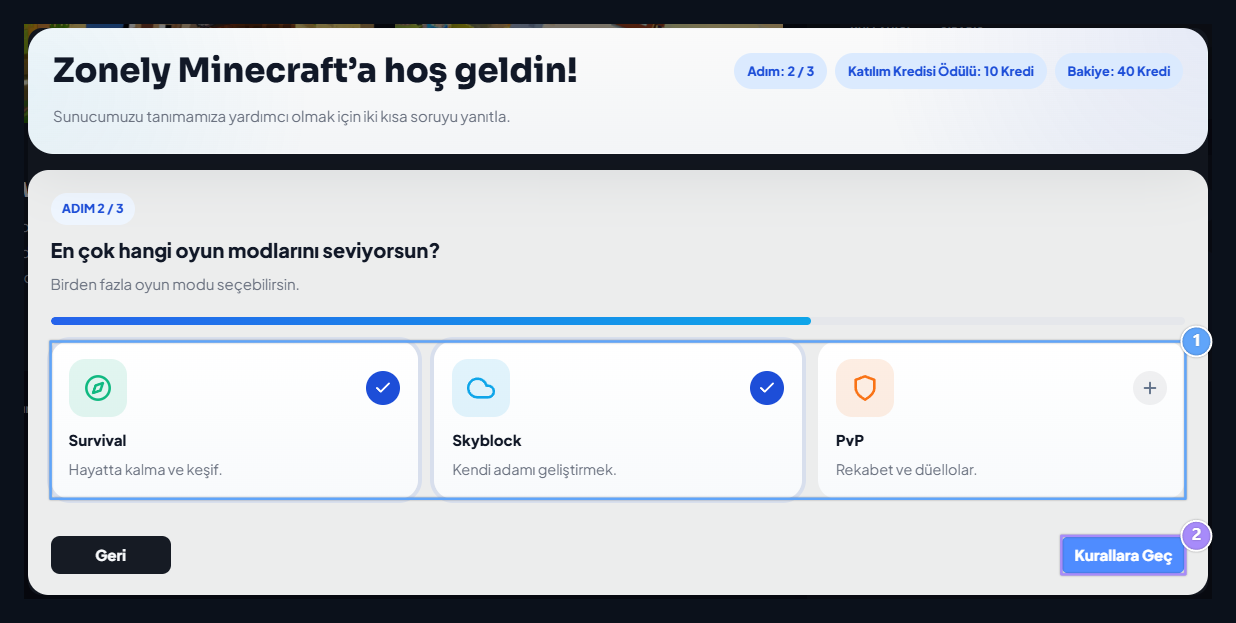
İleri, sonraki soruya geçer. Yanıtın zorunlu olduğu akışta seçim yapmadan ilerlenirse seçim gerektiğini belirten uyarı gösterilir. Çoklu yanıt, Kurallara Geç

1. Çoklu yanıt

Survival ve SkyBlock birlikte seçilebilir.

2. Kurallara Geç

Yanıtları kontrol edip kural onayı adımını açın.
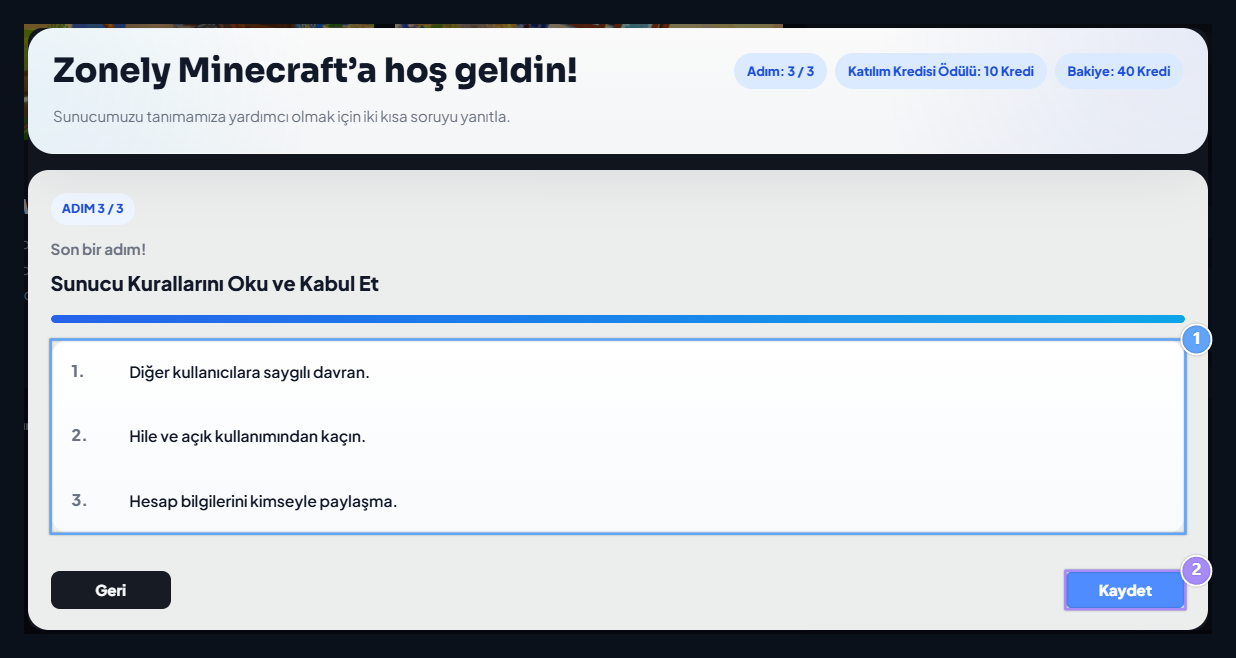
Çoklu Seçim sorusunda oyuncu birden fazla kart seçebilir. Seçili karta yeniden tıklamak işaretini kaldırır. Örnekte Survival ve SkyBlock birlikte seçilmiştir. Kullanıcı Geri ile önceki adıma dönüp yanıtını değiştirebilir. Sunucu kuralları, Kaydet

1. Sunucu kuralları

Son adımdaki kuralları okuyun.

2. Kaydet

Yanıtları ve kural kabulünü birlikte gönderin.
Kurallar açıksa son adımda kurallar listelenir. Kullanıcı Kaydet ile yanıtlarını gönderir ve akışı tamamlar. Tamamlama mesajı, yanıt özeti ve tanımlı katılım ödülü bu işlemin ardından görünür. İleri düğmesi tek başına yanıtları kaydetmez.

Kullanıcı yanıtlarını inceleyin

Yönetim listesindeki Yanıtlar düğmesini açın. Kullanıcı adını, yanıt özetini, ayrıntıları, tamamlanma durumunu, ödül tutarını ve tarihi birlikte görebilirsiniz. Yanıt özeti, Kullanıcı yanıtları
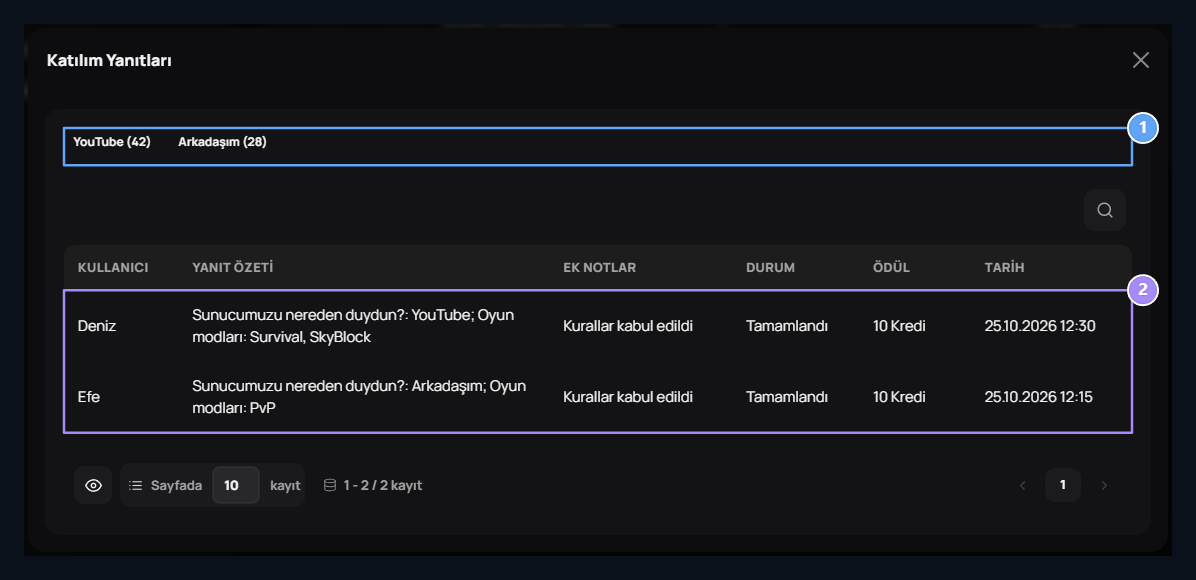
1. Yanıt özeti

Seçeneklerin kaç kez seçildiğini görün.

2. Kullanıcı yanıtları

Yanıtları, tamamlanma durumunu, ödülü ve tarihi inceleyin.
Üstteki seçenek özeti, kullanıcıların seçtiği yanıtları toplar. Örneğin YouTube (42), bu yanıtın 42 kez seçildiğini gösterir; kullanıcının hangi siteden geldiğini kendiliğinden ölçmez.

Anketler

Kayıt sonrasında topluluğun tamamına soru yöneltmek ve oy sonuçlarını göstermek için anket hazırlayın.