
Ana içeriğe atla
Resim Yönetimi bölümünü açın. Duyuru kapağı, etkinlik afişi ve diğer görselleri burada yükleyip dosya bağlantılarına ulaşabilirsiniz.

Görsel yükleyin

  1. Resim Ekle düğmesine basın.
  2. Resim Adı alanına görseli tanıyacağınız bir ad yazın.
  3. Slug alanındaki kısa adı kontrol edin. Başlıktan önerilen değeri kullanabilir veya kendiniz değiştirebilirsiniz.
  4. Görsel alanının yükleme simgesinden dosyayı seçin.
  5. Önizlemeyi inceleyip Yükle düğmesine basın.
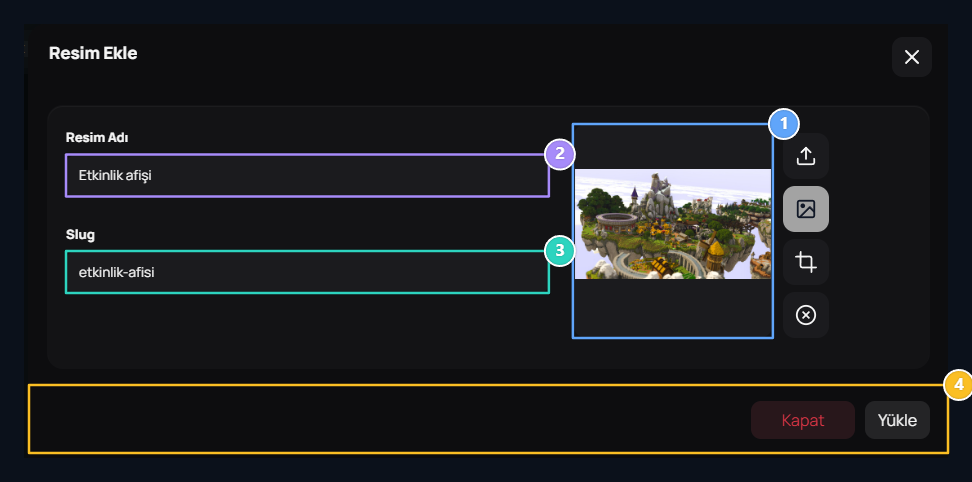
Dosyayı seç, Resim Adı, Slug, Yükle

1. Dosyayı seç

Yukarı okla dosyanızı seçin; önizlemeyi kontrol edin.

2. Resim Adı

Dosyayı kolay bulabileceğiniz açıklayıcı bir ad yazın.

3. Slug

Adın bağlantıda kullanılan kısa biçimi; otomatik öneriyi düzenleyebilirsin.

4. Yükle

Alanlar hazır olduğunda sağ alttaki yükleme düğmesini kullanın.
Slug ile bilgisayarınızdaki dosya adı farklı bilgilerdir. Slugı elle değiştirdiğinizde, başlığı yeniden yazmanız bu tercihi otomatik olarak değiştirmez.

Dosyayı ve bağlantısını bulun

Arama alanından kaydı bulun. Dosya sütununda dosya adı ve boyutu, Güncellenme sütununda tarih görünür. Küçük görsele veya Link sütunundaki düğmeye basarak dosyayı açın. Resim Ekle, Kütüphanede ara, Dosya ve bağlantı
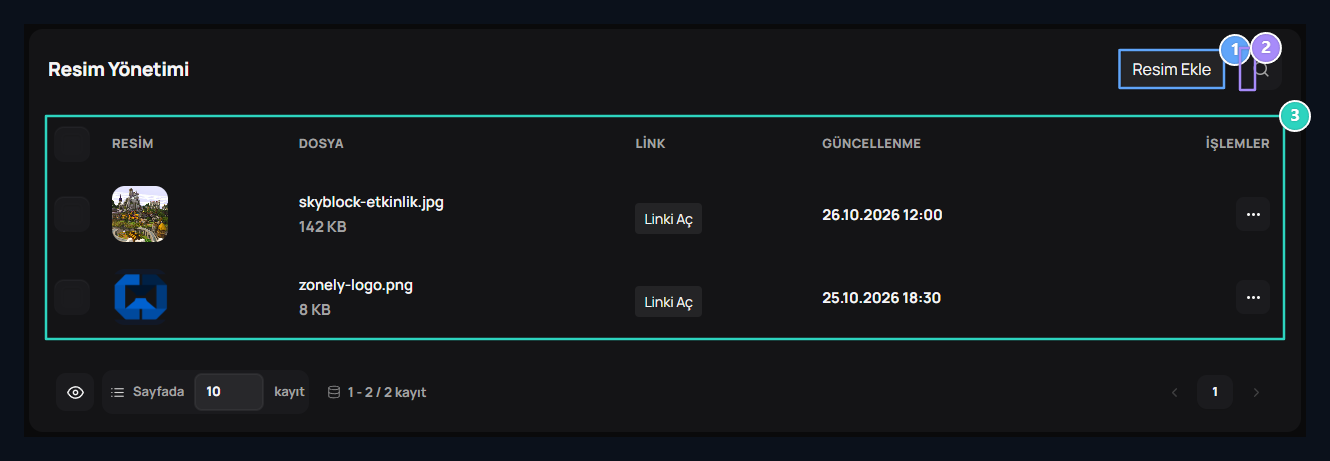
1. Resim Ekle

Yeni görseli kütüphaneye buradan yükleyin.

2. Kütüphanede ara

Resim kaydını bulmak için arama kullanın.

3. Dosya ve bağlantı

Yüklenen dosyanın bilgileri ve kullanılacak adresi burada listelenir.
Görseli başka bir alanda URL ile kullanmak için açılan sekmenin tam adresini kopyalayın. Sayfa başlığını veya slug değerini görsel adresi yerine yazmayın.

Başka bir formda kütüphaneden seçin

Görsel isteyen formu açın. Alanın resim simgesine basıp kütüphaneden dosyayı seçin. Seçimden sonra o formun önizlemesini kontrol edip kendi kayıt düğmesini kullanın. Kütüphaneye görsel eklemek, mevcut bir duyurunun veya logonun görselini kendiliğinden değiştirmez. Alanlardaki yükleme simgesi bilgisayarınızdan dosya seçer. Kırpma simgesi seçili görselin kullanılacak bölümünü ayarlar. Çarpı o alandaki görsel seçimini kaldırır. Kırparken önemli ayrıntıları kesmediğinizi önizlemeden kontrol edin.

Kaydı düzenleyin veya silin

Kaydın İşlemler → Düzenle seçeneğini açın. Adı ve slug değerini değiştirebilir, yeni dosya seçerek görseli yenileyebilirsiniz. Değişiklikleri formun kayıt düğmesiyle tamamlayın. Kütüphaneden kayıt kaldırmak için listeden seçip Seçilenleri Sil işlemini kullanın. Dosyanın bağlantısını kullanan sayfalar varsa bu alanlardaki görselleri de güncelleyin. Bir formdaki çarpıyla seçimi kaldırmak ve kütüphaneden dosya silmek farklı işlemlerdir. Logo ve paylaşım görselleri için Logo ve SEO ve Sosyal Medya rehberlerine geçin.