
 Ana Sayfa
 Kullanım rehberi
 Geliştiriciler
 Ödeme yöntemleri
 Bağlantılar ve araçlar
 Site kullanımı
 Sorun çözümü
İmleç ekleyin
İmleç Ekle düğmesine basın. İmleç Adı alanına kaydı tanıyacağınız adı yazın. İmleç Tipi listesinden görselin hangi fare durumunda kullanılacağını seçin.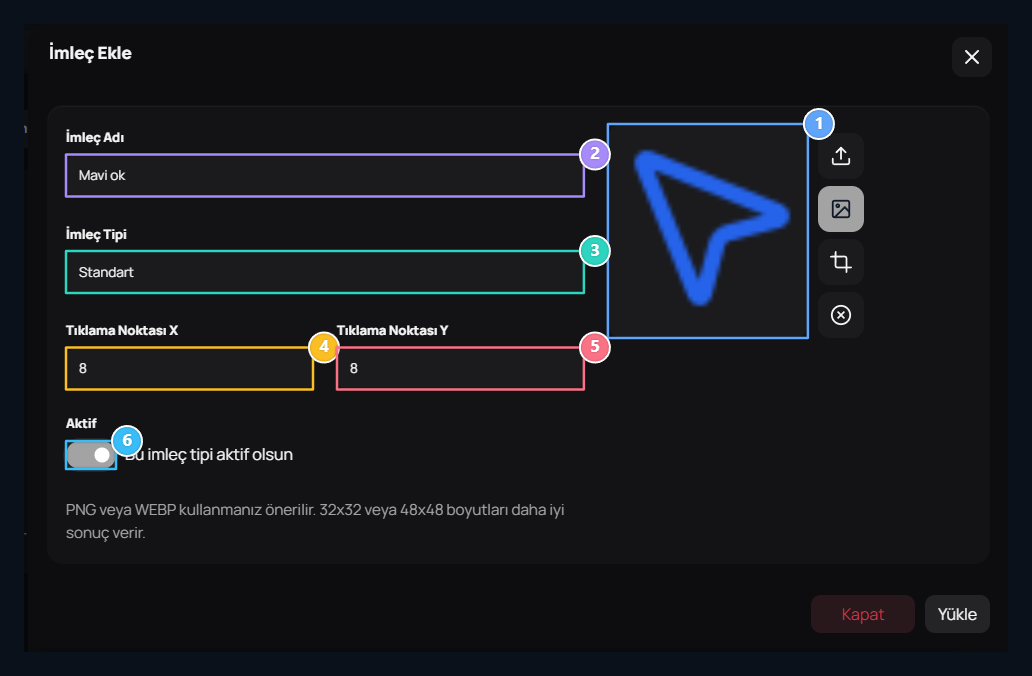
1. İmleç dosyası
Yukarı okla dosya seçin; tıklama noktasını ayarlayıp Yükle.
2. Ad
İmleç kaydını listede tanıyacağınız adı yazın.
3. Kullanım tipi
Standart, tıklanabilir veya başka bir imleç durumunu seçin.
4. Hotspot X
Görseldeki tıklama noktasının yatay konumu.
5. Hotspot Y
Tıklama noktasının dikey konumu; X ve Y birlikte ayarlanır.
6. Aktif
Bu imleç türü için kaydın kullanılmasını açın.
Doğru fare durumunu seçin
Standart, genel fare işaretçisidir. Tıklanabilir, bağlantı ve tıklanabilir öğelerde kullanılır. Yazı, metin alanı ve yazı seçimi içindir. Taşınabilen öğeler için Taşıma, Tutma ve Tutuluyor; işlem durumları için Yasaklı, Bekleme ve İşlemde seçenekleri bulunur. Yardım, Nişangâh, Yakınlaştır ve Uzaklaştır ise bu imleç durumlarını kullanan alanlara karşılık gelir. Bir kayıt için Tıklanabilir seçmeniz, bütün sitenin fare davranışını değiştirmez. O durumdaki görseli belirler; başka durumlar için ayrı kayıt hazırlayın.Tıklama noktasını ayarlayın
Tıklama Noktası X, soldan sağa; Tıklama Noktası Y, yukarıdan aşağıya piksel konumudur. İki alan 0–128 aralığında değer alır. İmleç görselinin ok ucu hangi noktadaysa o koordinatı girin. Örneğin 48×48 görselde ok ucu soldan 8, üstten 8 pikseldeyse X: 8 / Y: 8 kullanın. Görselin kendi sınırları içinde bir nokta seçin. Sitede küçük bir bağlantının üzerine gelerek görünen uçla gerçek tıklama yerinin örtüştüğünü kontrol edin.Mevcut kaydı yönetin
Listede ad, tip, durum ve güncellenme bilgileri bulunur. İşlemler → Düzenle ile görseli, tipi, koordinatları veya aktifliği değiştirip kaydedin.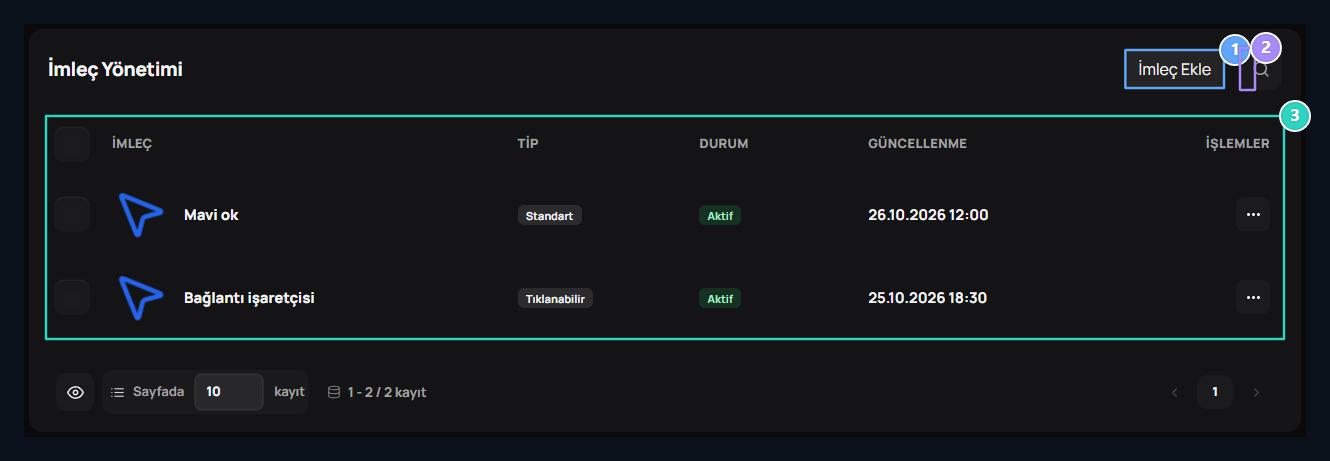
1. İmleç Ekle
Eklentinin yeni imleç formunu açın.
2. İmleç ara
Adına göre mevcut imleç kayıtlarını süzün.
3. Tip ve durum
Her kaydın kullanım tipi, aktifliği ve işlemleri bu listede görünür.