Ana içeriğe atla
Güncellemeler ekranını açın. Sattığınız dijital ürünlerin yeni sürümlerini burada hazırlayın. Zonely sisteminin sürüm işlemleri için Yükseltmeler ekranını kullanın.

Ürünün sürümlerini bulun

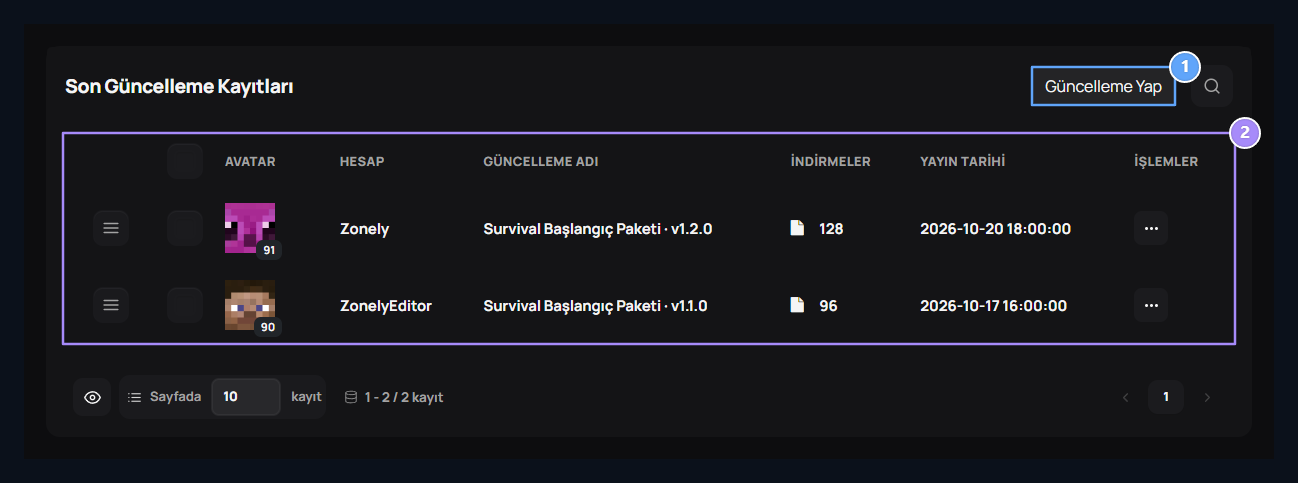
Güncelleme yap, Ürüne ait sürümler

1. Güncelleme yap

Bir dijital ürüne yeni sürüm ve dosya eklemek için açın.

2. Ürüne ait sürümler

Güncelleme adı, geliştiren, indirme sayısı ve yayın tarihini izleyin.
Listeden geliştiren hesabı, güncelleme adını, indirme sayısını ve yayın tarihini inceleyin. Aramayla kaydı bulun. İşlemler menüsündeki düzenleme seçeneği mevcut sürümü açar; kopyalama benzer bir sürüm hazırlamanızı sağlar. Seçim kutuları toplu silme içindir. Tutamaçla sıralama yaptıysanız görünen değişiklikleri kaydetme düğmesini kullanın. İndirme sayısı dosya indirmelerini gösterir; satış adedi olarak okunmamalıdır.

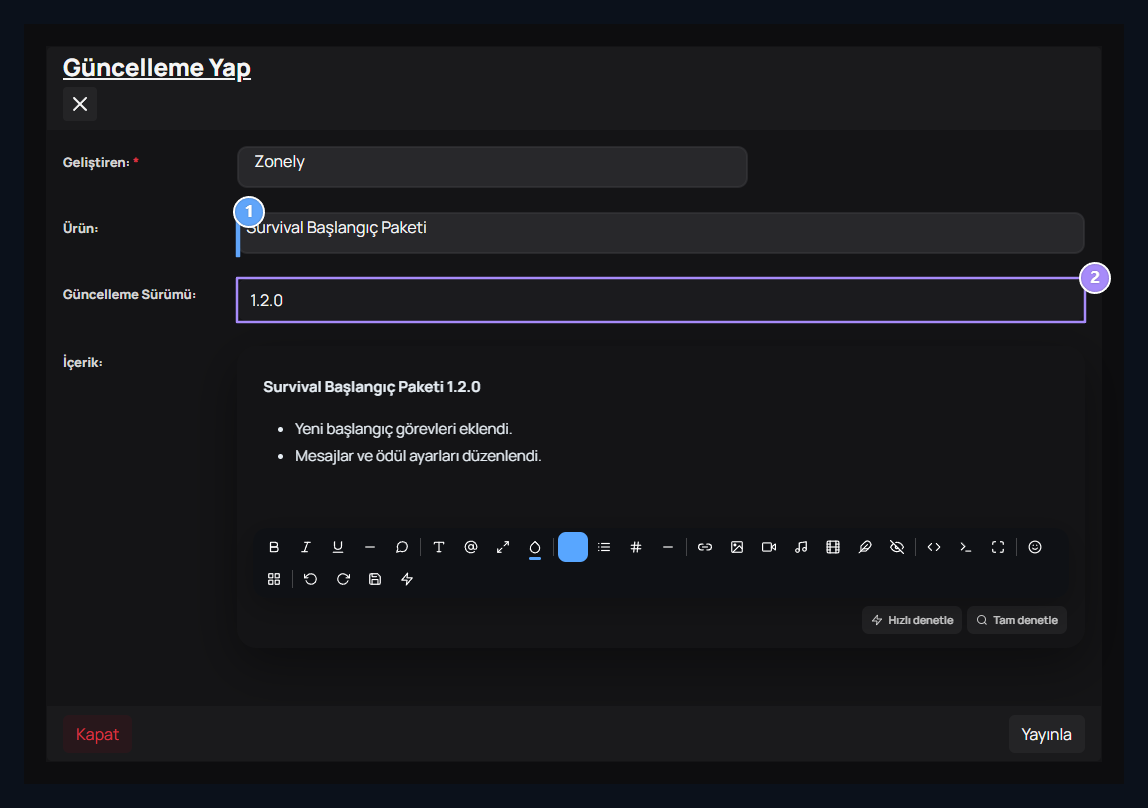
Ürünü ve sürümü belirleyin

Dijital ürünü seçin, Sürüm adı

1. Dijital ürünü seçin

Güncellemenin hangi ürüne ait olduğunu belirleyin.

2. Sürüm adı

Yeni sürümü kullanıcıların ayırt edebileceği biçimde yazın.
Güncelleme Yap düğmesine basın. Geliştiren hesabı ve Ürün alanında doğru dijital ürünü seçin. Güncelleme Sürümü için 1.2.0 gibi ayırt edilebilir bir değer girin. İçerik alanına yenilikleri, düzeltmeleri ve gerekiyorsa ek kurulum adımlarını yazın. Ürünün seçimi sürümün hangi satın alıma bağlanacağını belirler; dosya adını yazmak bu seçimin yerine geçmez.

Duyuruyu ve dosyayı ekleyin
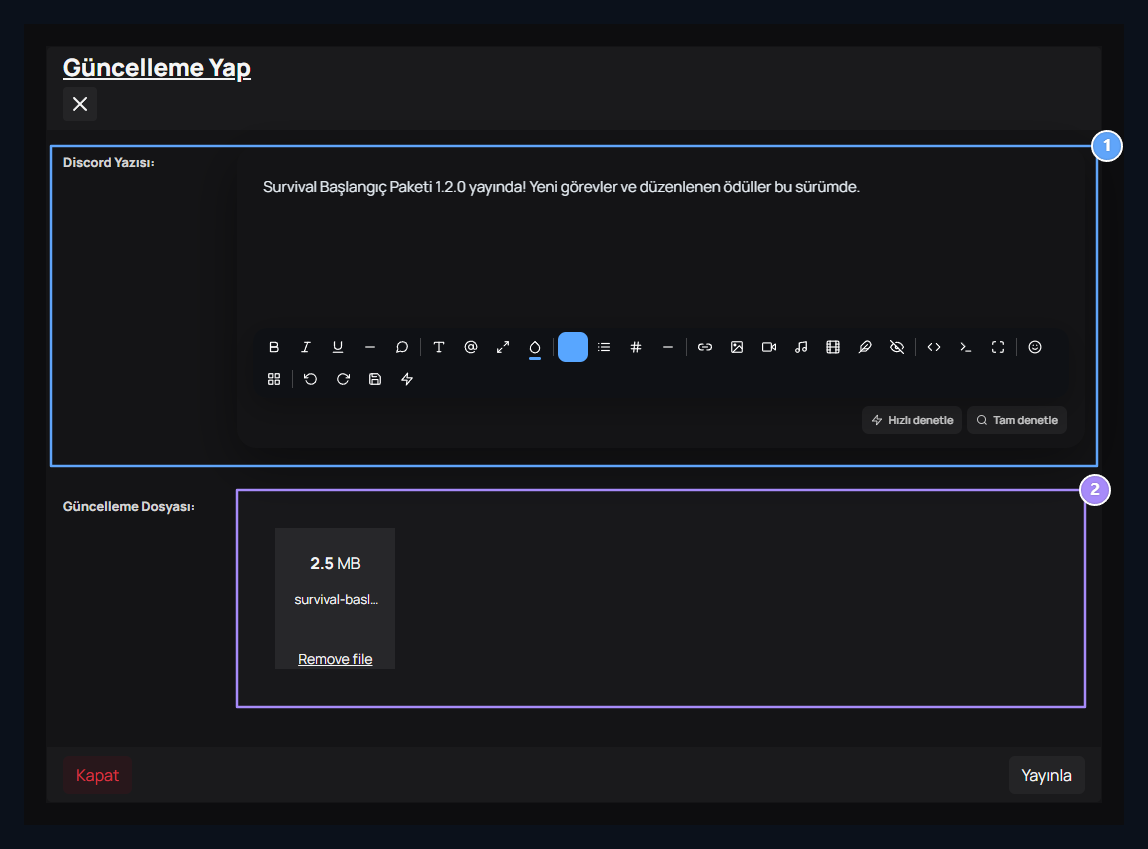
Discord yazısı, Yeni dosya

1. Discord yazısı

Bu sürüm için hazırladığınız duyuru metnini girin.

2. Yeni dosya

Ürünün bu sürümüne ait dosyayı yükleyin.
Discord Yazısı alanında sürüm için kısa duyurunuzu hazırlayın. Güncelleme Dosyası alanına ilgili sürümün dosyasını bırakın veya tıklayarak seçin. Yükleme tamamlandığında ürün, sürüm ve dosya adını karşılaştırıp Yayınla düğmesine basın. Dosyayı seçmek tek başına sürüm kaydını yayımlamaz. Yayımlanan dosyaya erişim, kullanıcının ilgili ürün hakkına bağlıdır.

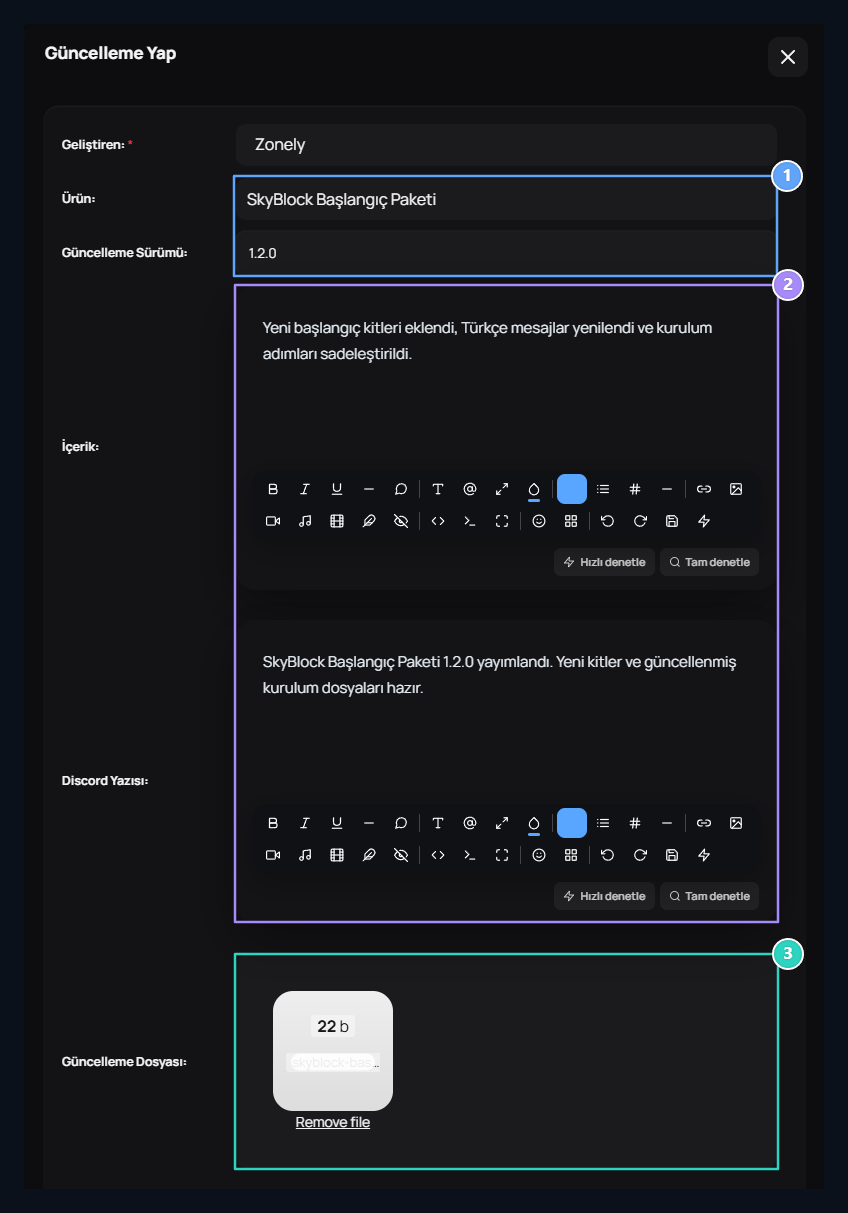
Doldurulmuş örneği inceleyin

Ürün ve sürüm, İçerik ve duyuru, Sürüm dosyası

1. Ürün ve sürüm

Güncellemenin ürününü ve sürüm numarasını birlikte kontrol edin.

2. İçerik ve duyuru

Sürüm notlarını ve Discord için ayrı duyuru metnini hazırlayın.

3. Sürüm dosyası

Bu sürüme ait yüklenen dosyayı kontrol edip kaydı yayımlayın.
Örnekte SkyBlock Başlangıç Paketi, 1.2.0 sürümü, değişiklik açıklaması, Discord duyurusu ve sürüme ait dosya birlikte hazırlanmıştır. Kendi ürününüzde aynı alanları doldurup yükleme tamamlandıktan sonra kaydı yayımlayın.

Kullanıcı ürünü nasıl indirir?
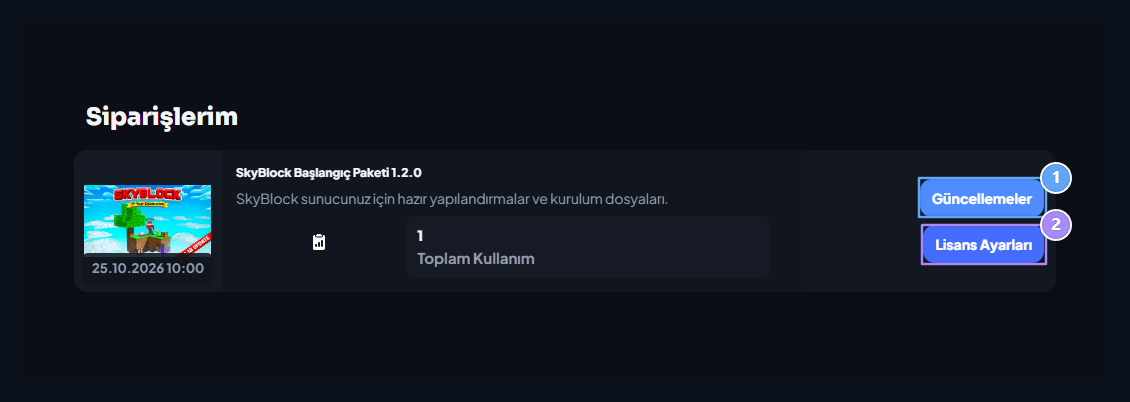
Güncellemeler, Lisans Ayarları

1. Güncellemeler

Satın aldığınız dijital ürünün sürümlerini açın.

2. Lisans Ayarları

Ürünün alan adı ve IP bilgilerini açın.
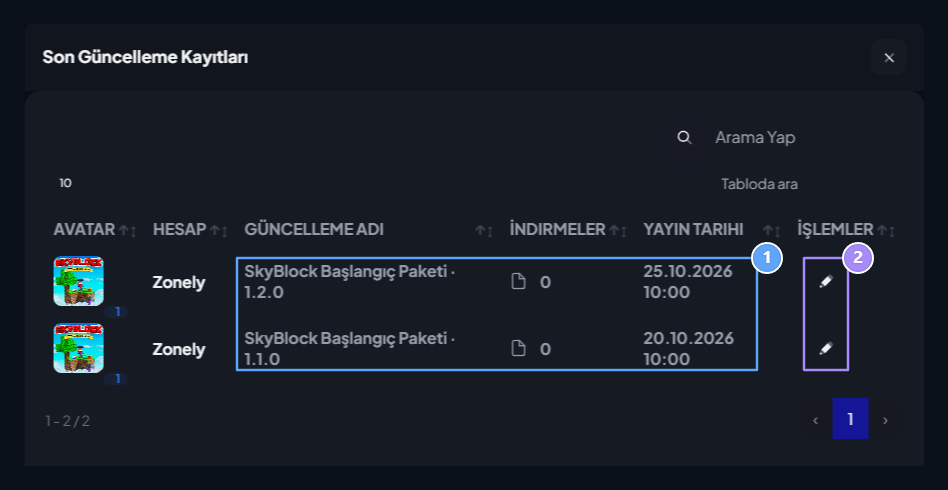
Kullanıcı Profil → Siparişlerim bölümünde satın aldığı dijital ürünün Güncellemeler düğmesine basar. Sürüm kayıtları, Sürümü açın

1. Sürüm kayıtları

Sürüm adını ve yayın tarihini karşılaştırın.

2. Sürümü açın

İlgili satırın işlem düğmesiyle ayrıntıya geçin.
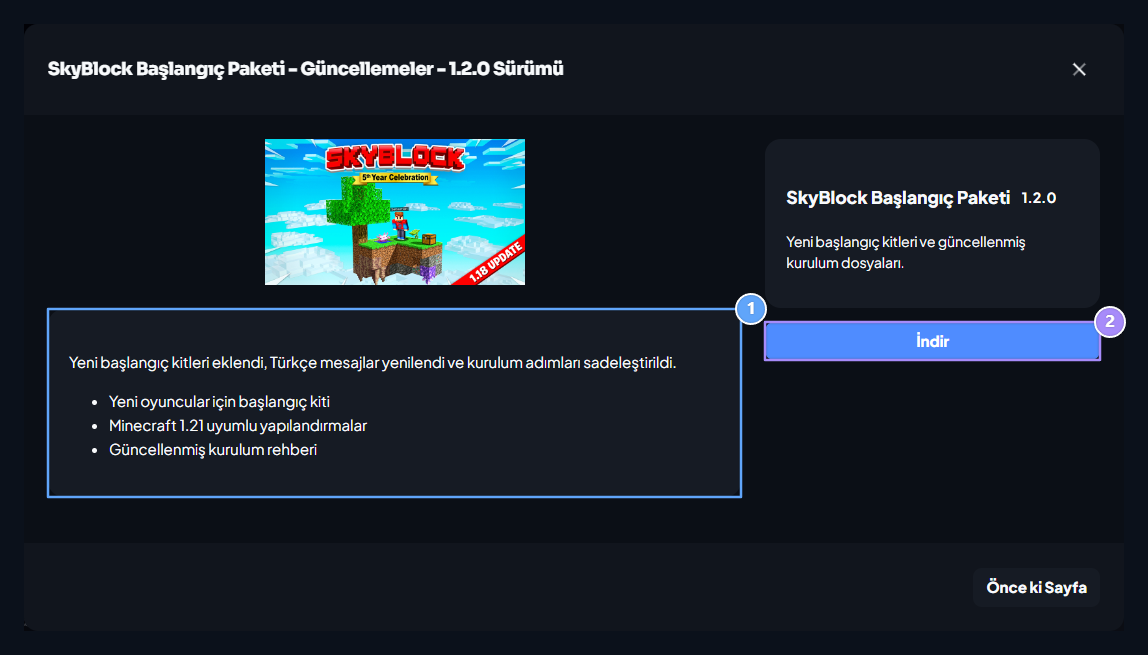
Açılan listede sürüm adını ve yayın tarihini karşılaştırır. İlgili satırın işlem düğmesiyle sürüm ayrıntısını açar. Sürüm notları, İndir

1. Sürüm notları

Dosyayı indirmeden önce yenilikleri ve kurulum açıklamasını okuyun.

2. İndir

Erişim hakkınız olan sürümün dosyasını indirin.
Sürüm notlarını inceleyip İndir düğmesiyle erişim hakkı olan dosyayı alır. Dosyayı kurarken sürüm açıklamasında belirttiğiniz ek adımları izler.

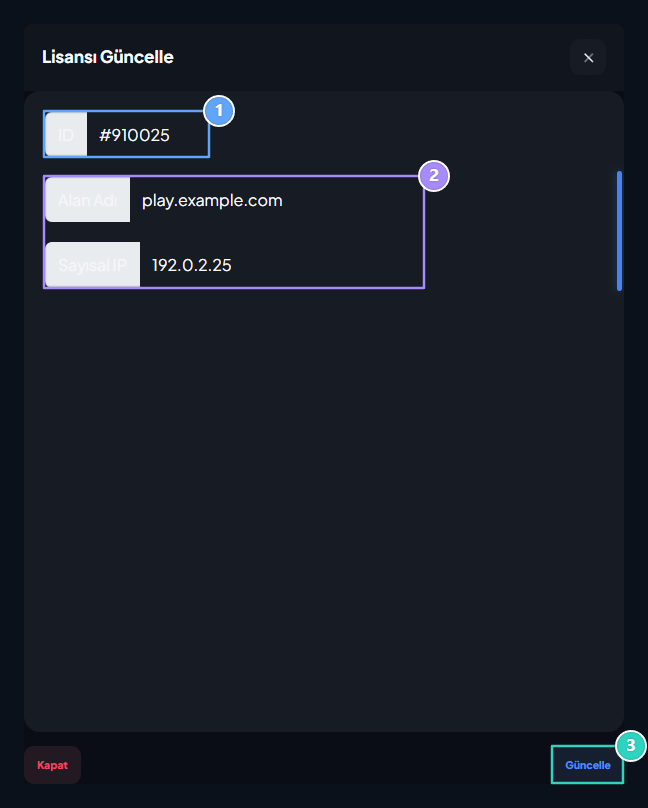
Lisans bilgilerini düzenleyin

Lisans kimliği, Alan adı ve IP, Güncelle

1. Lisans kimliği

Açtığınız ürünün lisans kaydını kontrol edin.

2. Alan adı ve IP

Ürünün çalışacağı kendi alan adınızı ve sayısal IP bilgisini girin.

3. Güncelle

Düzenlediğiniz lisans bilgilerini kaydedin.
Ürün kartındaki Lisans Ayarları düğmesinden ilgili kaydı açın. Kimliği kontrol edin, Alan Adı ve Sayısal IP alanlarını ürünün çalışacağı değerlerle doldurup Güncelle düğmesine basın. Görseldeki alan adı ve IP örnektir; kendi bilgilerinizi kullanın. Ürün tanımı için Ürünler, kullanıcı duyuruları için Bildirimler rehberine bakın.