
 Ana Sayfa
 Kullanım rehberi
 Geliştiriciler
 Ödeme yöntemleri
 Bağlantılar ve araçlar
 Site kullanımı
 Sorun çözümü
Bölümleri tanıyın
Yönetim, kategori, paket ve reklam ağacıdır. Geçmiş Reklamlar, reklam kayıtlarını ve istatistiklerini gösterir. Reklam Alanları, yerleşim ve medya kurallarını; Ayarlar, onay, filtre ve AdSense tercihlerini açar.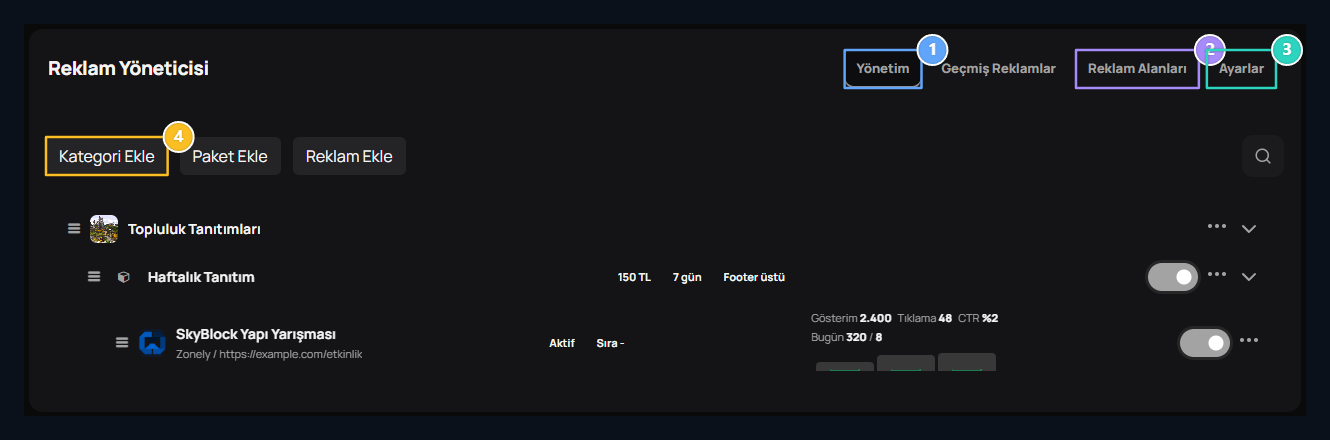
1. Yönetim sekmesi
Kategori, paket ve reklamlardan oluşan yönetim ağacı burada yer alır.
2. Reklam Alanları
Reklamın sitede nerede ve hangi kurallarla görüneceğini tanımlayın.
3. Ayarlar
Onay, filtre ve AdSense seçeneklerini buradan düzenleyin.
4. Kategori Ekle
Önce kategorinizi, ardından paket ve reklamınızı hazırlayın.
1. Reklam alanı oluşturun
Reklam Alanları → Alan Ekle yolunu açın. Alan adı ile yeri tanımlayın. Kod alanınaFOOTER_TOP gibi benzersiz kısa kod yazın; Yerleşim listesinden sitenin gerçek gösterim yerini ayrıca seçin.
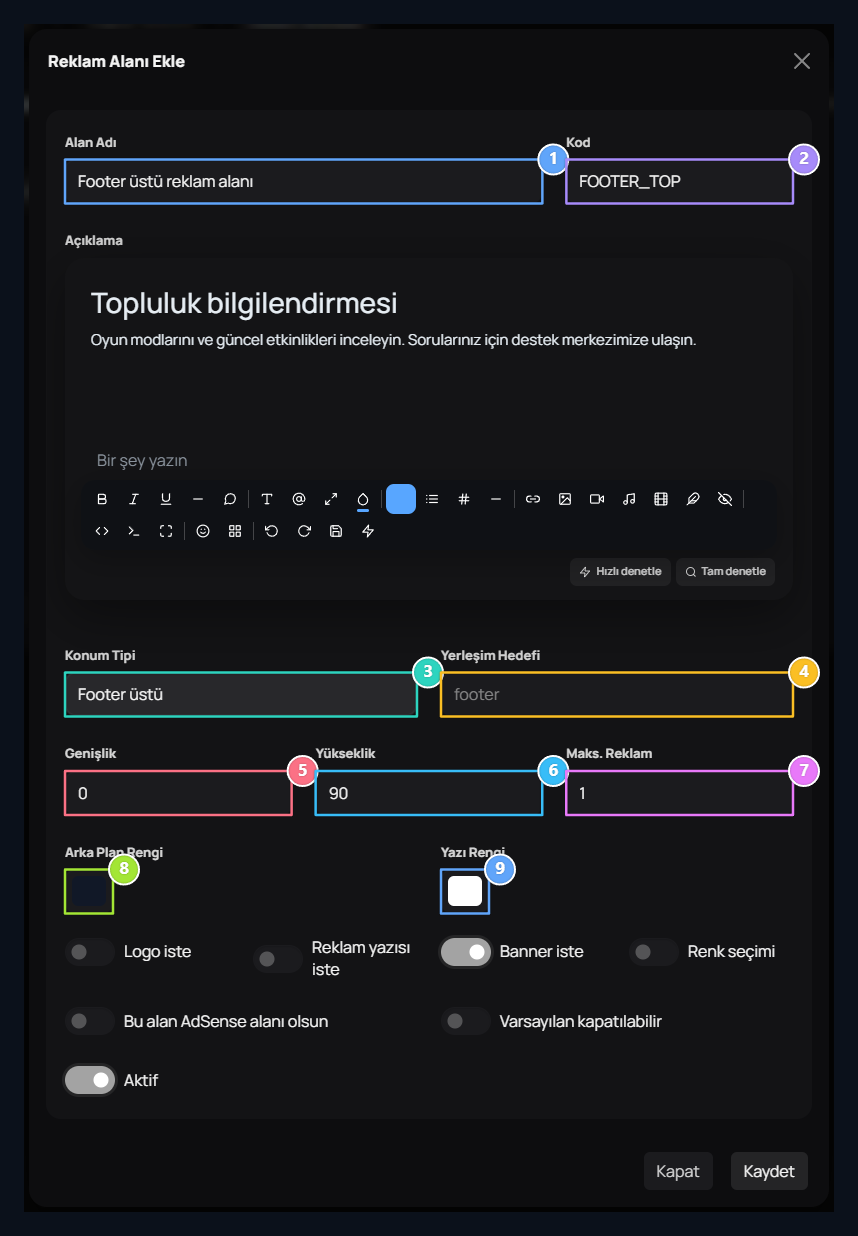
1. Alan adı
Yerleşimi listede tanıyacağınız bir ad verin.
2. Alan kodu
Alanı tanımlayan benzersiz kısa kod.
3. Yerleşim
Üst çubuk, header altı, popup veya footer gibi gösterim yerini seçin.
4. Özel seçici
Özel yerleşim gerekiyorsa hedef CSS seçicisini belirt.
5. Genişlik
Alan için kullanılacak piksel genişliğini belirleyin.
6. Yükseklik
Görsel alanının piksel yüksekliğini belirleyin.
7. Alan kuralları
Boyut, aynı anda gösterilecek reklam ve görsel/metin izinlerini ayarlayın.
8. Varsayılan zemin
Reklam zemininin başlangıç rengini seçin.
9. Varsayılan yazı rengi
Metnin zemin üzerinde okunmasını sağlayın.
2. Kategori ekleyin
Yönetim → Kategori Ekle yolunu açın. Ad, Açıklama, isteğe bağlı Görsel ve Aktif alanlarını tamamlayın. Benzer paketleri bu kategori altında toplayabilirsiniz.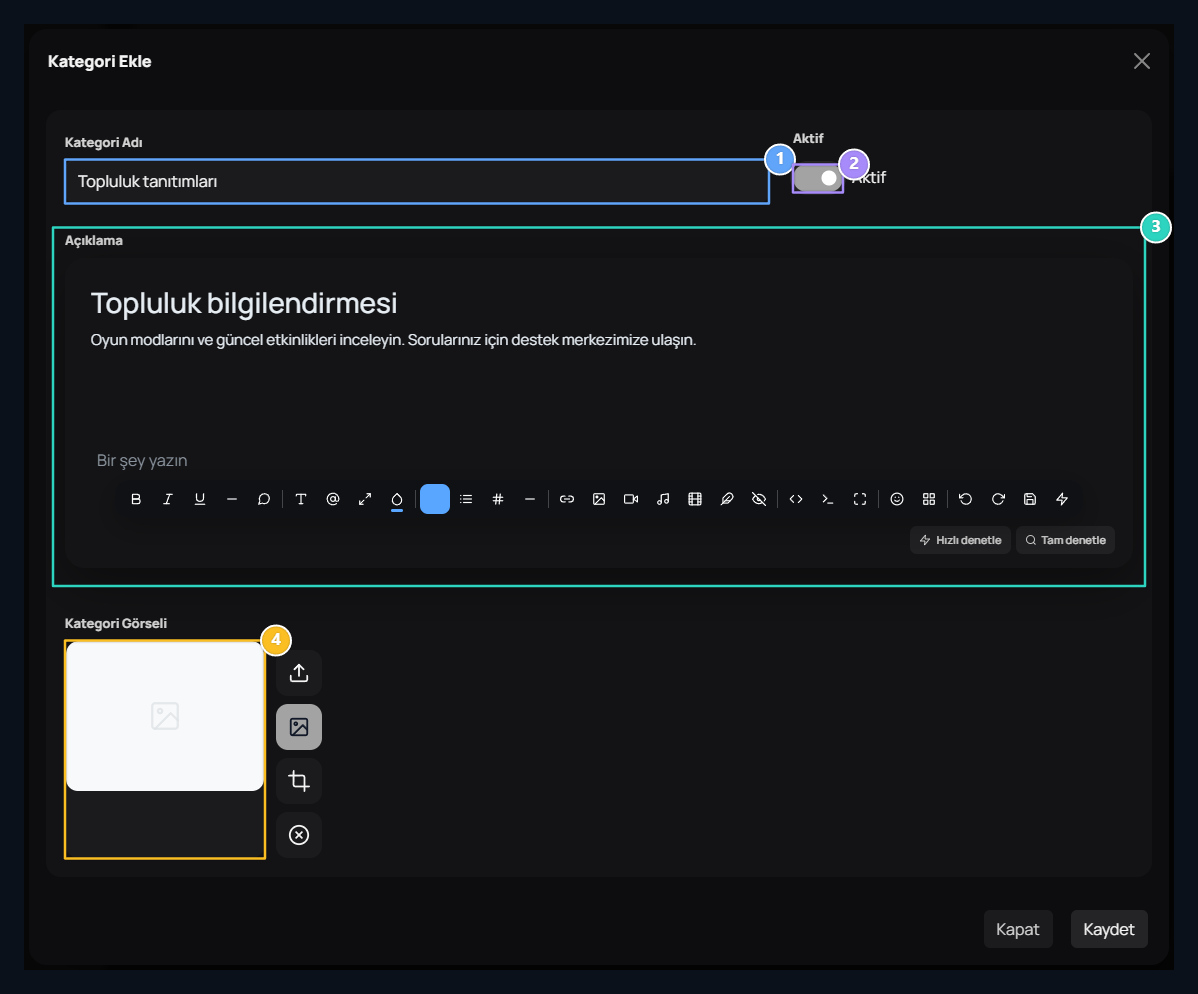
1. Kategori adı
Benzer paketleri bir arada gösterecek başlığı yazın.
2. Aktif kategori
Paketlerin kullanılacağı kategoriyi etkinleştirin.
3. Açıklama
Kategorinin kullanımını kısa bir metinle açıkla.
4. Kategori görseli
İstersen görsel seçin; aktifliği kontrol edip Kaydet.
3. Reklam paketi hazırlayın
Paket Ekle düğmesi üç sekmeli form açar.Genel bilgiler
Paketin Ad, Kategori ve Açıklama alanlarını doldurun. Ücret türü ücretsiz veya ücretli olabilir. Ücretli seçimde Fiyat alanına tutarı yazın. Aktif ile paketin kullanılabilirliğini belirleyin.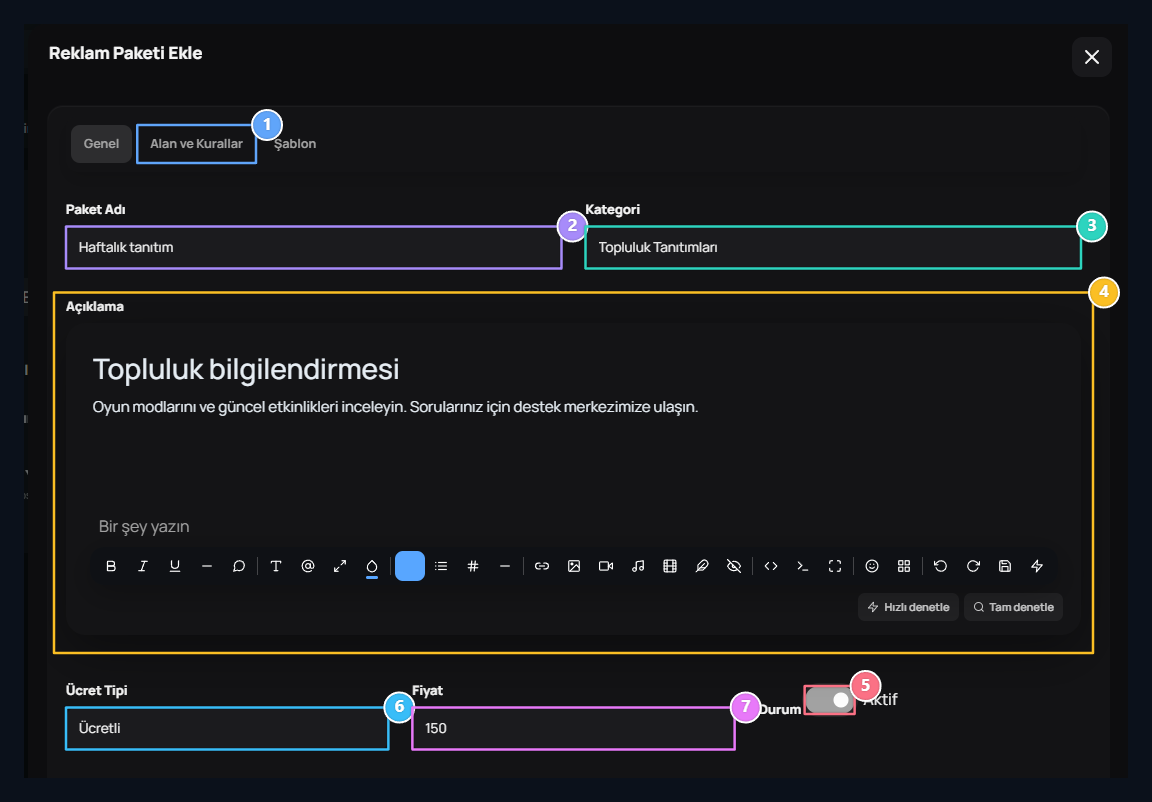
1. Alan ve Kurallar
Sonraki sekmede yerleşim alanını, süreyi ve limitleri ayarlayın.
2. Paket adı
Kullanıcının seçeceği paketi açıklayıcı biçimde adlandırın.
3. Kategori
Önceden eklediğiniz reklam kategorisini seçin.
4. Açıklama
Kullanıcıya paketle neler sunulduğunu anlatın.
5. Aktif
Paketin kullanılabilirlik durumunu belirleyin.
6. Ücret türü
Ücretsiz veya ücretli seçin; ücretliyse fiyatı girin.
7. Fiyat
Ücretli paketin satış tutarını yazın.
Alan ve Kurallar
Önceden oluşturduğunuz Reklam alanını seçin. Alanın görsel ve metin kuralları pakete aktarılır; bilgi kutusundan bunları inceleyin.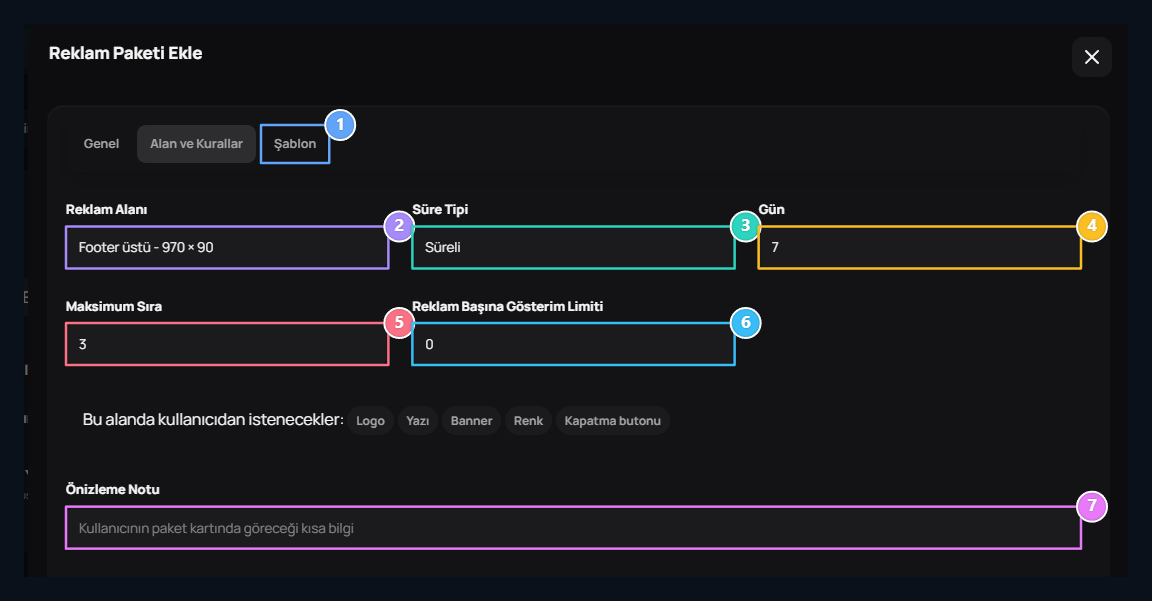
1. Şablon
Son sekmede paketin HTML görünümü ve değişkenleri bulunur.
2. Reklam alanı
Paketin bağlı olduğu alanı seçin; medya izinleri alandan gelir.
3. Süre türü
Süreli veya süresiz kullanım belirleyin; süreliyse gün sayısını girin.
4. Gün sayısı
Süreli paketin kaç gün kullanılacağını belirtin.
5. Kuyruk ve limit
Maksimum kuyruk ve gösterim limitini ayrı ayrı belirleyin.
6. Gösterim limiti
Pakete uygulanacak toplam gösterim sınırını belirleyin.
7. Önizleme notu
Paketin görünümüyle ilgili kullanıcıya açıklama ekleyin.
Şablon
Şablon sekmesinde paketin HTML görünümünü hazırlayın. Üstteki değişken listesinden başlık, logo, URL, metin, arka plan ve renk gibi alanların yazımını kontrol edin. Örneğin{{title}} başlığı, {{url}} hedef adresi yerleştirmek için kullanılır.
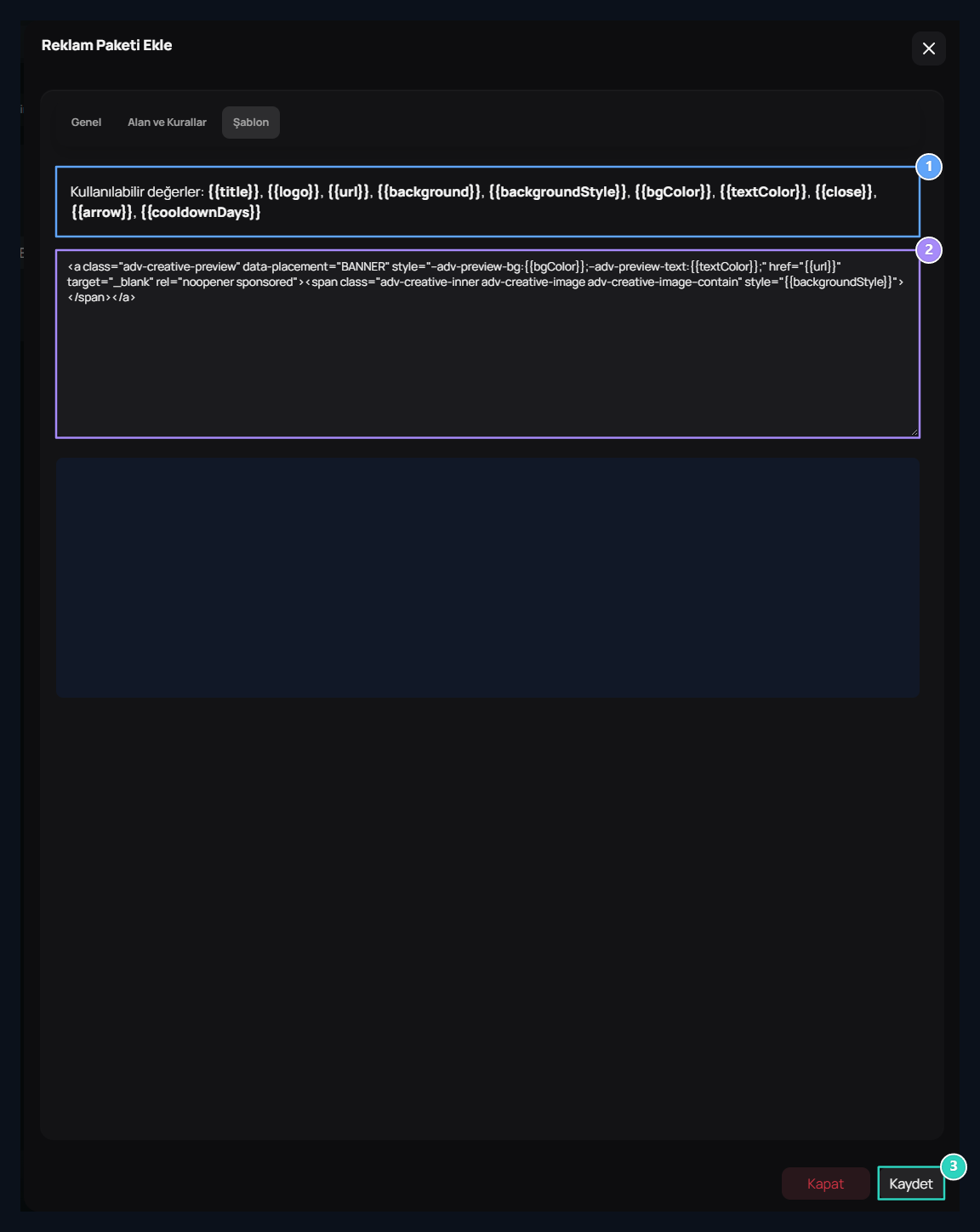
1. Şablon değişkenleri
Başlık, logo, URL ve görünüm değişkenleri burada listelenir.
2. HTML şablonu
Paketin reklam görünümünü düzenleyin; değişken adlarını koruyun.
3. Paketi kaydet
Genel, Alan ve Kurallar ile Şablon sekmelerinin tamamını birlikte kaydeder.
4. Kullanıcıya reklam ekleyin
Yönetim → Reklam Ekle yolunu açın. Kullanıcıyı en az iki karakter yazarak arayın ve Paket seçin. Paket seçimi, kullanılacak görsel ve metin alanlarını belirler.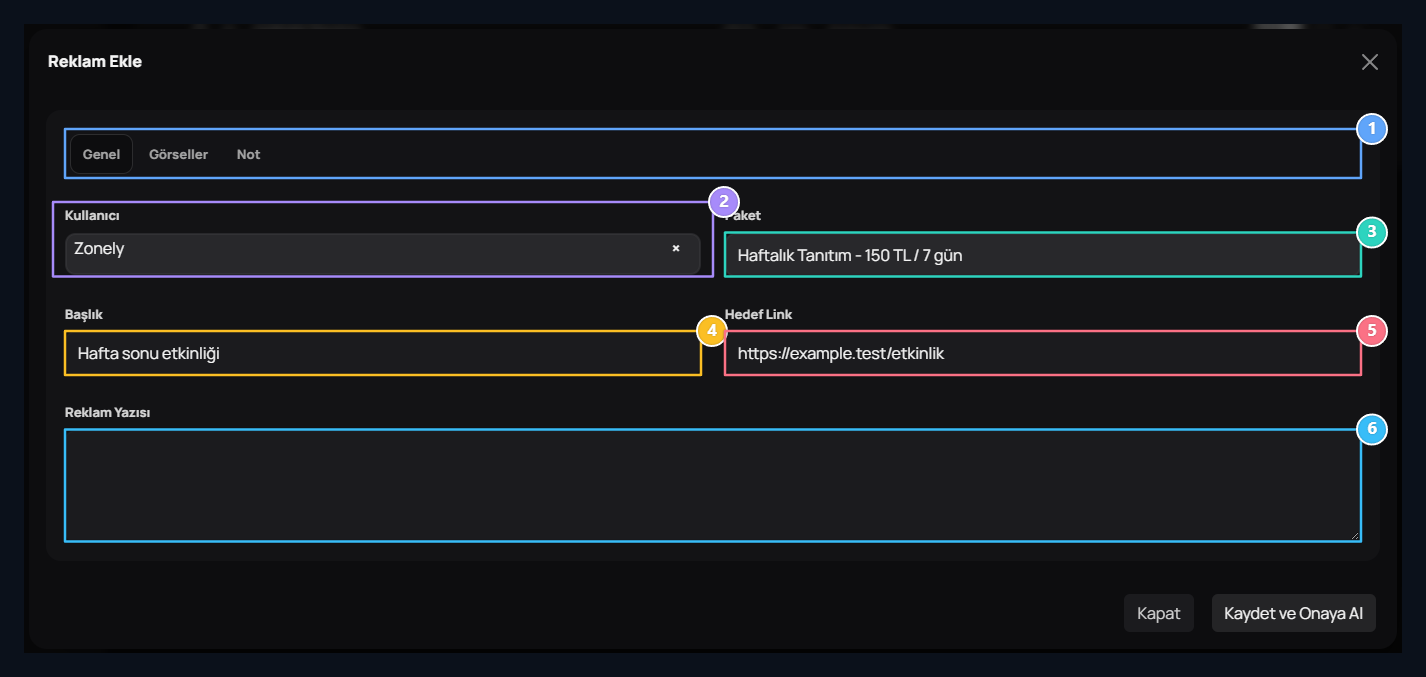
1. Görsel ve görünüm
Pakete göre Görseller açılır; Not sekmesinden revizyon notunu düzenleyin.
2. Kullanıcı
Reklamın ait olacağı hesabı seçin.
3. Paket
Önceden hazırladığınız paketi seçin; kullanılabilir alanlar pakete bağlıdır.
4. Reklam başlığı
Kampanyanın görünür başlığını yazın.
5. Hedef adres
Reklama tıklandığında açılacak tam bağlantıyı yazın.
6. Reklam metni
Paket metin kullanımına izin veriyorsa duyurunuzu yazın.
Sıra, durum ve istatistikleri yönetin
Yönetim ağacında kategori, paket ve reklamları tutamaçlarından taşıyın. Paket kategoriye, reklam pakete bağlıdır. Bırakma sonrasında sıra ve ilişki otomatik kaydedilir; sonuç bildirimini kontrol edin. Reklam Alanları sekmesindeki ayrı sıra kaydetme işlemiyle karıştırmayın. Paketin aktiflik anahtarı ile tek reklamın onay/yayın durumu farklıdır. Geçici olarak hangi alanı kapatmak istediğinize göre ilgili kaydı düzenleyin. Geçmiş Reklamlar sekmesinde kullanıcı, paket ve duruma göre kayıtları inceleyin. Gösterim, tıklama, CTR ve tarih bilgileri reklamın performansını değerlendirmenize yardımcı olur.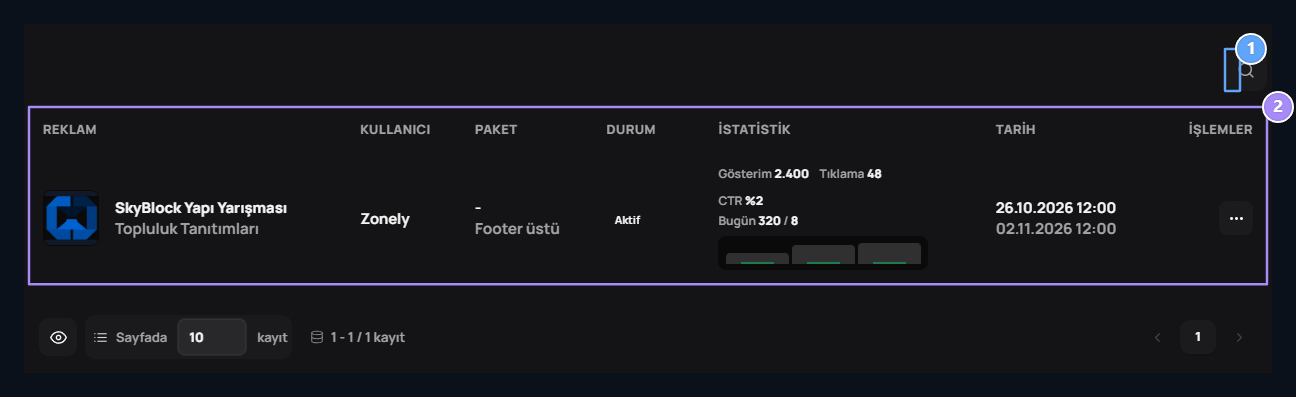
1. Reklam ara
Kullanıcıya ve içeriğe göre kaydı bulun.
2. Durum ve istatistikler
Gösterim, tıklama ve tarih bilgilerini inceleyin.
5. Onay ve filtreleri ayarlayın
Ayarlar sekmesini açın. Kullanıcı reklamları onaya düşsün, kullanıcı içeriğinin onay sürecini; Ücretsiz reklamlar otomatik sıraya alınsın, ücretsiz kayıtların sıraya alınma tercihini belirler.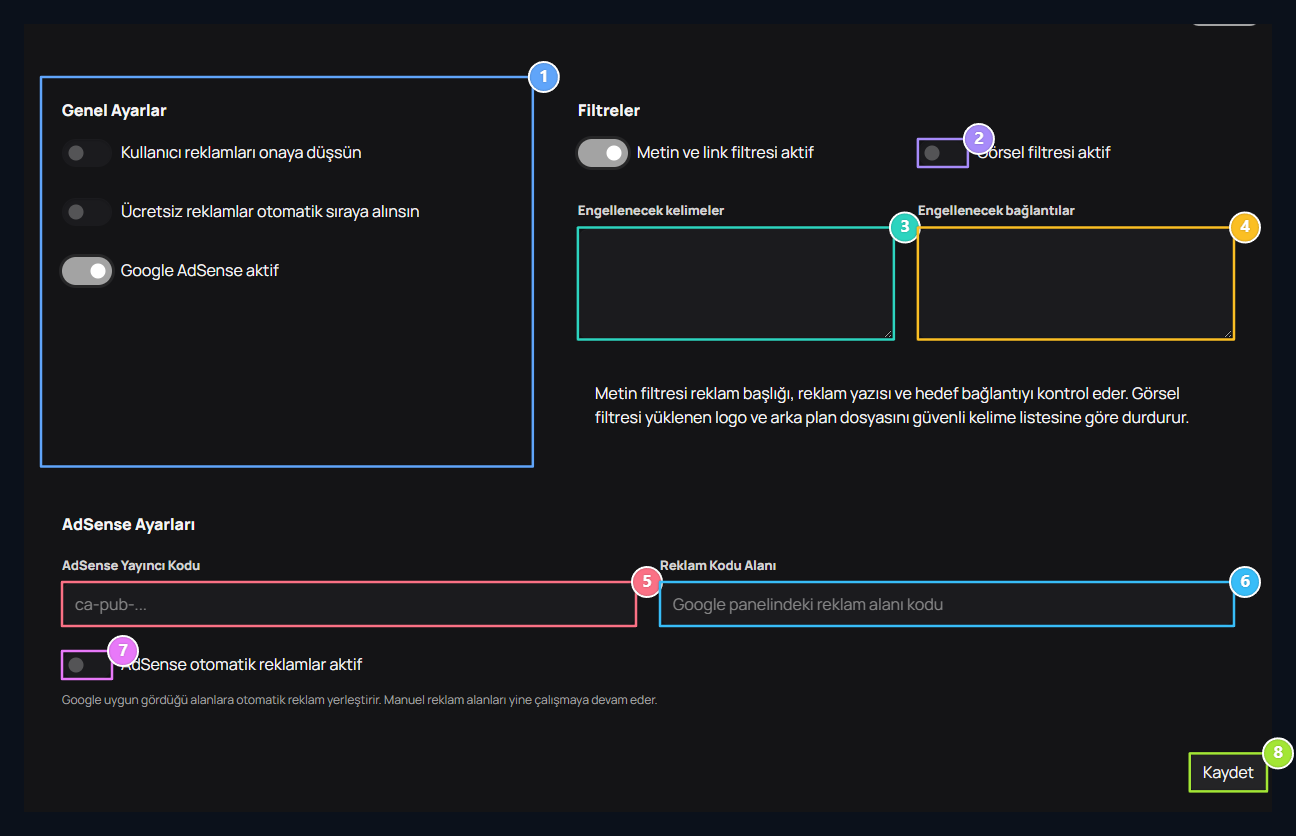
1. Onay ayarları
Onay ve ücretsiz reklamların otomatik sıraya alınmasını ayarlayın.
2. Görsel filtresi
Görsel filtreleme tercihini metin filtresinden ayrı belirleyin.
3. İçerik filtresi
Kontrol edilecek kelime ve alan adlarını ilgili kutulara yazın.
4. Bağlantı filtresi
İçerik filtresinde kontrol edilecek alan adlarını belirtin.
5. AdSense bilgileri
AdSense açıksa yayıncı ve reklam alanı kodlarını kendi hesabından girin.
6. AdSense alan kodu
Hesabınızdaki reklam alanının kodunu girin.
7. Otomatik reklamlar
AdSense otomatik reklam tercihini belirleyin.
8. Ayarları kaydet
Bu sekmedeki seçenekleri alttaki düğmeyle kaydedin.