
 Ana Sayfa
 Kullanım rehberi
 Geliştiriciler
 Ödeme yöntemleri
 Bağlantılar ve araçlar
 Site kullanımı
 Sorun çözümü
Dil kaydını bulun
Arama alanınatr_TR gibi dil kodunu yazın. Satırda çeviri sayısı, aktiflik ve varsayılan etiketi görünür. PO / MO Dosyaları bağlantısı çeviri dosyalarının bulunduğu çalışma alanını açar.
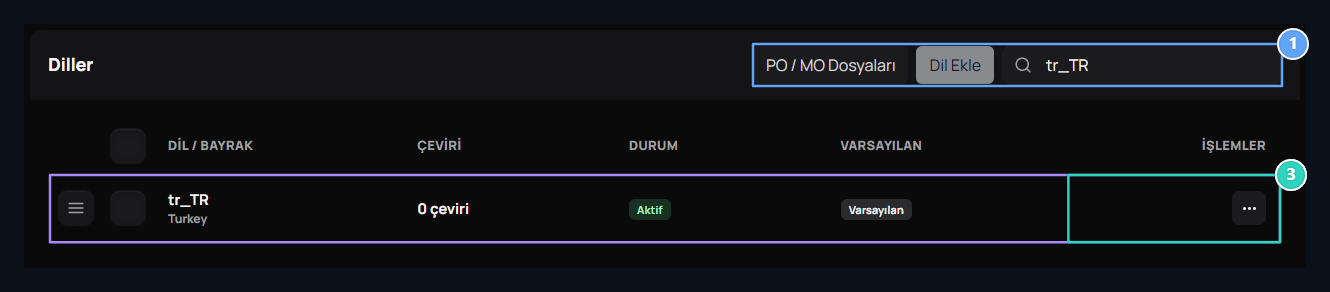
1. Dil araçları
PO / MO dosyalarını açın; yeni dil ekle veya arama yap.
2. Varsayılan dil
Türkçe temel dil kaydıdır. Durum ve varsayılan etiketi burada görünür.
3. Satır işlemleri
Üç nokta menüsünü açın: PO düzenleyin, otomatik çevir ve derle araçlarına ulaş.
Yeni dil ekleyin
Dil Ekle düğmesine basın. Dil kodu alanına örneğinfr_FR, Bayrak kodu alanına fr yazın. Dil ve bölge kodunu birlikte kullanın. Oluştur ile kaydı ekleyin.
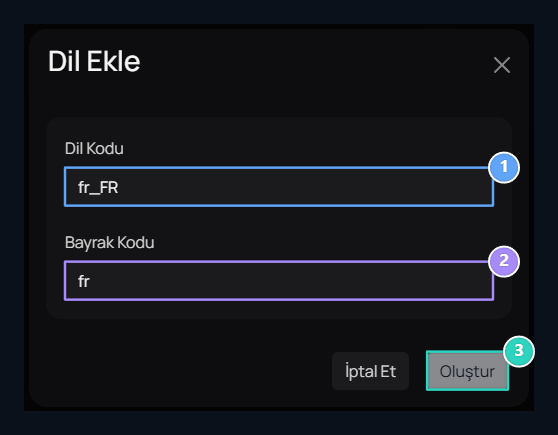
1. Dil kodu
fr_FR gibi dil ve bölge kodunu girin.
2. Bayrak kodu
Dil için kullanılacak bayrak kodunu yazın.
3. Oluştur
Dil kaydını oluştur; çevirileri PO dosyasında doldurun.
PO dosyasını düzenleyin
Satırın işlem menüsünden PO düzenle seçeneğini açın. msgid kaynak metni, msgstr çeviriyi belirtir. Çevirinizi msgstr tarafına yazın; kaynak anahtarını, değişkenleri ve biçim belirteçlerini koruyun.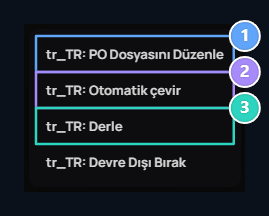
1. PO düzenle
Çevirinin düzenlenebilir kaynak dosyasını açar.
2. Otomatik çevir
PO editöründeki tarayıcı çeviri araçlarına geçer.
3. Derle
Kaydedilmiş PO dosyasından MO çıktısını oluşturur.
Poedit uygulamasıyla daha kolay çevirin
PO dosyasını satır satır kod olarak düzenlemek yerine Poedit masaüstü uygulamasını kullanabilirsiniz. Uygulama kaynak metni ve çeviriyi ayrı alanlarda gösterir; çevrilmemiş metinleri bulmayı ve hataları kontrol etmeyi kolaylaştırır.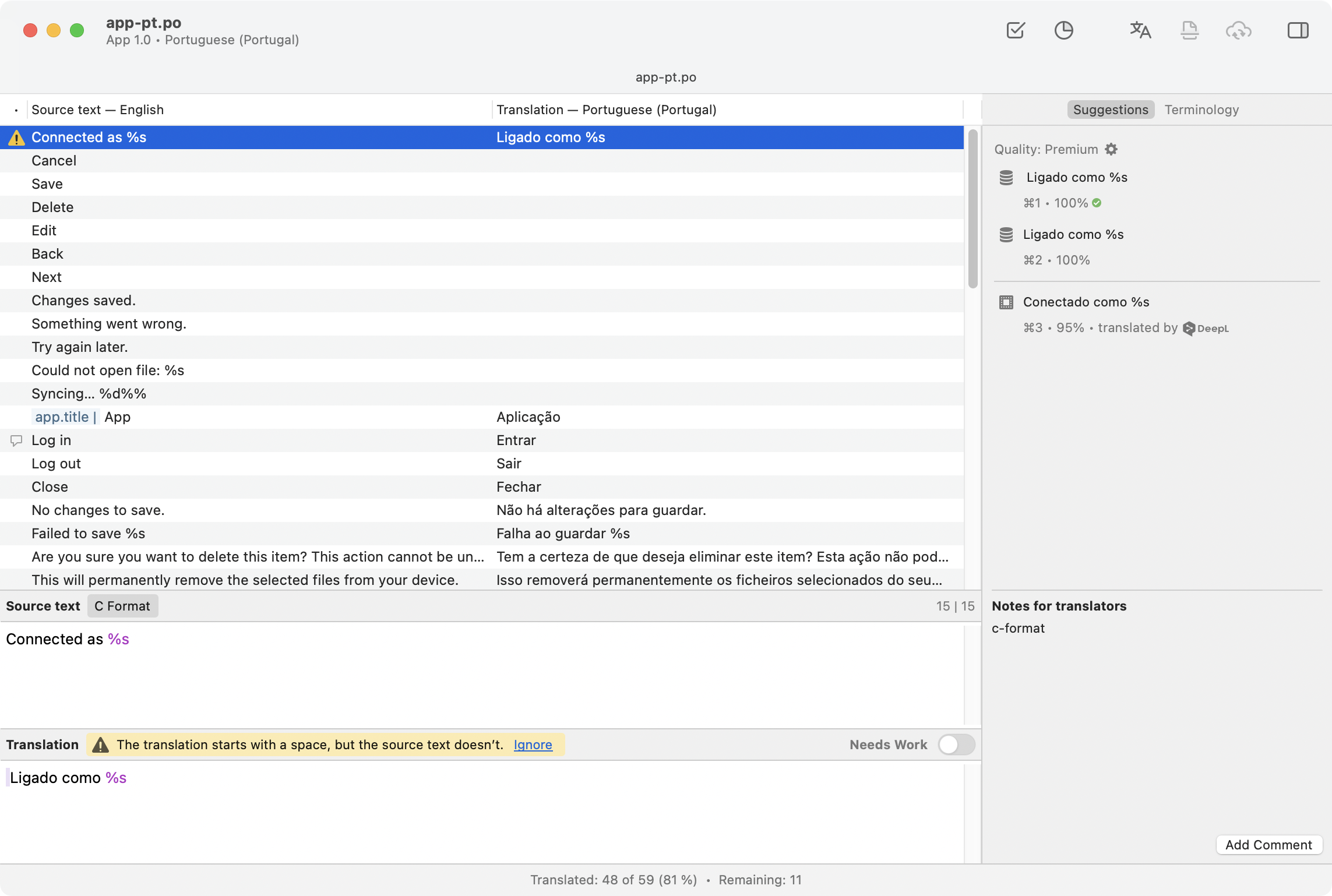
- Diller → PO / MO Dosyaları üzerinden düzenleyeceğiniz dilin PO dosyasını bilgisayarınıza alın.
- Poedit’i açıp Dosya → Aç ile dosyayı seçin.
- Listeden bir metne tıklayın; alttaki Çeviri / Translation alanına karşılığını yazın. Kaynak metni değiştirmeyin.
- Doğrula / Validate ile hataları kontrol edip dosyayı kaydedin.
%s,%username%gibi değişkenleri ve HTML etiketlerini koruyun. - Düzenlediğiniz PO içeriğini Zonely’de aynı dilin PO düzenle ekranına aktarın ve kaydedin. Ardından Diller → Derle işlemiyle sitenin kullanacağı MO dosyasını oluşturun.
Otomatik çeviri araçlarını kullanın
Dil satırında Otomatik çevir seçeneğini açın. Editörde Kaynak dil olarak İngilizce veya Türkçe seçin. Dolu çevirilerin üzerine yaz kapalıyken mevcut çevirileri koruyarak boş alanlar üzerinde çalışabilirsiniz.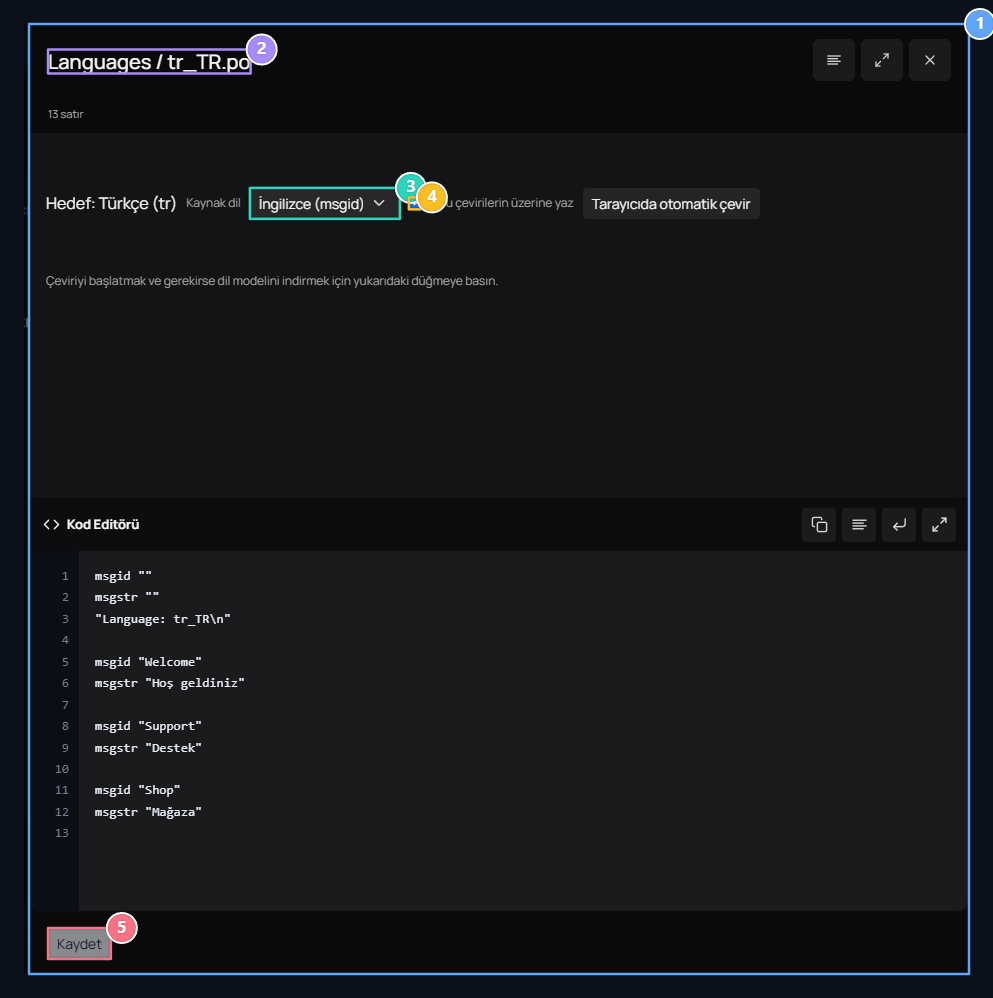
1. Çeviri içeriği
msgid kaynak, msgstr çeviri metnidir.
2. PO dosyası
Düzenlenen dil dosyasını kontrol edin.
3. Kaynak dil
Otomatik çeviri için kaynak dili seçin.
4. Üzerine yazma
Dolu çevirilerin değiştirilip değiştirilmeyeceğini belirleyin.
5. Kaydet
PO dosyasını kaydedin; sonra Diller ekranında Derle işlemini kullanın.