
 Ana Sayfa
 Kullanım rehberi
 Geliştiriciler
 Ödeme yöntemleri
 Bağlantılar ve araçlar
 Site kullanımı
 Sorun çözümü
Kategorileri ve yazıları inceleyin
Varsayılan görünüm makaleleri bağlı oldukları kategorilerin altında gösterir. Normal görünümde başlık, kategori, görüntülenme ve yayın tarihini tablo halinde inceleyebilirsiniz.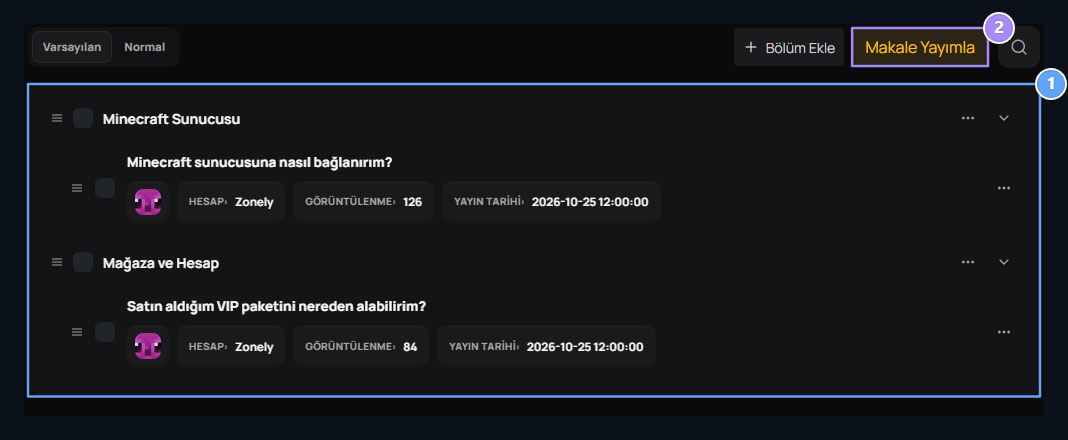
1. Kategori ve makaleler
Yardım yazılarını ilgili kategorinin altında görüntüleyin.
2. Makale Yayımla
Yeni bir soru ve yanıt hazırlayın.
Yardım kategorisi oluşturun
Bölüm Ekle penceresinde kategori adını, rengini ve açıklamasını belirleyin. Görsel alanına kategoriyi tanıtan bir kapak ekleyebilirsiniz. Renk ve görsel kullanıcı tarafındaki kategori kartında kullanılır.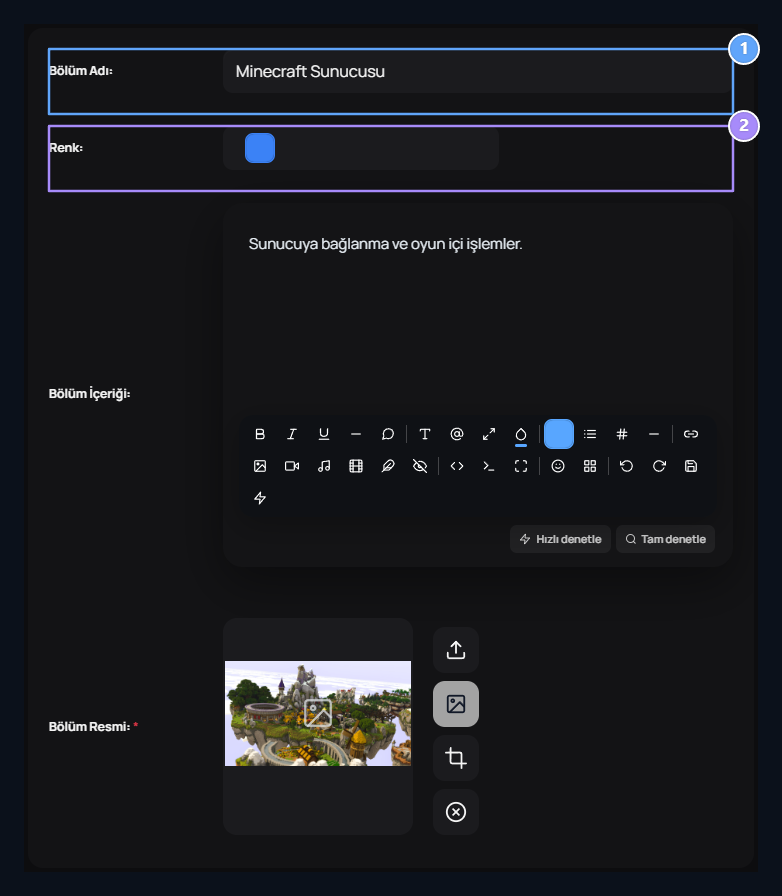
1. Kategori adı
Yardım yazılarını toplayan başlığı belirleyin.
2. Renk
Kategori kartının vurgu rengini seçin.
Soru ve çözüm yazısını hazırlayın
Makale Yayımla ekranında Başlık alanına kullanıcının arayacağı soruyu yazın, ilgili kategoriyi seçin ve İçerik alanında çözümü anlatın.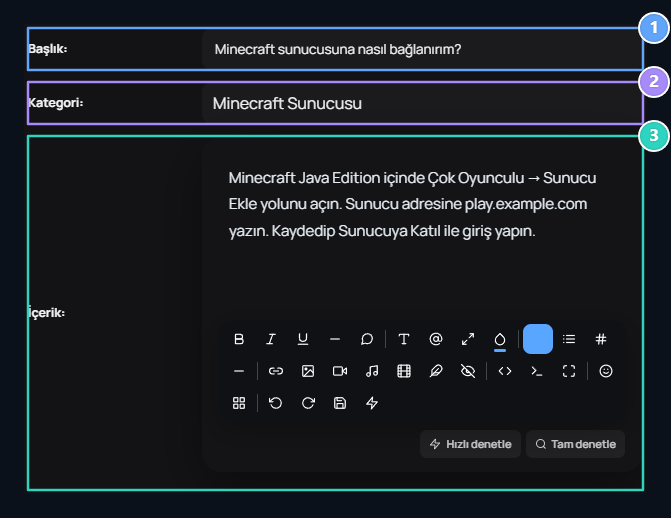
1. Soru başlığı
Oyuncunun arayacağı soruyu yazın.
2. Kategori
Yazının ait olduğu yardım kategorisini seçin.
3. Yanıt
Çözümü ve gerekli adımları açıklayın.
Kullanıcı yardım merkezini nasıl kullanır?
Kullanıcı sitenizin /help sayfasını açar. Arama alanına sorusuyla ilgili kelimeleri yazabilir, sık sorulan sorulardan birini açabilir veya kategori kartlarını kullanabilir.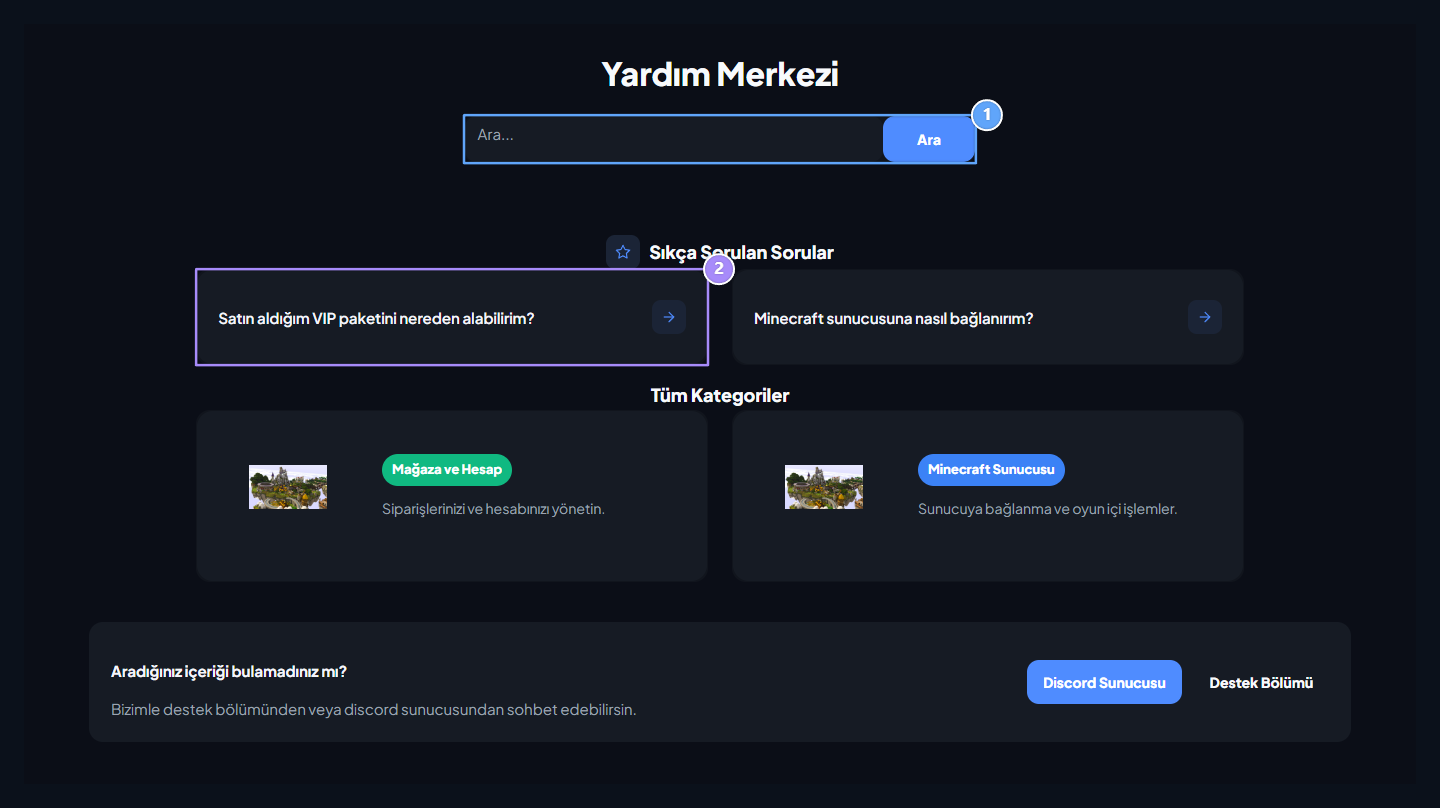
1. Yardım araması
Sorunuzla ilgili ifadeyi aratın.
2. Sık sorulan soru
Hazır yardım yazısını açıp çözümü okuyun.
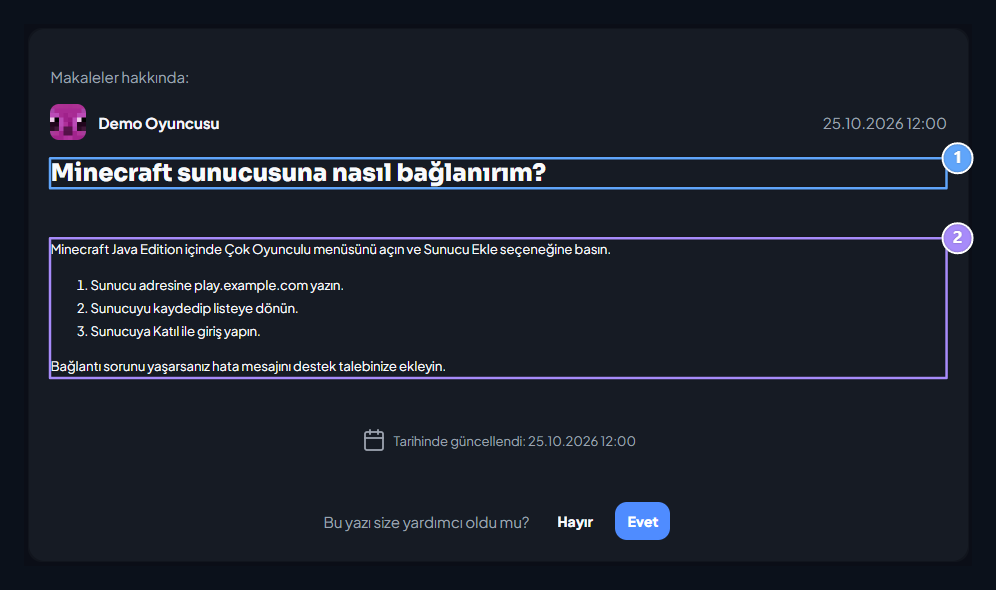
1. Makale başlığı
Seçtiğiniz sorunun yanıtını açın.
2. Çözüm adımları
Sunucuya bağlanma adımlarını uygulayın; gerekirse Destek Bölümü bağlantısını kullanın.
Canlı Destek
Kullanıcının yardım yazısından sonra destek talebi açmasını ve görüşmeyi sürdürmesini inceleyin.