
 Ana Sayfa
 Kullanım rehberi
 Geliştiriciler
 Ödeme yöntemleri
 Bağlantılar ve araçlar
 Site kullanımı
 Sorun çözümü
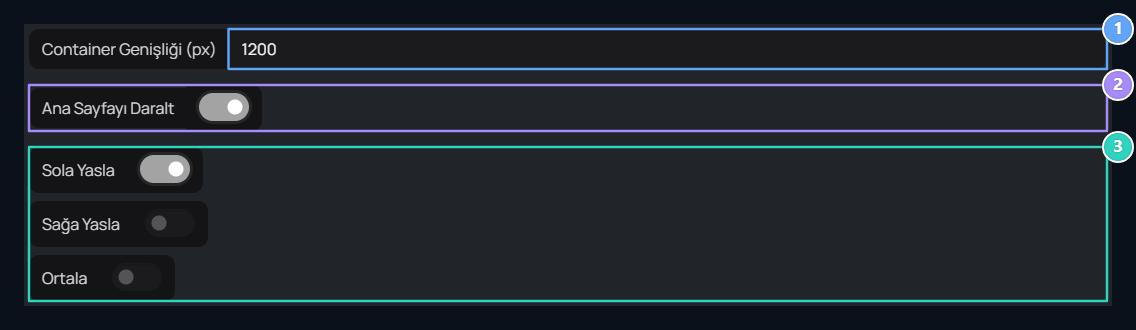
1. İçerik genişliği
960–2200 piksel arasında bir değer kullanın; örnekte 1200.
2. Ana sayfayı daralt
Dar yerleşimi ve ona bağlı hizalama seçeneklerini açar.
3. Hizalama
Duyurular ve son siparişler gibi widgetlerin sola, sağa veya ortaya yerleşmesini belirleyin.
İçerik genişliğini belirleyin
Container Genişliği (px) alanına piksel cinsinden genişlik yazın. Alan 960–2200 aralığında, 10 piksel adımlarla düzenlenir. Başlangıç için 1200 gibi bir değer seçip önizlemedeki kartlara ve metinlere bakabilirsiniz. Daha geniş bir alan, yan yana yerleşen içeriklere daha fazla yer verir. Uzun bir duyuru satırının okunurluğunu ve mağaza kartlarının dizilişini birlikte kontrol edin.Ana sayfayı daraltın
Ana Sayfayı Daralt seçeneğini açın. Bu seçenek açıkken Sola Yasla, Sağa Yasla ve Ortala alanları görünür. Sola Yasla ve Sağa Yasla, ana sayfadaki widgetlerin hangi tarafta yer alacağını belirler. Örneğin Duyurular ve Son Siparişler gibi alanları istediğiniz tarafa yerleştirmek için bu seçenekleri kullanın; ortada görünmelerini istiyorsanız Ortala seçin. Aynı anda tek hizalama kullanılır; başka birini seçtiğinizde önceki seçim kapanır. Daraltmayı kapatırsanız bu alanlar gizlenir ve hizalama seçimleri temizlenir. Daraltma seçeneği ile genişlik değerini ayrı ayrı deneyin. Genişlik alanı kullanılabilecek alanı, hizalama ise widgetlerin bu alandaki yerleşimini belirler.Masaüstü ve telefonda inceleyin
Önizlemeye dönüp ana sayfanın ve mağazanın görünümüne bakın; ardından Tümünü Kaydet düğmesine basın. Telefon ekranında içerik ve menülerin taşmadığını ayrıca kontrol edin. Girdiğiniz masaüstü genişliği telefon ekranının fiziksel genişliği değildir.Açık, koyu ve mobil görünüm
Kullanıcı tarafındaki görünümü farklı ekranlarda kontrol edin.