
 Ana Sayfa
 Kullanım rehberi
 Geliştiriciler
 Ödeme yöntemleri
 Bağlantılar ve araçlar
 Site kullanımı
 Sorun çözümü
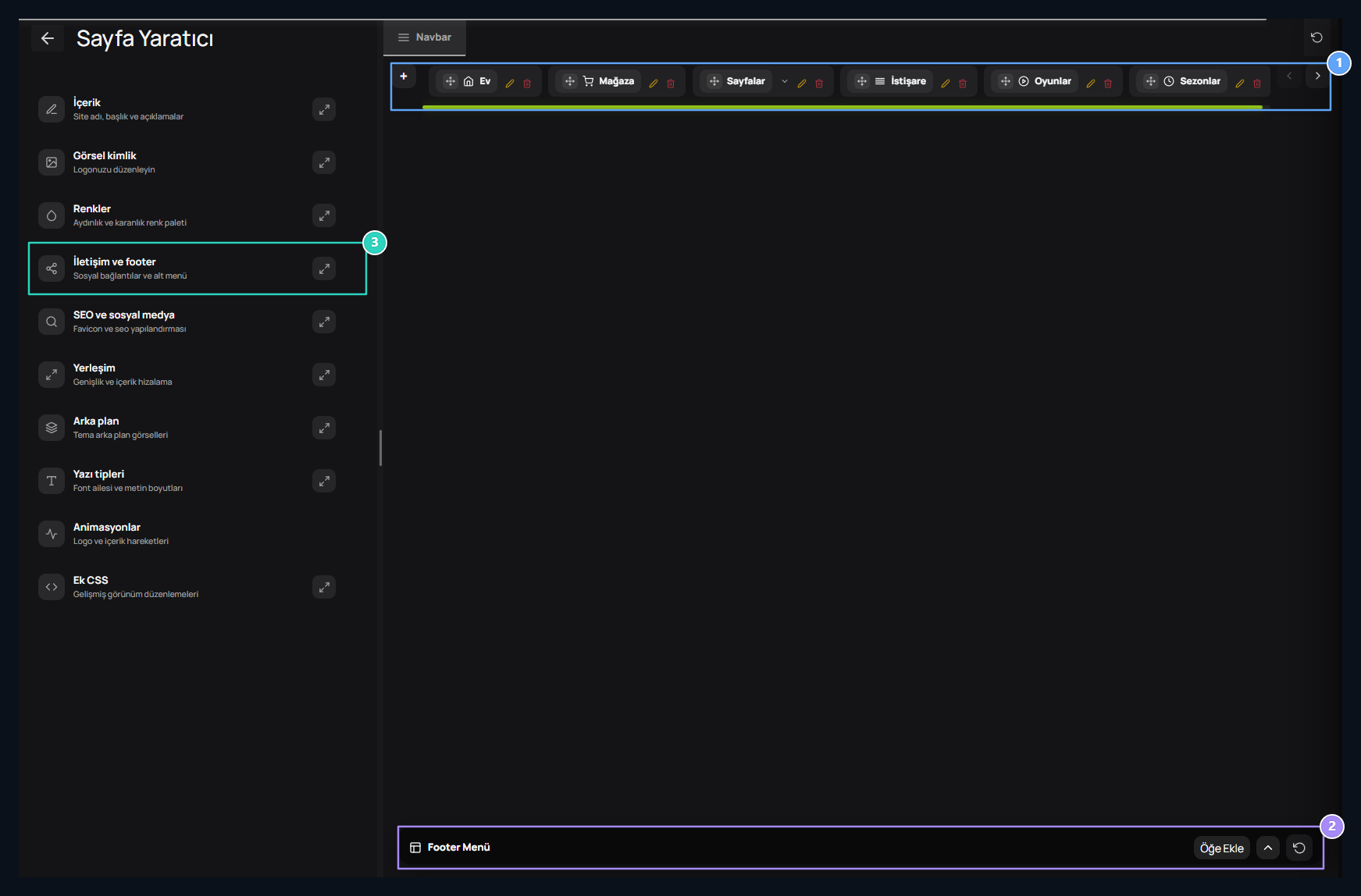
1. Navbar düzenleme alanı
Üst menü kartlarını ve yeni öğe ekleme düğmesini burada kullanın.
2. Footer Menü
Alt menüyü ok düğmesiyle açın; grupları ve bağlantıları düzenleyin.
3. Sosyal hesaplar
Facebook, X, Instagram, YouTube ve Discord adreslerini bu bölümden girin.
Düzenleyeceğiniz öğeyi açın
Ana menü kartının yanındaki ok, alt bağlantıları açıp kapatır. Bir öğenin kendi kalem düğmesine basarak o kaydı düzenleyin. Yeni öğe için Navbar yanındaki + düğmesini kullanın.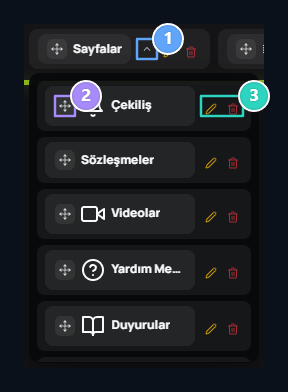
1. Alt menüyü açın
Kartın yanındaki ok, alt bağlantıları açıp kapatır.
2. Taşıma tutamacı
Öğeyi kendi sırasına veya başka bir ana menünün altına taşıyın.
3. Öğeyi düzenleyin
Kalem, ilgili bağlantının ayarlarını açar; her öğenin araçları ayrıdır.
Ortak menü alanlarını doldurun
Menü Başlığı, ziyaretçinin tıklayacağı addır. Icon alanından bir simge seçin; seçici açıldığında simgeyi adıyla arayabilirsiniz. Üst Menü ile bağımsız öğe veya başka menünün alt bağlantısı olmasını belirleyin. Kendine Menü, bağımsız ana öğedir. Başka bir menüyü seçtiğinizde öğe onun altına yerleşir. Başlık alanına başka menünün adını yazmak bu ilişkiyi kurmaz. RGB seçeneği, sunulduğu menüde renk efektini yönetir. Alt Bilgi alanında öğeye ait ek açıklamayı hazırlayın. Menü tipi, tıklandığında ne olacağını belirler: Normal Link bir adres açar, Modal aynı sayfanın üzerinde pencere açar.Bir sayfaya yönlendiren bağlantı ekleyin
- Menü başlığını ve simgesini hazırlayın.
- Menü Tipi → Normal Link seçin.
- Sayfa Türü seçicisinden hedef sayfayı bulun. Seçim ek bir ürün, kullanıcı veya sayfa bilgisi istiyorsa ilgili alanı doldurun.
- Adresi kendiniz girecekseniz Özel Sayfa seçip site içi yolu veya tam dış adresi yazın.
- Sekme Durumu ile aynı veya yeni sekmeyi seçin.
- Üst menü ilişkisini ve görünüm tercihlerini kontrol edip Yayınla ile kaydedin.
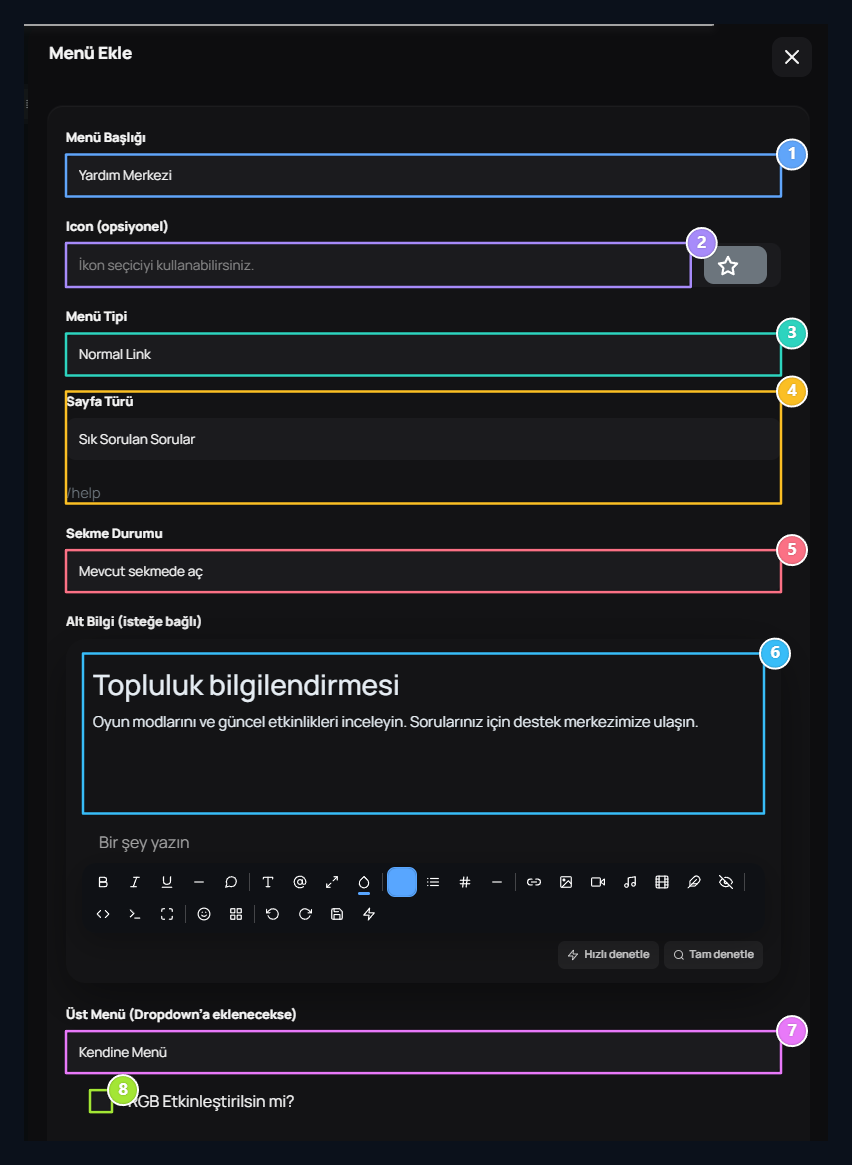
1. Menü başlığı
Ziyaretçinin üst menüde göreceği adı girin.
2. Simge
Menü başlığının yanında kullanılacak simgeyi seçin.
3. Menü tipi
Bir sayfaya geçmek için Normal Link seçin.
4. Bağlantı ve sekme
Hedef adresi yazın, aynı sekme veya yeni sekme seçimini yap.
5. Sekme durumu
Bağlantının mevcut veya yeni sekmede açılmasını seçin.
6. Alt bilgi
Menü öğesine eşlik edecek ek açıklamayı hazırlayın.
7. Üst menü ilişkisi
Alt öğe olacaksa bağlı olduğu menüyü seçin.
8. RGB görünümü
Renkli menü efektini bu seçenekle açıp kapatın.
Modal nedir, ne zaman kullanılır?
Modal, ziyaretçi menüye tıkladığında mevcut sayfanın üzerinde açılan penceredir. Kısa bir açıklama göstermek veya birkaç bağlantıyı tek pencerede toplamak için kullanabilirsiniz. Hedef URL’ye gitmek yerine pencere içeriği gösterilir. Modal menüyü hazırlarken önce Menü Tipi → Modal, ardından Modal İçeriği seçimini yapın. Sadece Yazı bir açıklama, Butonlar ise tıklanabilir bağlantılar sunar.Sadece Yazı ile açıklama gösterin
- Yeni öğenin Menü Başlığı alanına örneğin Destek Bilgileri yazın.
- Simgeyi seçin ve Menü Tipi → Modal yapın.
- Modal İçeriği → Sadece Yazı seçin.
- Açılan Modal Yazısı alanına ziyaretçiye gösterilecek açıklamayı yazın.
- Gerekirse Üst Menü ile pencereyi açacak öğeyi bir grubun altına yerleştirin.
- Görünüm tercihlerini kontrol edip Yayınla düğmesine basın.
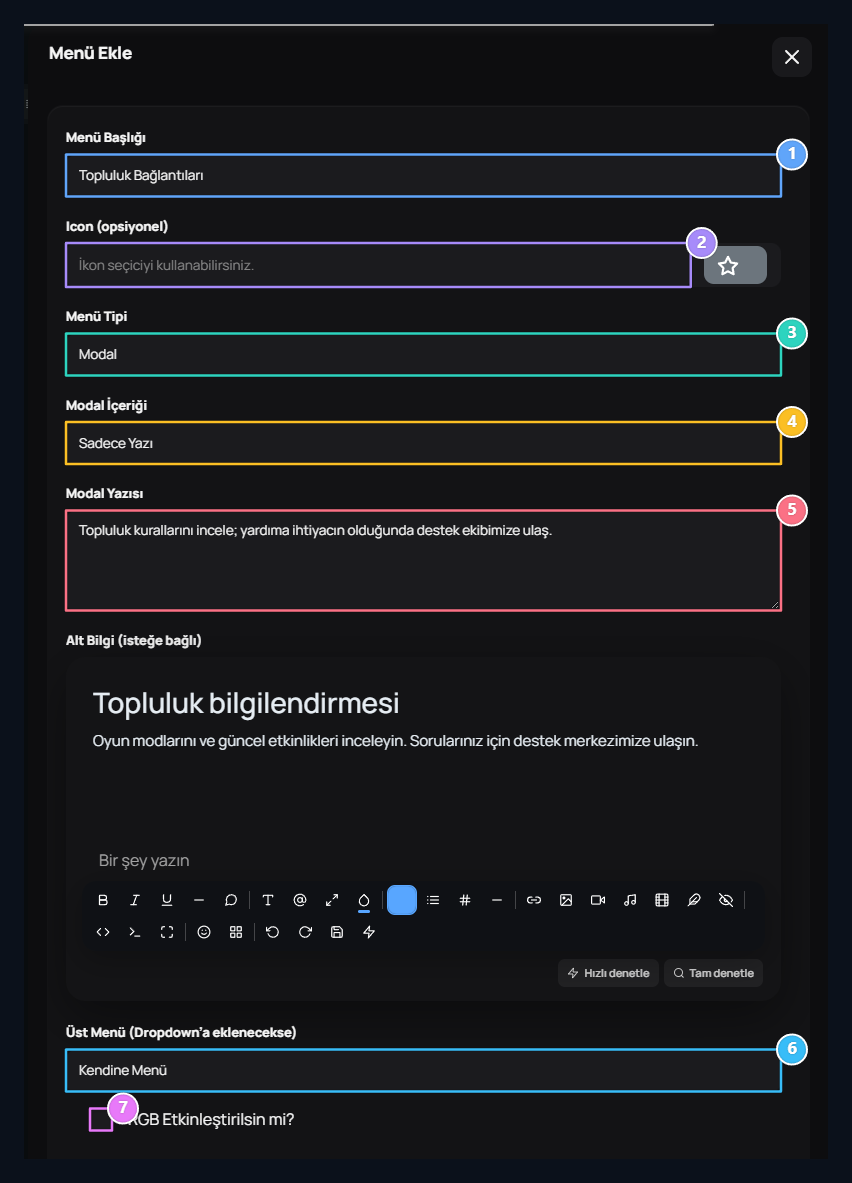
1. Menü başlığı
Ziyaretçinin tıklayacağı menü adını yazın.
2. Simge
Menüye uygun bir simge belirleyin.
3. Modal menü
Menü tipini Modal, içeriğini Sadece Yazı olarak seçin.
4. İçerik türü
Bu pencerede açıklama göstermek için Sadece Yazı seçin.
5. Modal yazısı
Menüye tıklanınca açılan pencerenin içeriğini yazın.
6. Menü konumu
Modal öğeyi de bir üst menünün altına yerleştirebilirsin.
7. Renk efekti
Menü başlığının RGB efektini isteğe göre açın.
Butonlar ile birkaç hedef bağlantı sunun
Menü tipini Modal, içeriği Butonlar seçin. Buton Ekle düğmesiyle satır açın. Her satırın üç alanını doldurun:- Buton Başlığı: Pencerede tıklanacak yazıdır; örneğin Discord Topluluğu.
- Buton URL: O düğmenin açacağı adrestir.
- Buton Renk: Düğmenin görünüm rengidir.
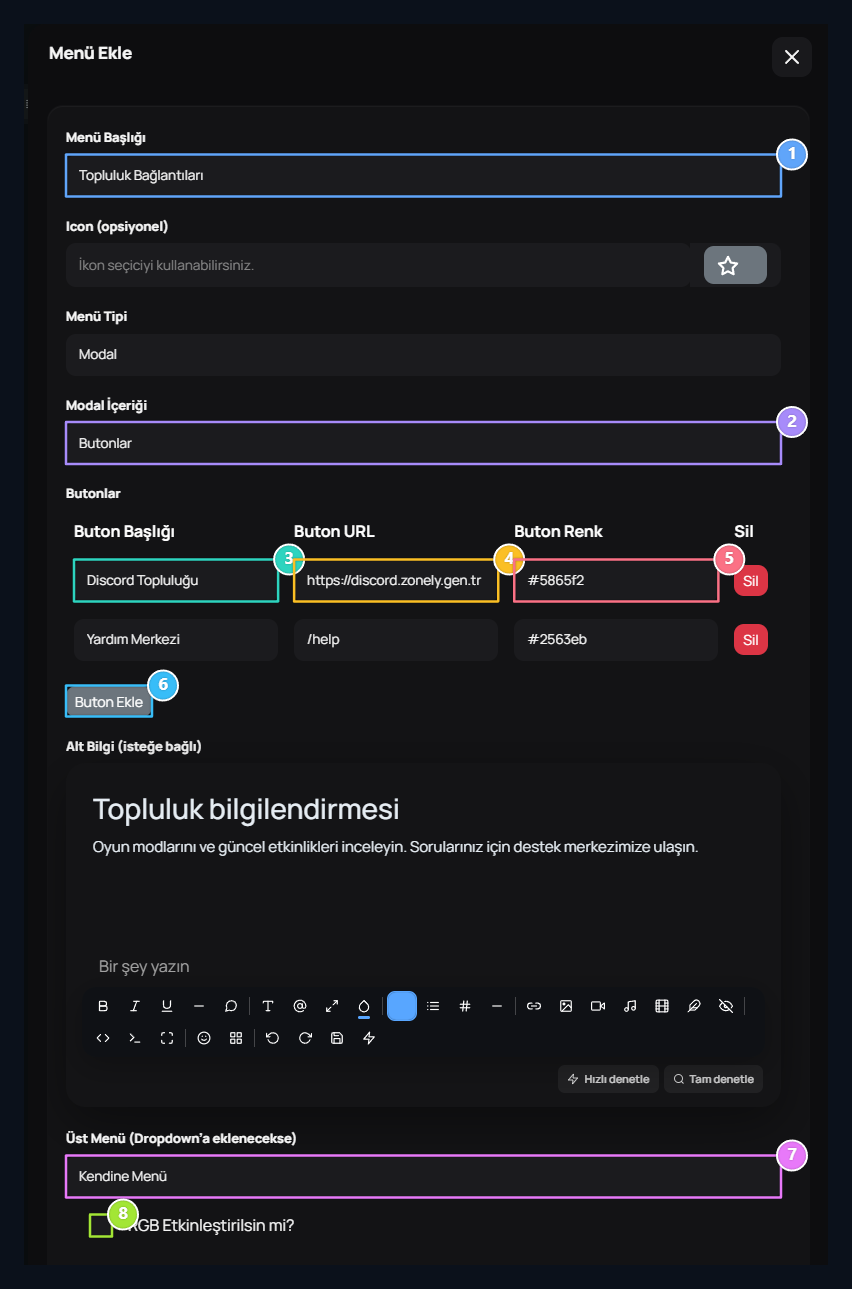
1. Menü başlığı
Bağlantılar penceresini açacak menü adını yazın.
2. Butonlar modu
Açılan pencerede birden fazla hedef bağlantı gösterin.
3. Buton Başlığı
Pencerede tıklanacak düğmenin adını yazın.
4. Buton URL
Bu düğmeye tıklandığında açılacak adresi yazın.
5. Buton Renk
Düğmenin görünüm rengini seçin.
6. Buton Ekle
Yeni satır açın; Sil düğmesi yalnız ilgili satırı kaldırır.
7. Üst menü
Öğeyi bağımsız veya başka menünün altında konumlandırın.
8. RGB
Menü başlığının efekt tercihini belirleyin.
Navbar sırasını ve alt bağlantıları değiştirin
Kartı taşıma simgesinden veya başlık alanından tutun. Aynı seviyede sıralamak için iki ana kartın arasındaki yer işaretine bırakın. Bir bağlantıyı başka menünün altına almak için hedef ana kartın ortasına götürün. Alt liste açıldığında istediğiniz sıraya bırakın. Alt bağlantıyı yeniden ana öğe yapmak için açık listeden yatay Navbar sırasına çıkarın. Yapı ana menü + alt öğe olarak iki seviyelidir. Alt bağlantıları bulunan bir grubu başka grubun içine alarak üçüncü seviye oluşturamazsınız. Taşırken düzenleme, silme veya açılır ok düğmelerini değil taşıma alanını tutun.Footer bağlantılarını hazırlayın
Önizlemenin altındaki Footer Menü şeridini ok düğmesiyle açın. Grup başlıkları ve alt bağlantılar ayrı kartlar olarak görünür. Her kaydın kalemi kendi düzenleme formunu açar.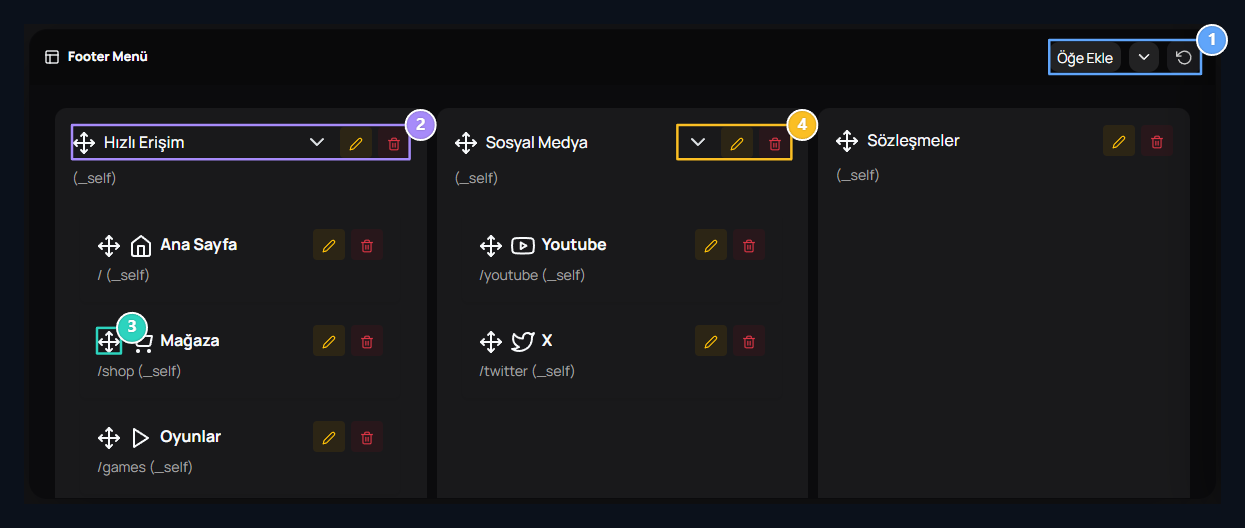
1. Footer araçları
Paneli açıp kapatın veya Öğe Ekle ile yeni kayıt hazırlayın.
2. Ana grup
Grubu taşıyarak alt menünün kolon sırasını değiştirin.
3. Alt bağlantı
Bağlantıları grup içinde sıralayın veya başka gruba taşıyın.
4. Grup ayarları
Her grup ve bağlantının kendi düzenleme araçlarını kullanın.
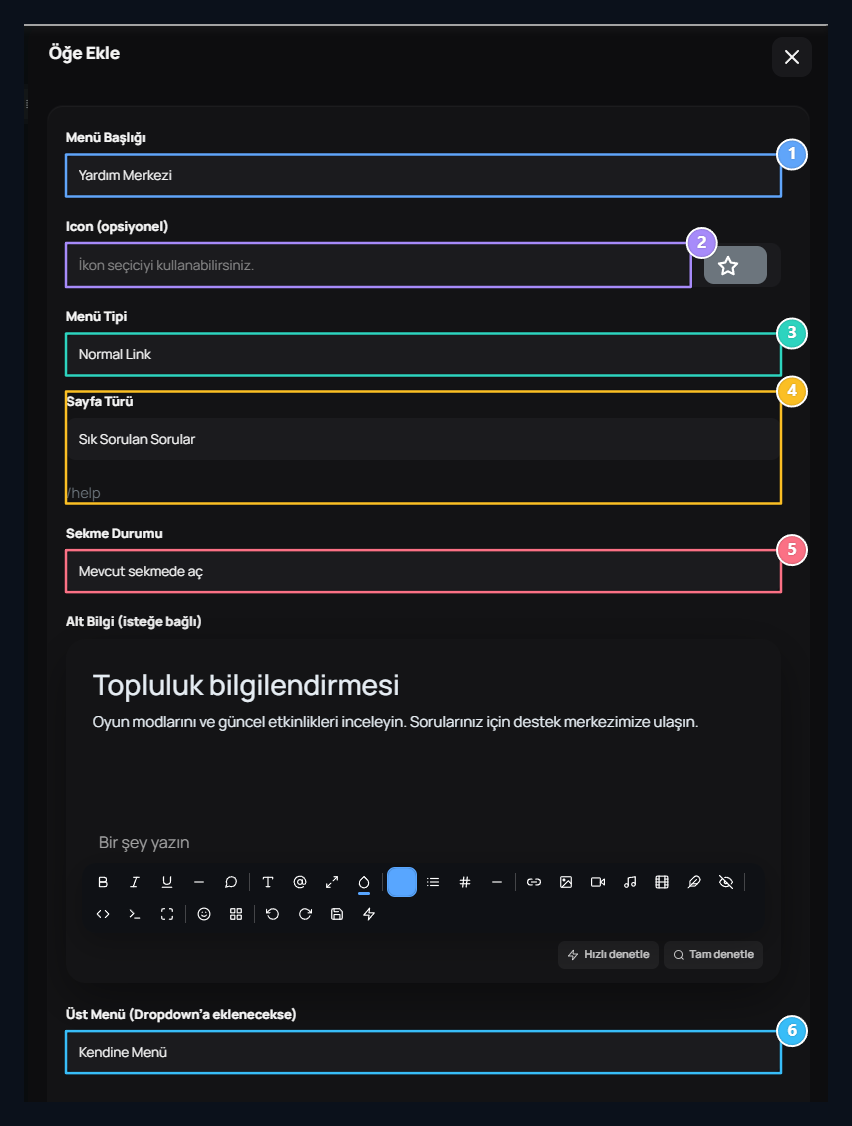
1. Alt menü öğesi
Footer’da gösterilecek başlığı yazın.
2. Simge
Footer bağlantısının simgesini seçin.
3. Menü tipi
Normal bağlantı veya modal pencere seçin.
4. Hedef bağlantı
Ziyaretçinin açacağı adresi ve sekme seçimini belirleyin.
5. Sekme
Hedefin aynı veya yeni sekmede açılmasını belirleyin.
6. Alt menü grubu
Öğeyi kendi başına veya başka menünün altında gösterin.
Kaydetme ve sıfırlama işlemlerini ayırın
Yeni menü öğesi Yayınla, mevcut öğe Güncelle ile kaydedilir. Navbar ve Footer kartlarını sürükleyip bıraktığınızda sıra ve üst menü ilişkisi otomatik kaydedilir; sonuç bildirimini bekleyin. Genel site ayarlarının Tümünü Kaydet düğmesi bu menü formlarının yerine kullanılmaz. Sıralamada hata bildirimi varsa öğenin son yerini yeniden kontrol edin. Navbar veya Footer Menü başlığındaki dairesel ok, ilgili listeyi ilk kurulum düzenine döndürme onayını açar. Onayladığınızda o menü listesi kurulum öğeleriyle değiştirilir. Navbar ve footer ayrı sıfırlanır.Sosyal hesap adreslerini girin
Soldaki İletişim ve footer bölümünden Facebook, X, Instagram, YouTube ve Discord adreslerini yazın. Profil, kanal veya davet bağlantısını tam adres olarak kullanın.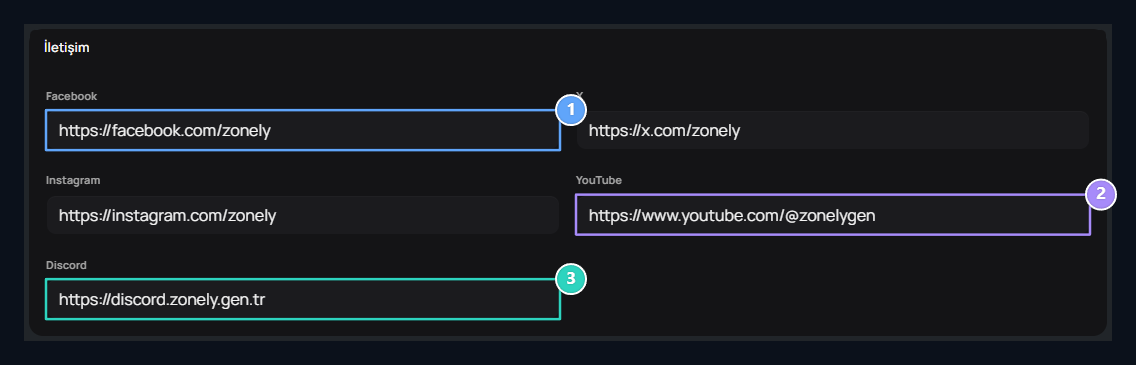
1. Sosyal hesap adresleri
Facebook, X ve Instagram için tam profil bağlantılarını yazın.
2. YouTube
Ziyaretçinin açacağı kanal adresini girin.
3. Discord daveti
Topluluğunuzun geçerli katılım bağlantısını kullanın.