
 Accueil
 Guide de l'utilisateur
 Développeurs
 Portails de paiement
 Intégrations et outils
 Utilisation du site
 Dépannage
Remplir l’information sur le produit
Tapez un nom court et discret sur le produit. Chargez votre visuel ou sélectionnez-le dans la bibliothèque. Détails Expliquez ce que le client prendra dans le champ, le moment d’utilisation et les conditions de livraison. Rôles à attribuer Utilisez le champ dans les produits qui joueront un rôle dans le champ. Si vous donnez le rôle de Discord connexion bot et préparez l’autorisation du bateau.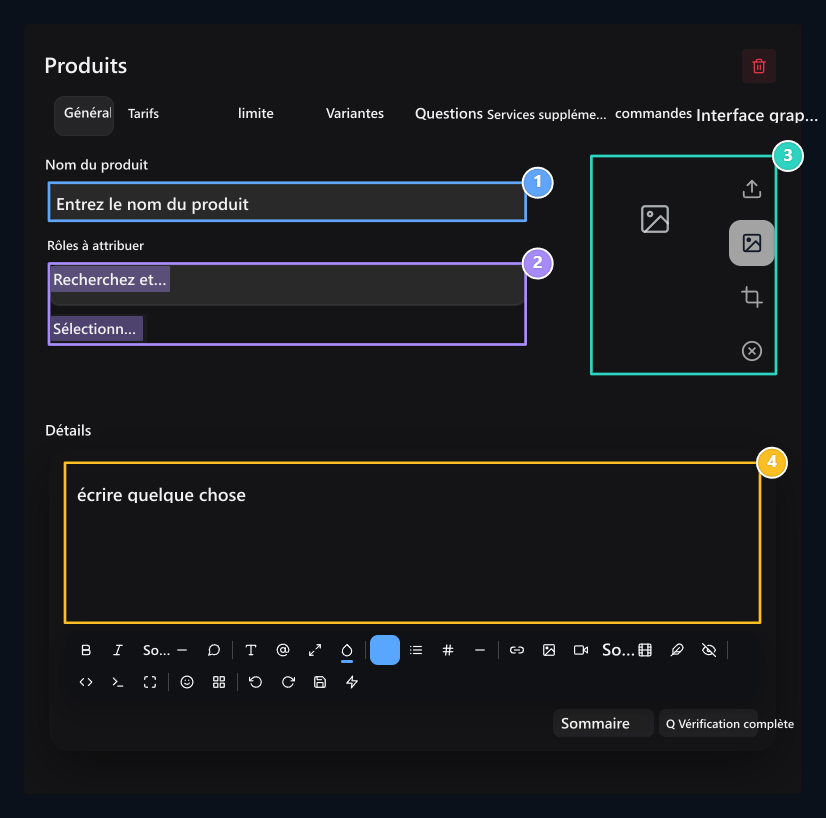
1. Nom du produit
Tapez le nom qui apparaîtra dans le magasin.
2. Rouleaux à attribuer
Sélectionnez les rôles à donner avec le produit.
3. Produit visuel
Télécharger un visuel ou sélectionner dans la bibliothèque.
4. Détails
Déclarez le contenu et les conditions d’utilisation.
Autorisation de jeu sur Minecraft
Autorisations dans le jeu telles que VIP sur votre serveur Minecraft Autorisation sans plomb avec LuckPerms Vous pouvez vendre comme un. Connectez le rôle du site au groupe LuckPerms et dans le produit Rôles à attribuer Sélectionnez ce rôle dans le champ. Ainsi, vous pouvez vous donner l’autorisation par le biais du rôle d’écriture de commande de livraison séparée pour chaque produit. Par exemple, le rôle VIP si vous allez utiliser le groupe Jeu Authorization → Autorisations Authorization field Groupe.vip add. Rôle pour l’adhésion périodique Durée Sur l’onglet LimitéPour l’autorisation permanente Illimité Select.
LeadPerms avec installation sans plomb
Préparez la base de données commune, connectez le groupe de jeu au rôle du site et assignez le rôle à votre produit.
Plusieurs produits sur le même écran
Accueil Ajouter le produit Vous pouvez ajouter une nouvelle carte produit avec le bouton. Remplissez séparément le nom, la vue, le prix et les informations de livraison de chaque carte ; après tout Publier préparé Appuyez sur le bouton.
Comparer les produits
Préparez la table de fonctionnalités qui s’ouvre sur deux ou plusieurs cartes de produits; regardez l’apparence des adhésions dans votre thème.

Définissez le prix, le stock et le temps
Montant total des ventes, réduction et limites de ventes.