
 Accueil
 Guide de l'utilisateur
 Développeurs
 Portails de paiement
 Intégrations et outils
 Utilisation du site
 Dépannage
Préparer l’information sur le produit
Sélectionnez le développeur; Nom du produit, Produit Slogan et Renseignements sur le résumé du produit remplir les champs. Ajouter un visuel. Détails Indiquer les caractéristiques, l’installation et les conditions d’utilisation du produit dans le champ.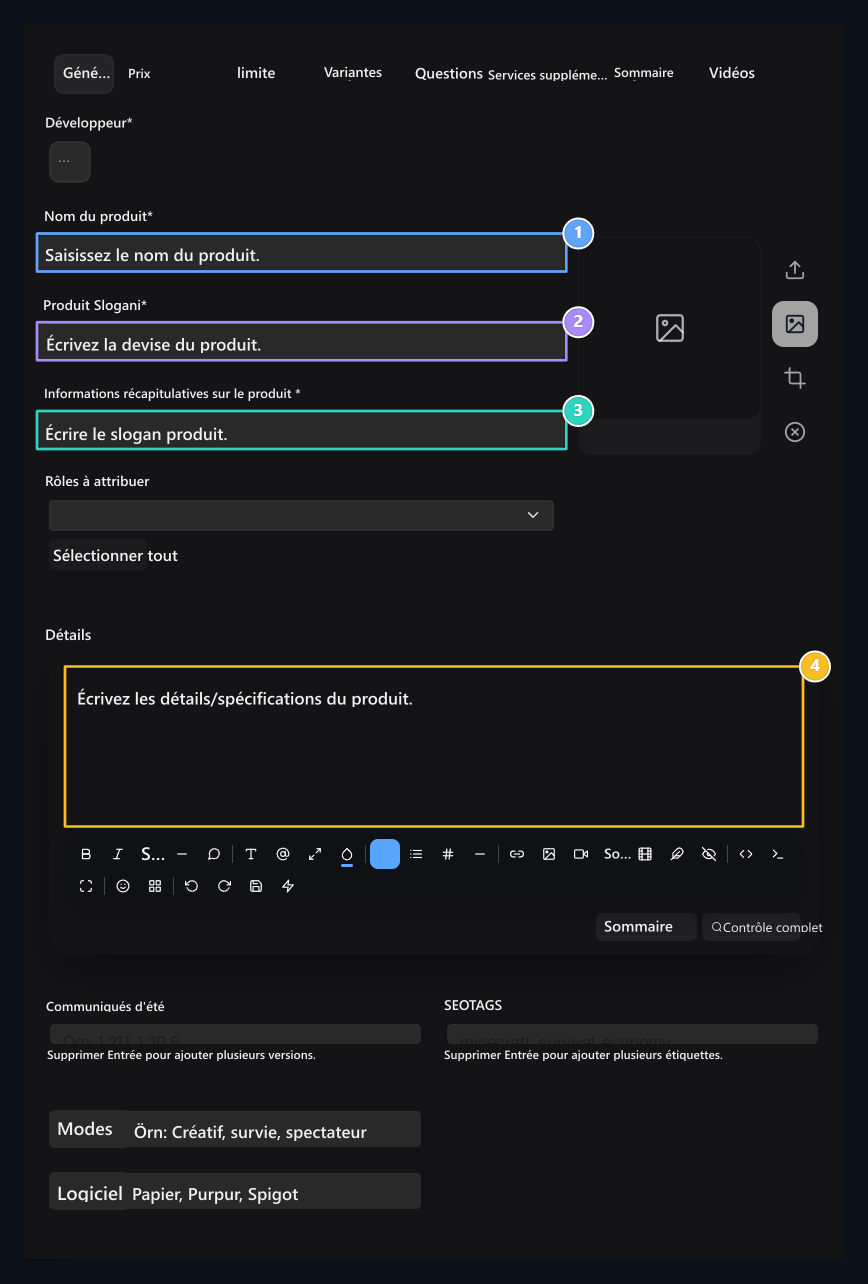
1. Nom du produit
Tapez le nom du contenu dans le magasin.
2. Slogan
Introduire le produit avec une courte phrase.
3. Résumé des informations
Briefly explique la portée du produit.
4. Détails
Parlez des fonctionnalités, de l’installation et de l’utilisation.
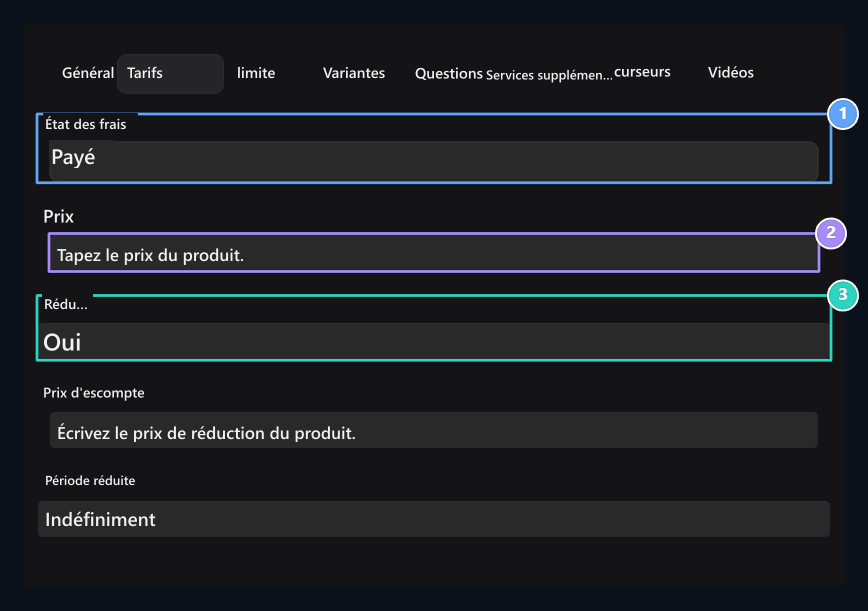
Gratuit ou payé
- Free
- Paid
Prix Sur l’onglet Gratuit Select. Téléchargement du produit URL Tapez le lien du contenu à télécharger dans le champ.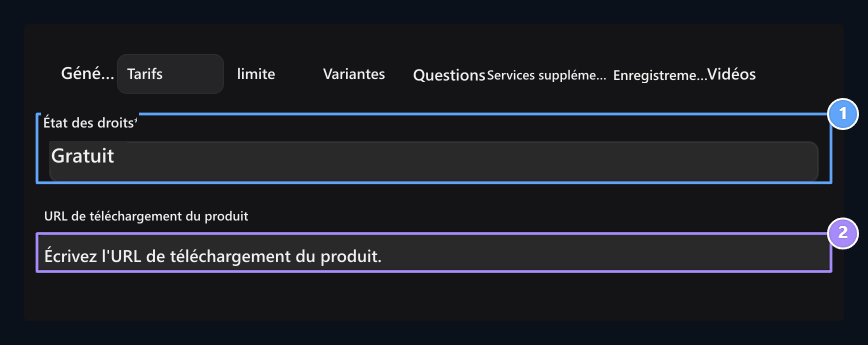
1. Vente gratuite
Utilisez l’option gratuite.
2. Connexion de téléchargement
Tapez l’adresse de contenu à télécharger.
Définir la limite des stocks
Limitation Dans l’onglet Illimité, vous pouvez vendre sans limite. Aucune spécifie que le produit n’est pas en stock.Limité pour le stock Oui et sélectionnez Quantité remplir la zone.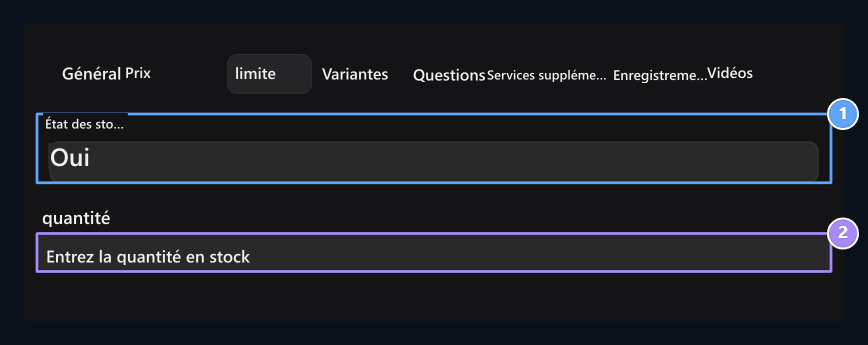
1. État des stocks
Unlimited, No or Var.
2. Quantité
Entrez le score de vente lorsque vous choisissez.
Ajouter visuel et vidéo
Images promotionnelles
Images promotionnelles
Sliders Ajouter des images du diagnostic du produit sur la zone d’installation.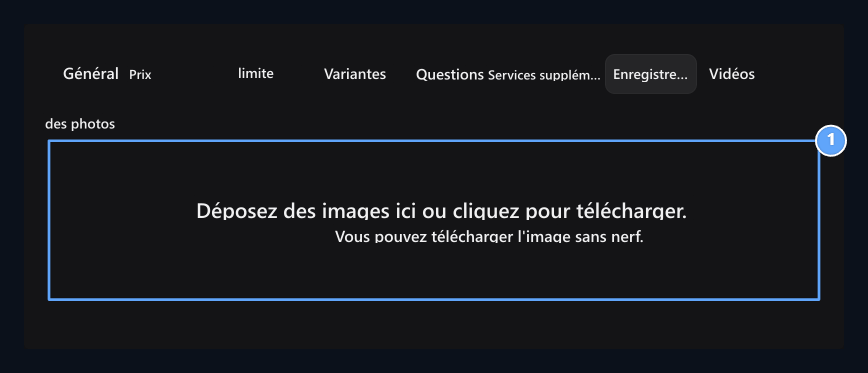
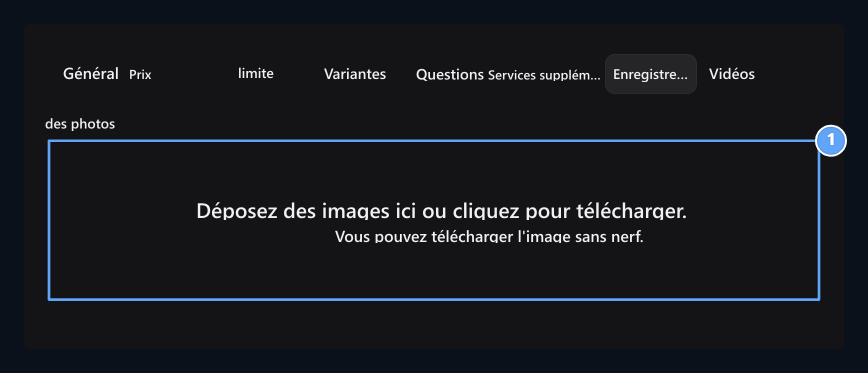
1. Images promotionnelles
Télécharger les images du diagnostic produit.
Vidéos promotionnelles
Vidéos promotionnelles
Vidéos Dans l’onglet YouTube et tapez la URL de l’image de couverture. Ajoutez des lignes pour la nouvelle vidéo; supprimez la ligne que vous n’utilisez pas.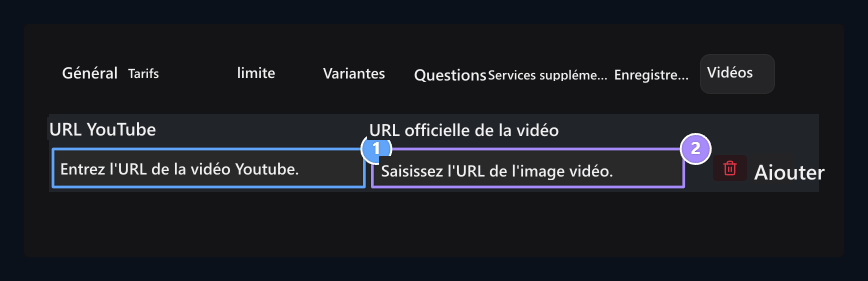
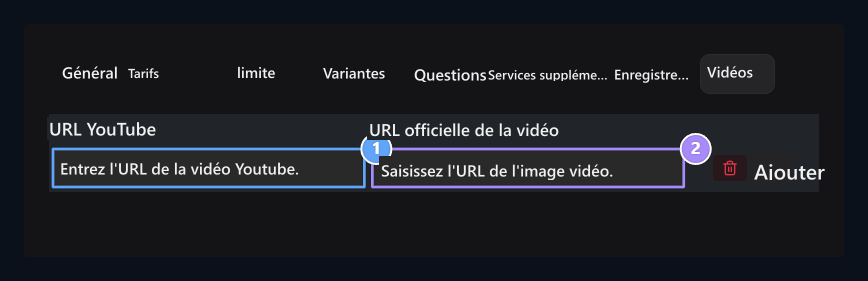
1. Connexion YouTube
Écrire l’adresse de la vidéo promotionnelle.
2. Couverture visuelle
Ajouter l’adresse visuelle de la couverture de la vidéo.
Télécharger le fichier après l’enregistrement du produit
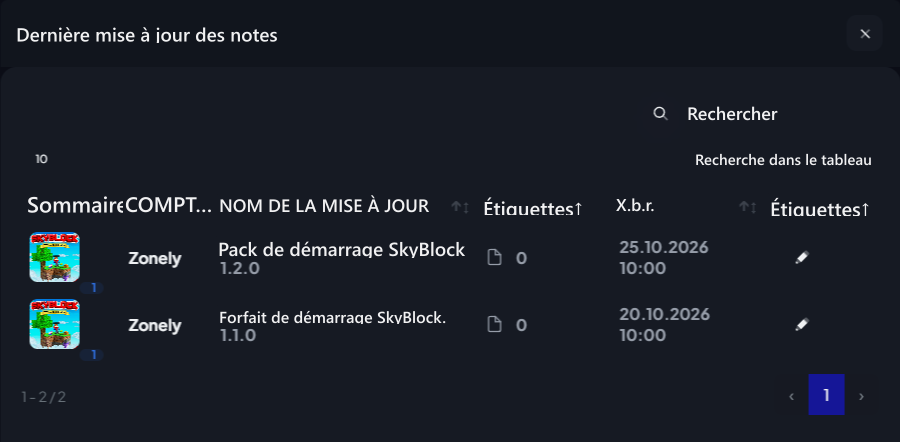
Pour ajouter le fichier à télécharger après la sortie du produit Mises à jour du guide . Mise à jour Sélectionnez le produit numérique que vous créez à l’écran, tapez le nom de la version et les modifications, téléchargez votre fichier et publiez la mise à jour. Vous pouvez ajouter de nouvelles versions au même produit.Comment télécharger le fichier utilisateur?
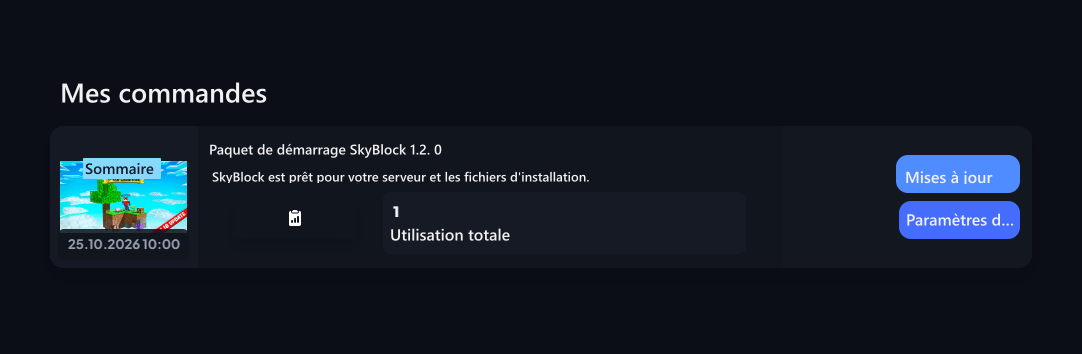
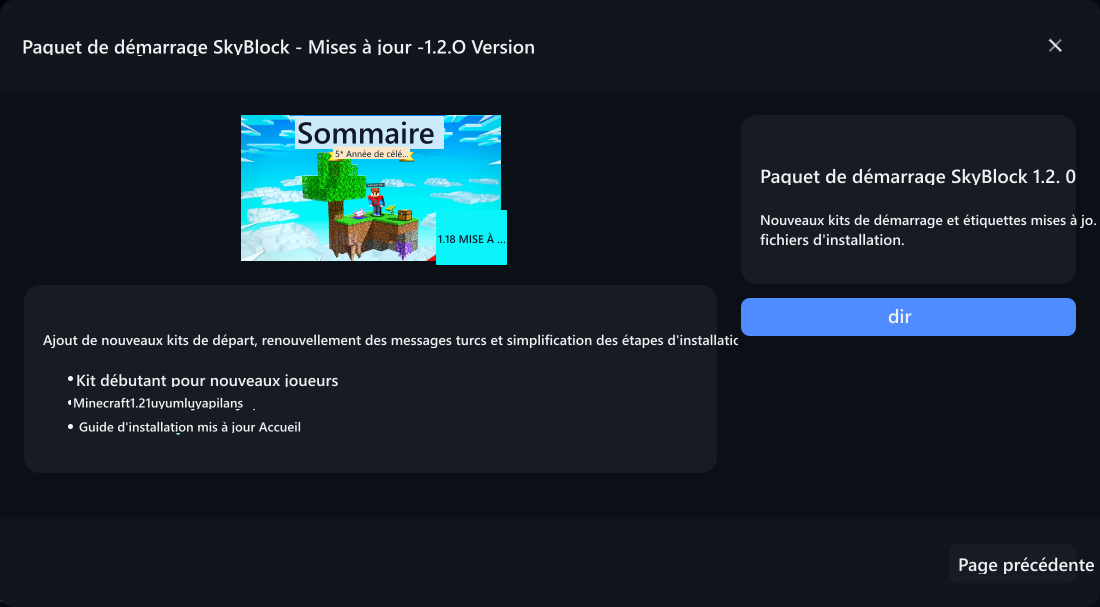
Utilisateur, Profil → Mes commandes Trouver un produit numérique avec la section. Carte produit Mises à jour ouvre les versions à partir du bouton; sélectionnez la version souhaitée et vous pouvez imprimer le bouton Télécharger. Pour accéder au fichier, il est nécessaire d’avoir le droit de télécharger le produit.- Produit dans Mes Commandes
- Updates
- Téléchargement de la version
- Paramètres de licence
Ajouter des références à vos produits numériques
Serveurs et communautés utilisant votre produit ou service numérique Références Vous pouvez promouvoir les noms, adresses et logos dans la section.
Références
Voir les étapes de l’ajout de référence de serveur ou de communauté, en sélectionnant le logo et les informations de mise à jour.