Passer au contenu principal
Statistiques ouvrir l’écran. Statistiques avancées Sélectionnez la période que vous souhaitez revoir dans la section; lire les cartes abstraites, les graphiques et les enregistrements détaillés dans le même contexte.

Sélectionnez la période et les filtres

Date range, Grouping, Filter

1. Étendue de la date

Déterminez la période avec l’intervalle ou le calendrier prêt.

2. Groupement

Découvrez le calcul quotidien ou mensuel.

3. Filtre

La situation applique le paiement API, le montant et les critères d’utilisateur.
Filtres Ouvrez la zone supérieure avec le bouton. Définissez la plage de date à partir du calendrier ou utilisez des plages prêtes comme aujourd’hui, hier, ce mois. Vous pouvez prendre la période précédente ou ultérieure avec des flèches. La sélection Daily / Monthly change le groupe de temps du graphique. Statut, paiement API, le plus bas/en montant élevé, et remplir et remplir les zones utilisateur Filtre Appuyez sur le bouton. Réinitialiser retourne à la portée de départ. Données sélectionnées pour obtenir un rapport imprimable Exportation PDF Utilisez le bouton; vérifiez la limite de ligne spécifiée sur la sortie.

Comparer les cartes abstraites

Success Rate, Sales Amount, Total Revenue

1. Taux de réussite

Pourcentage de succès des transactions.

2. Montant des ventes

Suivez également le montant des achats de produits.

3. Total des recettes

Total des revenus de la période sélectionnée.
Revenu total, Transaction totale, Taux de réussite, Taux de rendement, Montant des ventes et Achats différentes tailles. Évaluer les quantités, les pourcentages et les quantités avec leurs propres titres. Les badges de comparaison varient selon le terme précédent. La transaction moyenne au bas des sommes comprend le nouvel utilisateur, le jour le plus élevé, l’enregistrement/entrée et les informations de support. Si une donnée n’est pas fournie sur votre installation, elle peut être affichée comme une ligne; ne la lisez pas au même sens que l’enregistrement zéro.

Surveiller le changement dans le graphique
All Data Graph

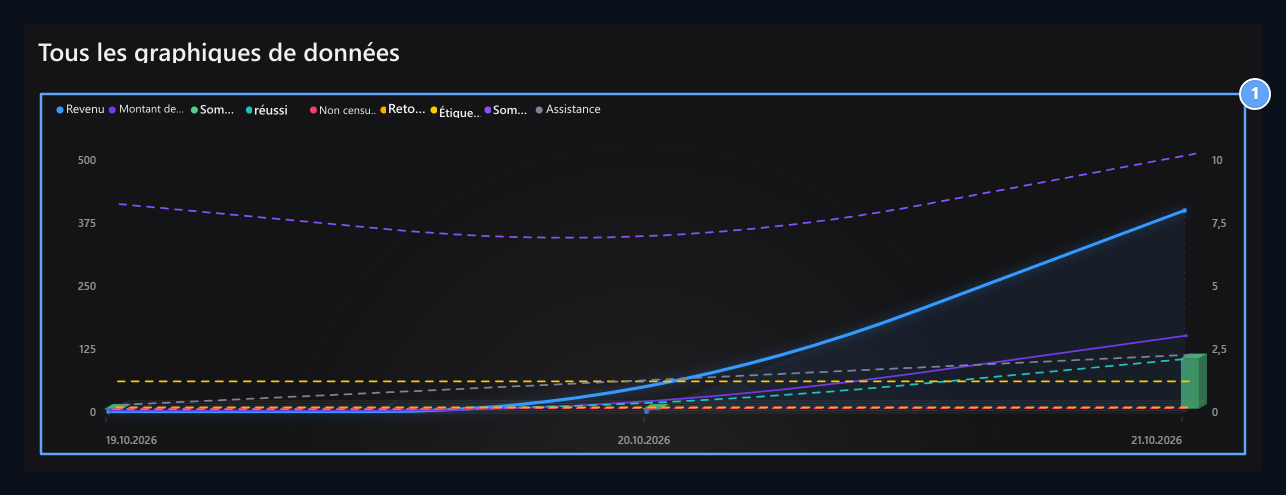
1. Toutes les données

Vérifiez les séries de revenus, de transactions, d’enregistrements, de connexion et de support ensemble.
Tous les graphiques de données revenus, ventes, transaction, statut, enregistrement, entrée et la série de soutien afficher dans le temps. Trouvez la série Lejanttan. Lorsque vous changez la période ou le regroupement, examinez le graphique avec une nouvelle portée; les unités de la transaction sont différentes avec le montant du revenu.

Affichage sur la base de l’utilisateur
Top Users

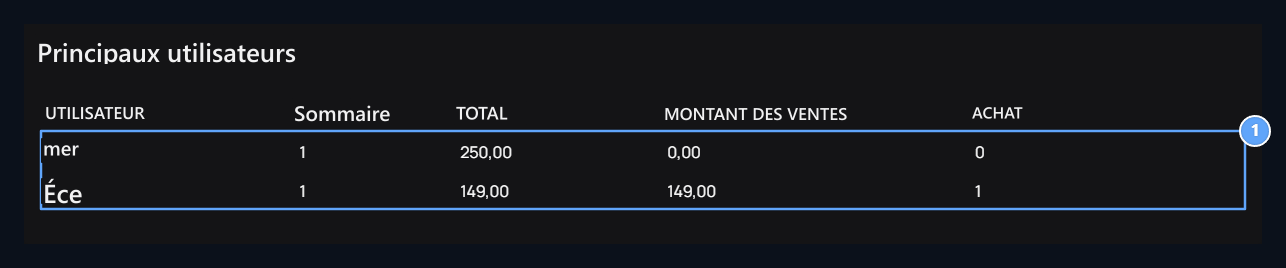
1. Les principaux utilisateurs

Les colonnes de transactions, de revenus et d’achats sont affichées sur la base de l’utilisateur.
Hauts utilisateurs Comparez le nombre de transactions sur la table, le montant total, le montant des ventes et l’achat de l’aide. Ne supprimez pas le résultat total d’achat en regardant la colonne unique parce que l’achat du produit est des mouvements différents.

Lire le rapport mensuel

Monthly Report

1. Rapport mensuel

Lire les montants de vente, de retour et de succès sur la base de la durée.
Lisez chaque mois avec succès, succès et retour des numéros; revenu, montant des ventes et achat. S’il n’y a pas d’enregistrement depuis une certaine période, la valeur correspondante peut apparaître zéro.

Trouvez le détail de la transaction

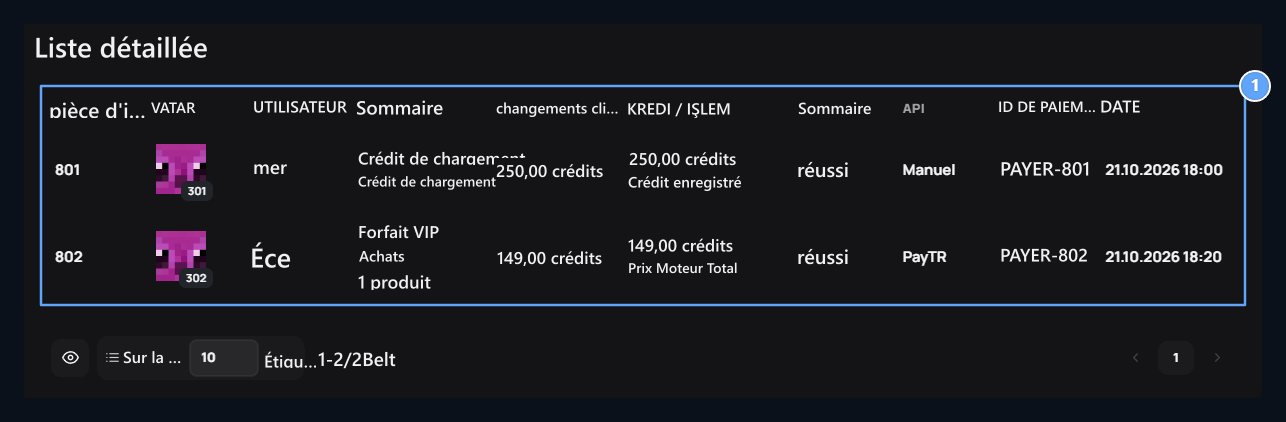
Detailed List

1. Liste détaillée

Vérifier l’utilisateur, la transaction, le montant, le statut, API et l’enregistrement de paiement ensemble.
Liste détaillée l’utilisateur combine transaction, montant, crédit, statut, API, identifiant de paiement et les informations de date. Si vous avez des produits, variante, service supplémentaire, commission et détails de la taxe/net, consultez leurs propres champs. ID de paiement lors de la recherche d’un enregistrement Paiements Inscrivez-vous à l’écran, également des informations sur le produit Ordonnances correspondent à.