
 Accueil
 Guide de l'utilisateur
 Développeurs
 Portails de paiement
 Intégrations et outils
 Utilisation du site
 Dépannage
Voir les catégories et les articles
La vue par défaut affiche les articles sous les catégories qu’ils sont connectés. Sommaire Vous pouvez consulter le titre, la catégorie, l’affichage et la date de publication dans le tableau.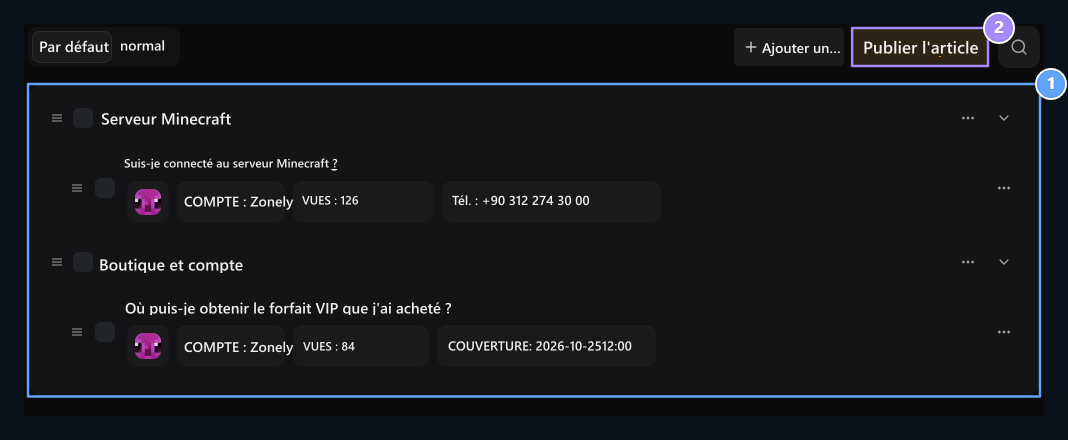
1. Catégorie et articles
Voir les articles d’aide dans la catégorie pertinente.
2. Article publié
Préparez une nouvelle question et réponse.
Créer la catégorie d’aide
Ajouter une section Définissez le nom, la couleur et la description de la catégorie dans la fenêtre. Vous pouvez ajouter une couverture du diagnostic de la catégorie dans le champ visuel. Utilisé dans la carte de catégorie sur le côté couleur et visuel utilisateur.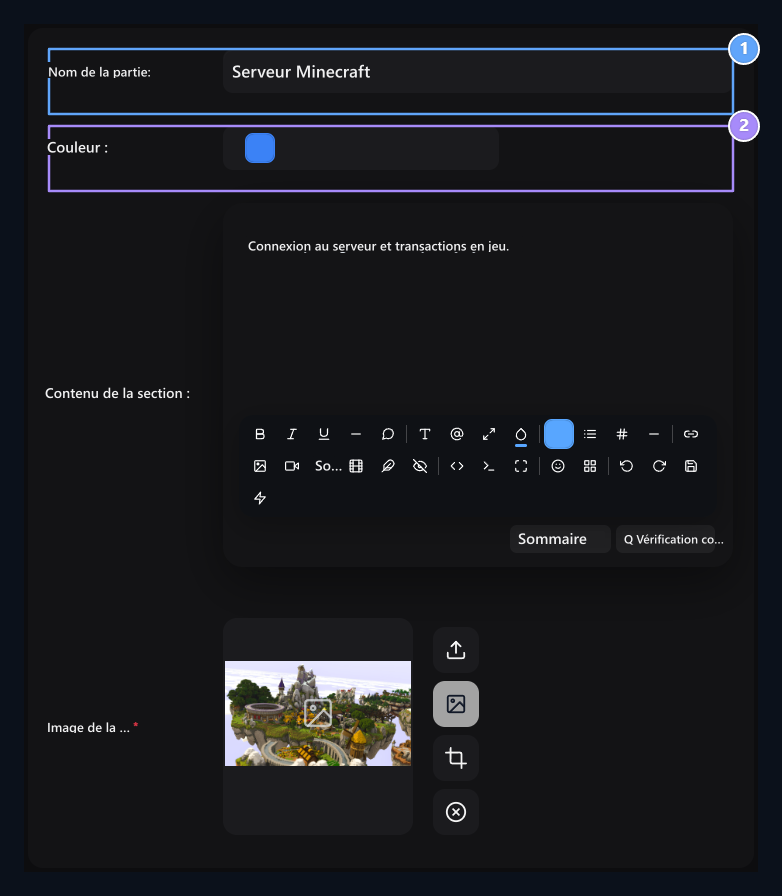
1. Nom de la catégorie
Déterminez l’en-tête qui recueille les articles d’aide.
2. Couleur
Sélectionnez la couleur de surlignement de la carte de catégorie.
Préparer la question et la solution post
Publier un article À l’écran Titre tapez la question de l’utilisateur dans le champ, sélectionnez la catégorie correspondante et Contenu Dites la solution dans le champ.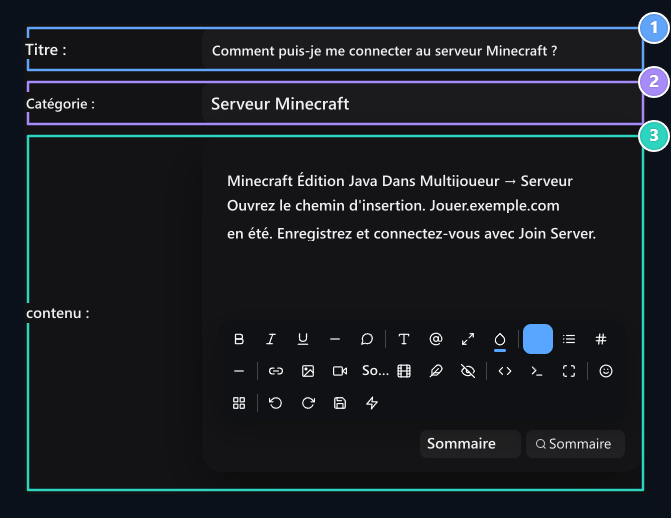
1. En-tête des questions
Écrivez la question que le lecteur sera assigné.
2. Catégorie
Sélectionnez la catégorie d’aide qui appartient à l’article.
3. Réponse
Dépliez la solution et les étapes nécessaires.
Comment l’utilisateur utilise-t-il le centre d’aide?
Votre site utilisateur /help ouvre la page. Vous pouvez écrire des mots sur la question du champ de recherche, ouvrir une des questions fréquemment posées ou utiliser des cartes de catégorie.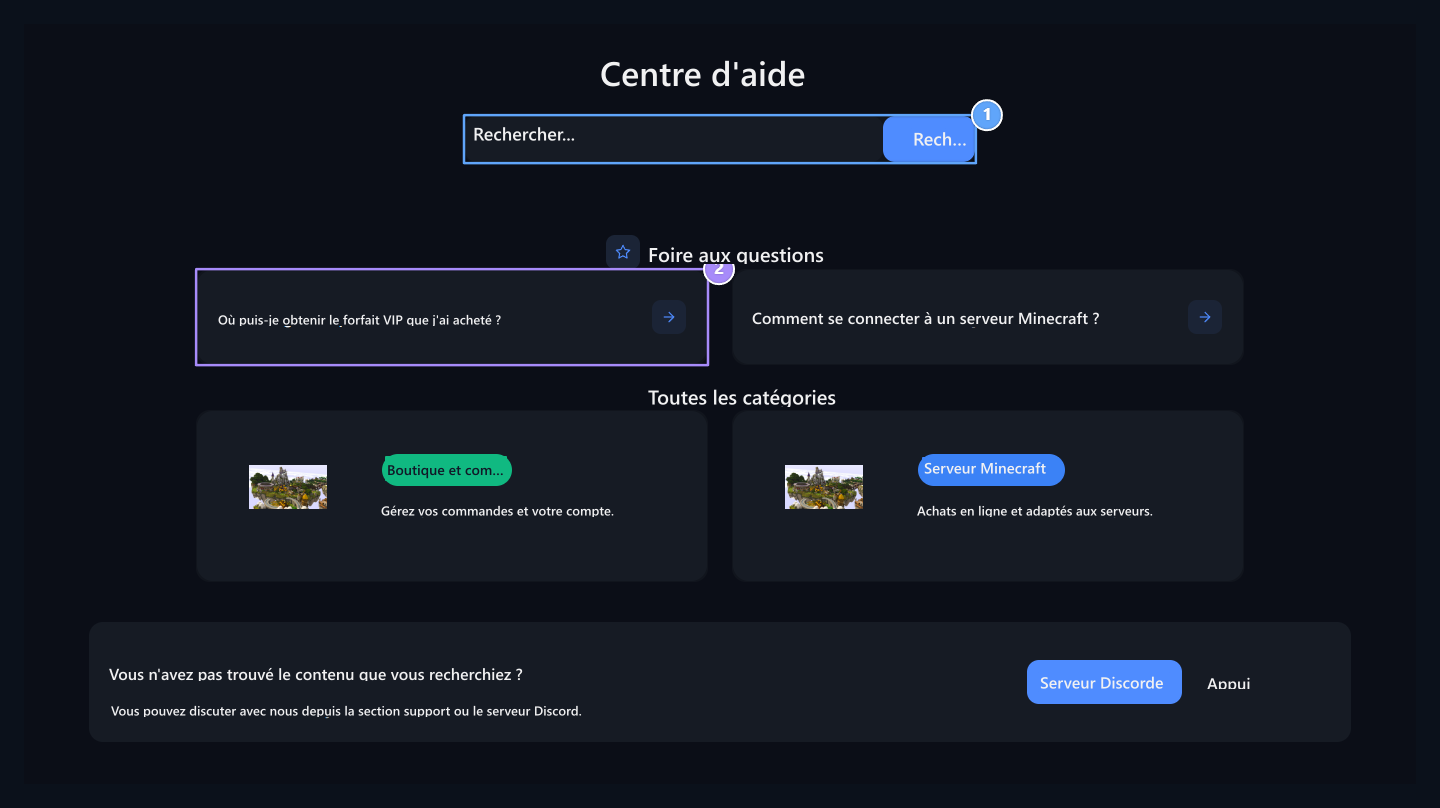
1. Appel d'aide
Donnez la phrase de votre question.
2. Foire aux questions
Ouvrir l’article d’aide prêt à l’emploi et lire la solution.
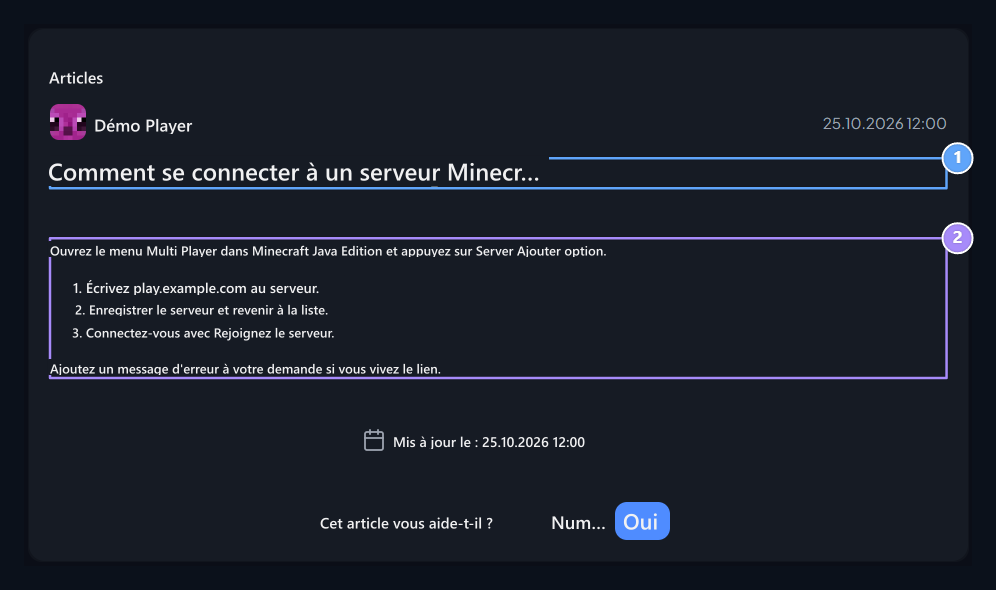
1. En-tête de l ' article
Ouvrez la réponse à votre problème choisi.
2. Étapes de la solution
Appliquez les étapes de connexion au serveur; si nécessaire, utilisez le lien de la section de support.
Soutien en direct
Vérifiez la demande de l’utilisateur , après l’aide post et continuez à interviewer.