
Passer au contenu principal
Gestion de l’image ouvre la partie. Vous pouvez télécharger et télécharger la couverture de l’annonce, la bannière de l’événement et d’autres images ici.

Télécharger un visuel

  1. Ajouter une image Appuyez sur le bouton.
  2. Nom de l’image saisissez un nom que vous connaissez bien le champ visuel.
  3. Limace Vérifiez le nom abrégé dans le champ. Vous pouvez utiliser la valeur recommandée depuis l’en-tête ou le modifier vous-même.
  4. Sélectionnez le fichier à partir de l’icône de téléchargement de l’espace visuel.
  5. Revue et revue Envoi Appuyez sur le bouton.
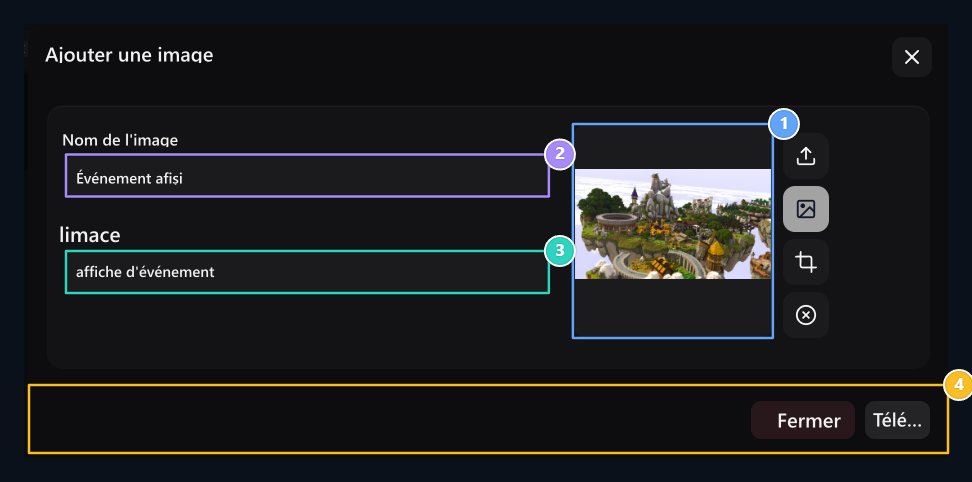
Select file, Image Name, Slug, Upload

1. Sélectionner un fichier

Sélectionnez votre fichier avec la flèche vers le haut; vérifiez l’aperçu.

2. Nom de l ' image

Tapez une annonce d’ouverture que vous pouvez trouver le fichier facile.

3. Pâte à cuire

Le format court utilisé dans le lien du nom; vous pouvez modifier la proposition automatique.

4. Envoi

Utilisez le bouton de chargement en bas de droite lorsque les domaines sont prêts.
Le nom du fichier sur votre ordinateur avec Slug est différent. Lorsque vous changez les boues manuellement, vous ne changerez pas cette préférence automatiquement pour réécrire l’en-tête.

Trouver le fichier et le lien

Trouvez une zone de recherche. Fichier Nom et taille du fichier dans la colonne, Mise à jour La date apparaît sur la colonne. Petite vue ou Lien Ouvrez le fichier en appuyant sur le bouton de la colonne. Add Image, Search in library, File and link
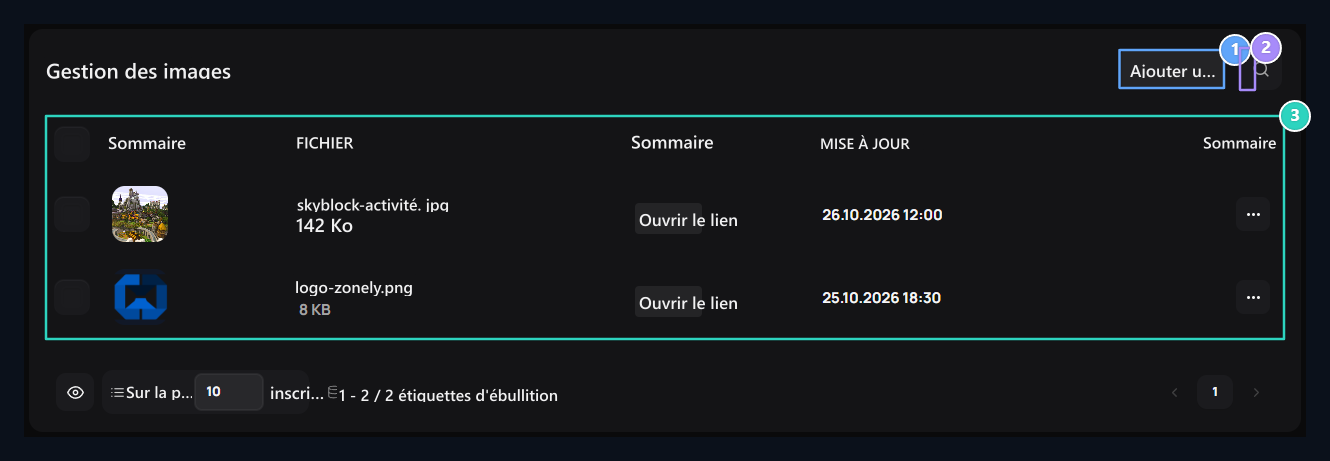
1. Ajouter une image

Télécharger une nouvelle bibliothèque visuelle ici.

2. Recherche dans la bibliothèque

Utilisez la recherche pour trouver l’enregistrement d’image.

3. Fichier et lien

Les informations et l’adresse à utiliser dans le fichier téléchargé sont listées ici.
Copiez l’adresse complète de l’onglet contextuel pour utiliser l’image avec URL dans un autre champ. N’écrivez pas l’en-tête de page ou la valeur de l’en-tête à l’adresse visuelle.

Sélectionnez dans une bibliothèque sous une autre forme

Ouvrez le formulaire qui veut un visuel. Localisation icône d’image Sélectionnez le fichier de la bibliothèque. Après la sélection, vérifiez l’aperçu de ce formulaire et utilisez le bouton d’enregistrement propre. Ajouter un visuel à la bibliothèque, une annonce ou le visuel du logo ne change pas lui-même. Zones icône d’installation Sélectionnez des fichiers de votre ordinateur. Clip icône ajuste la partie du visuel sélectionné à utiliser. Collision supprime la sélection visuelle dans cette zone. Consultez l’aperçu que vous ne coupez pas les détails importants du Kırpark.

Modifier ou supprimer l’enregistrement

Enregistrer Transactions → Modifier Ouvrez l’option. Vous pouvez modifier le nom et la valeur de la limace, renouveler le visuel en sélectionnant le nouveau fichier. Remplissez les modifications avec le bouton d’enregistrement. Sélectionnez dans la liste pour supprimer l’enregistrement de la bibliothèque Supprimer la sélection Utilisez le processus. Mettez à jour les images dans ces zones si vous avez des pages qui utilisent le lien du fichier. Supprimer la sélection de la section transversale dans un formulaire et supprimer les fichiers de la bibliothèque est des processus différents. Pour le logo et partager des images Logo et SEO et médias sociaux Allez dans les guides.