
 Accueil
 Guide de l'utilisateur
 Développeurs
 Portails de paiement
 Intégrations et outils
 Utilisation du site
 Dépannage
Activez le ticket
Activer le ticket de saison Ouvrez l’option. Titre du billet et Titre de la section “Prix” Écrire les noms que les utilisateurs verront dans leurs champs. Zones vides Les noms Billet saison et Prix de niveau sont utilisés.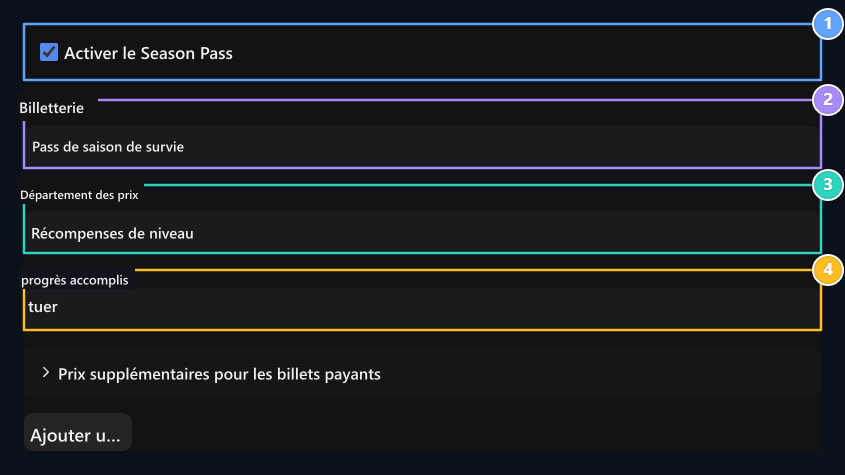
1. Activer le ticket
Ouvrir cette option pour utiliser les prix de niveau en saison.
2. Titre du billet
Tapez le nom du ticket à l’utilisateur.
3. Titre de la section de remise
Fixez le titre de la liste des prix.
4. Statistiques sur les progrès accomplis
Sélectionnez l’annexe qui ouvrira les niveaux; elle est utilisée pour tuer dans l’échantillon.
Spécifier les cibles de niveau
Ajouter un niveau Bouton de pression type Points cibles. Triez les buts de petite à magie. La cible est le total des points requis pour ouvrir le niveau; vous entrerez le montant de récompenses séparément.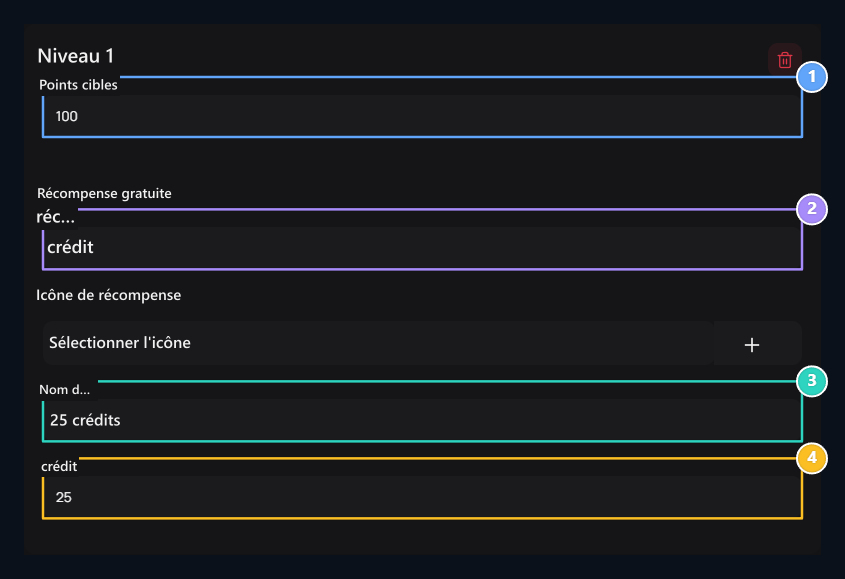
1. Points cibles
Tapez le score total dont vous avez besoin pour ouvrir ce niveau.
2. Type de récompense
Sélectionnez l’un des prix prêts listés dans la commande crédit, serveur ou.
3. Nom de la bourse
Spécifier le nom que l’utilisateur verra dans la carte de niveau.
4. Quantité de crédit
Entrez le crédit à ajouter au compte en question.
- Prix de crédit
- Prix prêt
Prix → Crédit Sélectionner. Nom de la bourse nom qui ressemble dans le champ, créditeur Tapez le montant à donner au champ. 25 crédit a été préparé pour 100 points dans le visuel.
Ajouter la récompense de commande du serveur
Récompense → Commande serveur Sélectionnez le nom du prix. Soumission de commande → Serveur de commande Sélectionnez la destination de livraison dans la zone. Saisissez la commande et la description aux lignes correspondantes.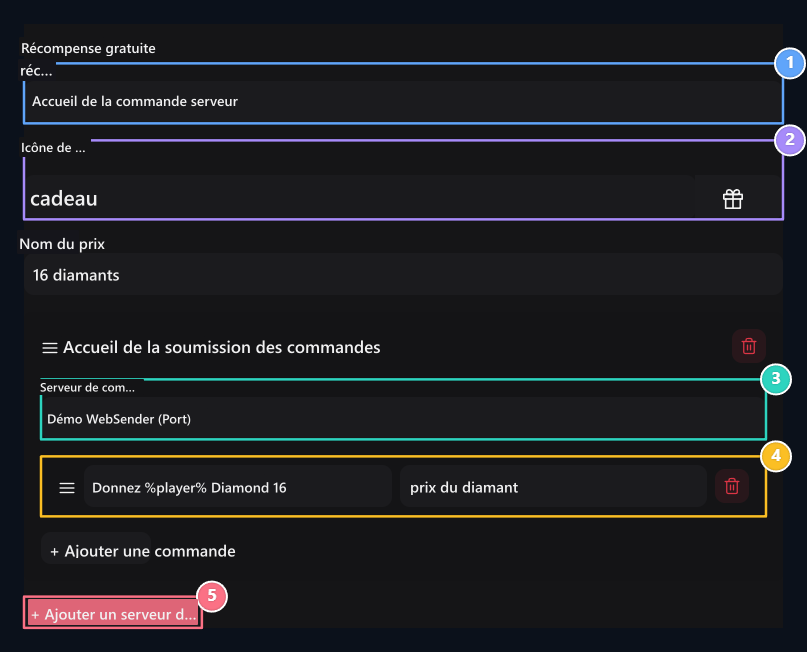
1. Commande du serveur
Sélectionnez le type de récompense comme commande serveur.
2. Icône de prix
Sélectionnez une icône qui correspond au prix à partir du bouton Icon.
3. Serveur de commande
Sélectionnez le serveur de jeu à envoyer par le prix.
4. Commande et description
Commande et description de type ; utilisez %player% pour le nom d’utilisateur.
5. Ajouter un serveur de commande
Ajouter un autre serveur à l’expédition au même prix.
Komut Sunucusu, ödülün gönderileceği bağlantıdır. İstatistiklerin okunduğu veri kaynağını değiştirmez.
Préparez un billet premium
Prix supplémentaires pour les billets payants ouvrir l’espace type Prix du billet Premium. Ajouter des récompenses premium au prochain prix des niveaux. L’utilisateur reçoit ce billet avec crédit.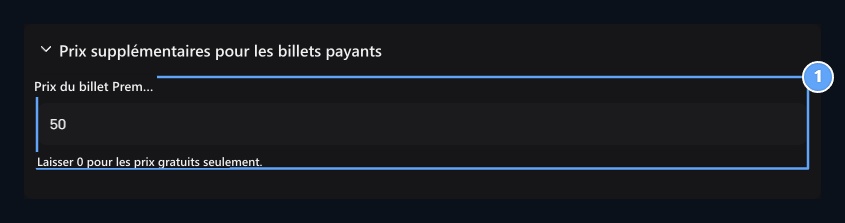
1. Prix du billet Premium
Prix fixe pour les prix supplémentaires payés; laissez 0 si vous utilisez des billets gratuits seuls.
Je veux utiliser seulement la récompense gratuite
Je veux utiliser seulement la récompense gratuite
Prix premium en blanc ou en vacances 0. Les prix gratuits sont affichés du côté utilisateur.
Suivre les progrès de l’utilisateur
Utilisateur Profil → Billet de saison Sélectionnez la saison dans l’onglet. Le niveau actuel est affiché dans le même champ de points totaux et la prochaine cible.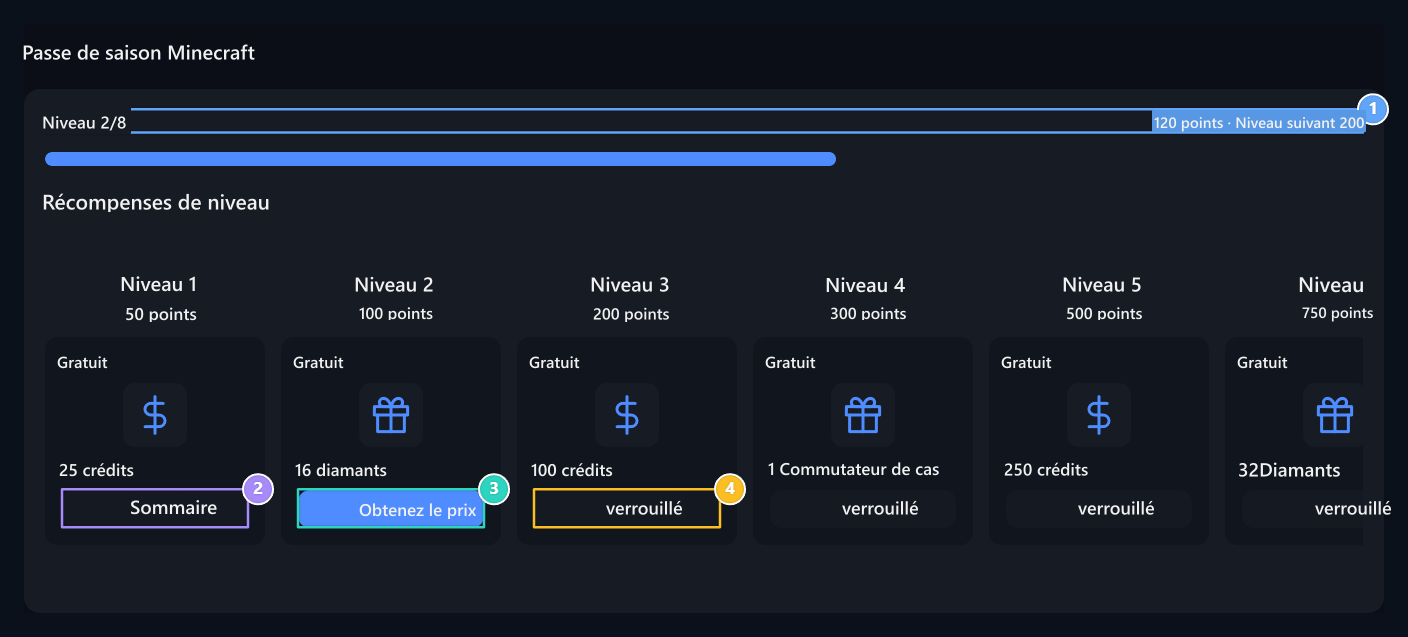
1. Niveau et score
Suivez le niveau actuel, le score total et le prochain but ensemble.
2. Obtenez une soumission
Le prix de ce niveau a été reçu précédemment.
3. Obtenez le prix
Obtenez la cible avec ce bouton, qui est complété et non encore reçu.
4. Verrouillé
Ce prix ne peut être reçu avant que le score cible soit atteint.
Chaque prix de niveau est pris une fois. Vous pouvez examiner les objectifs suivants et le dernier niveau en défilant la liste de récompense à droite.
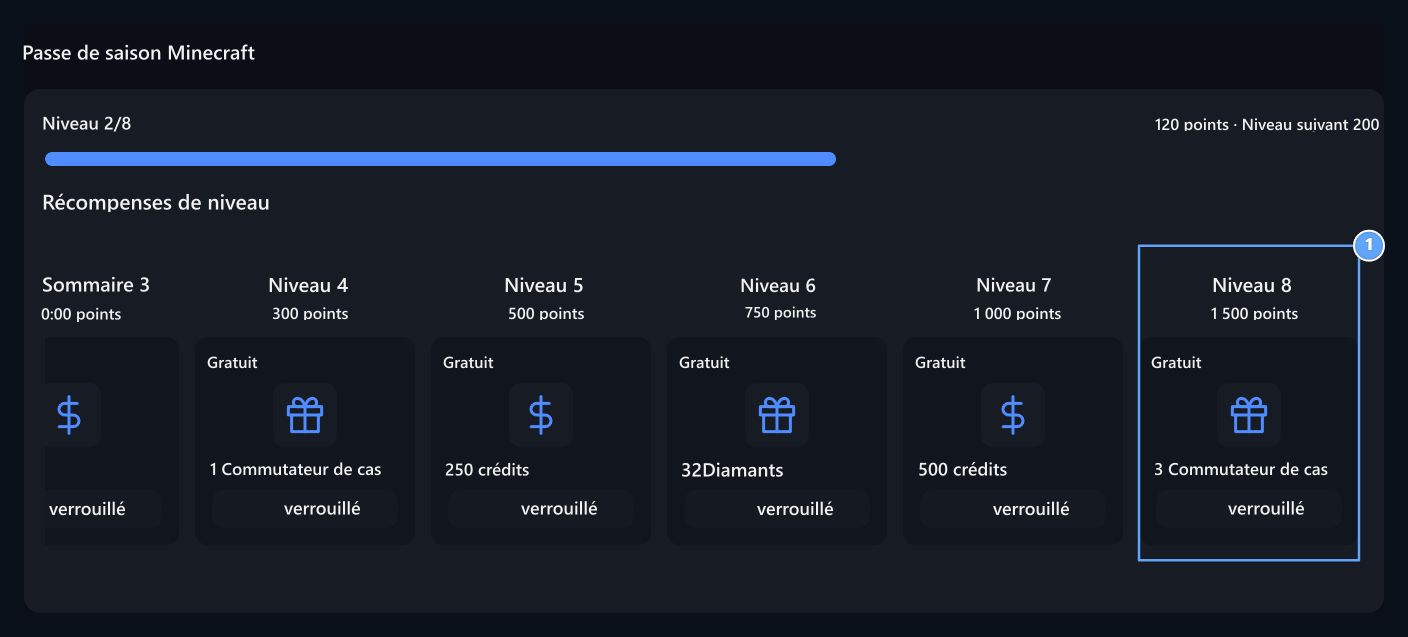
1. Dernier niveau
Vérifiez les buts et le prix final en avant en faisant défiler la liste de récompenses à droite.
Saisons
Préparer le classement de saison et les cartes de profil.