
 Accueil
 Guide de l'utilisateur
 Développeurs
 Portails de paiement
 Intégrations et outils
 Utilisation du site
 Dépannage
Vous êtes prêt pour le nom de domaine ?
1
Préparez votre nom de domaine
Utilisez un nom de domaine enregistré sur votre propre nom. Si vous n’avez pas encore reçu fournisseurs de noms de domaine Check out. Vous pouvez utiliser le nom de domaine que vous recevez de IHS, Turkcommerce.net, GoDaddy, Cloudflare Registrar ou un autre fournisseur.
2
Vérifiez le nom de domaine dans votre licence
Votre compte Zonely Nom du domaine enregistré dans votre licence Vérifiez les informations. Si une adresse différente semble changer le nom de domaine. Nom de domaine
https:// et type www sans ajouter.Cloudflare et connexion de serveur de noms
Compte Cloudflare Connectez-vous et passez à l’endroit où vous obtenez votre nom de domaine.- J'ai acheté à un autre fournisseur
- J'ai acheté mon domaine par Cloudflare Registrar
1
Ajouter votre domaine à Cloudflare
Ajoutez votre nom de domaine Gratuit Sélectionnez le plan. Passez en revue les enregistrements DNS existants.
2
Modifier les adresses du serveur de noms
Copier deux adresses de serveur de noms que Cloudflare vous donne le nom de domaine. Société qui a acheté le nom de domaine Nameserver / DNS Servers entrez et enregistrez ces adresses dans la section.Écrivez ces adresses non pas comme objectif CNAME, mais comme zones de serveur de noms du fournisseur.
3
Attendez l'entrée en vigueur du nom de domaine
Nom de domaine dans Cloudflare En cours Lorsque vous avez des logs DNS. En attente Si le changement de serveur de noms n’a pas encore été effectué.
Ajouter deux enregistrements CNAME
Sélectionnez votre nom de domaine sur Cloudflare DNS → Enregistrement → Enregistrement Ajouter Ajoutez deux enregistrements ci-dessous :@ représente le domaine racine, tandis que www représente l’adresse commençant par www.. Si votre helper de connexion Zonely affiche une cible différente, utilisez cette valeur.
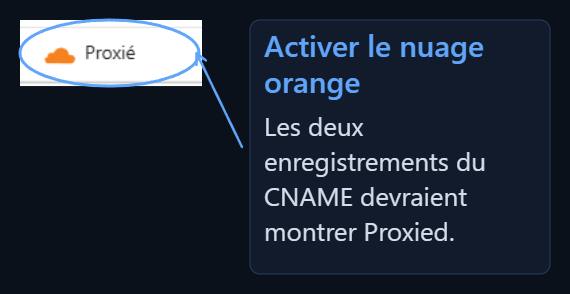
@ ou www Modifier l’enregistrement correspondant s’il y a un enregistrement de confiserie A, AAAA ou CNAME par exemple. Protégez les enregistrements de courriel et d’autres services.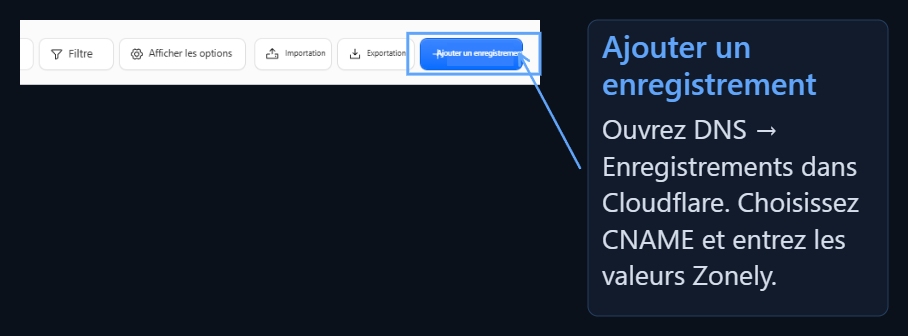
Paramètres complets de SSL/TLS
1
Sélectionnez le mode de chiffrement
SSL/TLS → Overview Dans la section spécifiée dans le mode Zonely d’assistance à la connexion Prix complet Select.Plein (strict) Ils vérifient également le certificat du serveur. Assurez-vous que le certificat du serveur respecte les termes du certificat du serveur si vous allez utiliser ce mode. Prix complet · Plein (strict)
2
Vérifier le certificat
SSL/TLS → Edge Certificates dans la section Universel SSL Certificat En cours Attendre.
3
Ouvrir la redirection HTTPS
Lorsque le certificat est prêt Certificats d’Edge → Utilisez toujours HTTPS Ouvrez l’option.
Ouvrir l’adresse dans le navigateur
Votre propre nom de domainehttps:// s’ouvre avec. L’adresse principale et www Vérifiez l’adresse commençant par. Confirmez et confirmez les paramètres que vous faites si vous utilisez Zonely link assistance Installation complète Appuyez sur le bouton.
Mon site n’a pas été ouvert
Mon domaine montre En attente dans Cloudflare
Mon domaine montre En attente dans Cloudflare
Comparez les adresses de serveur de noms dans votre fournisseur de noms de domaine avec deux adresses que Cloudflare a données sur ce nom de domaine. Attendez l’activation si vous avez effectué de nouvelles modifications.
Nom de domaine est actif mais le site ne est pas activé
Nom de domaine est actif mais le site ne est pas activé
Nom et nom du champ dans votre licence DNS → Enregistrements dans la section
@ avec les enregistrements de contrôle www. Deux enregistrements doivent aller à la cible de Zonely correcte et Proxié doit.HTTPS ou erreur de certification semble
HTTPS ou erreur de certification semble
SSL/TLS → Overview mode et Certificats de bord Vérifiez l’état du certificat dans la section. Universal SSL certificat En cours Attendez.
Les paramètres sont corrects mais l'ancien résultat semble
Les paramètres sont corrects mais l'ancien résultat semble
Essayez à nouveau depuis l’onglet caché ou la connexion Internet mobile. Les modifications DNS peuvent prendre du temps pour réfléchir.
Combien de temps DNS et SSL seront prêts?
Ces heures ne peuvent pas commencer en même temps. Durée du serveur de noms · Temps SSL universel
Ne changez pas à nouveau les adresses du serveur de noms en attendant. S’il y a encore des problèmes à la fin de l’heure spécifiée contrôles ci-dessus Examiner et prendre en charge le fournisseur concerné.
Si votre site est ouvert pour installer le premier site Vous pouvez.