
 Accueil
 Guide de l'utilisateur
 Développeurs
 Portails de paiement
 Intégrations et outils
 Utilisation du site
 Dépannage
Créer une salle de réunion
Créer une réunion Appuyez sur le bouton. Entrez le nom de la réunion, la date de début optionnelle et le nombre maximum de participants.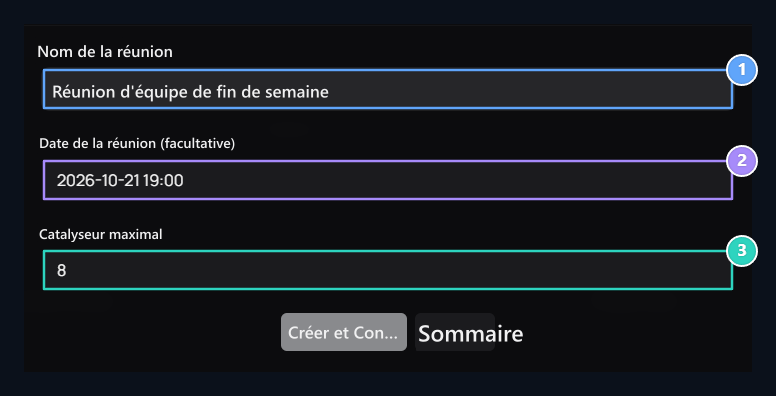
1. Nom de la réunion
Nom que vous pouvez reconnaître la pièce dans la liste.
2. Date de la réunion (facultative)
Sélectionnez la date de début que vous voulez.
3. Participant maximum
Capacité de participation de cette réunion.
Rejoignez la salle
Vérifiez le nom, l’état et la date de la réunion dans la liste. Rejoignez Appuyez sur le bouton; revoyez et continuez le nom de la salle dans la confirmation déroulante.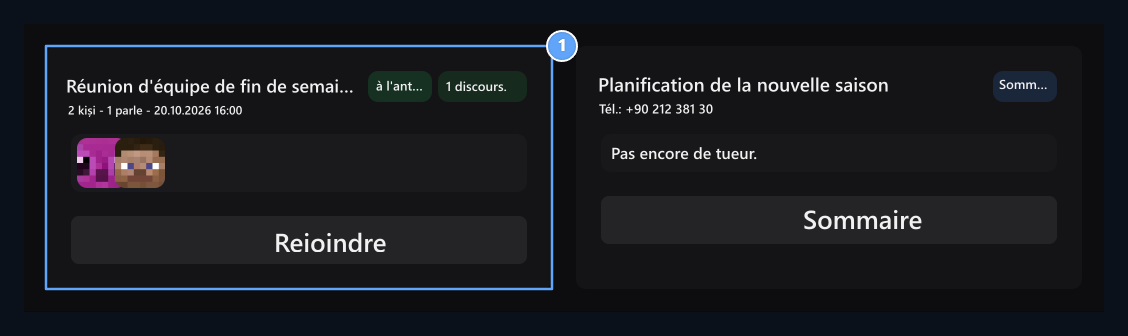
1. Participation à la salle
Appuyez sur le bouton Partie pour entrer dans la salle de réunion.
Gérer l’entrevue
Vous pouvez ouvrir et fermer le microphone et la caméra à partir des boutons en haut. Écran Sélectionnez l’onglet, la fenêtre ou l’écran à partager avec le bouton.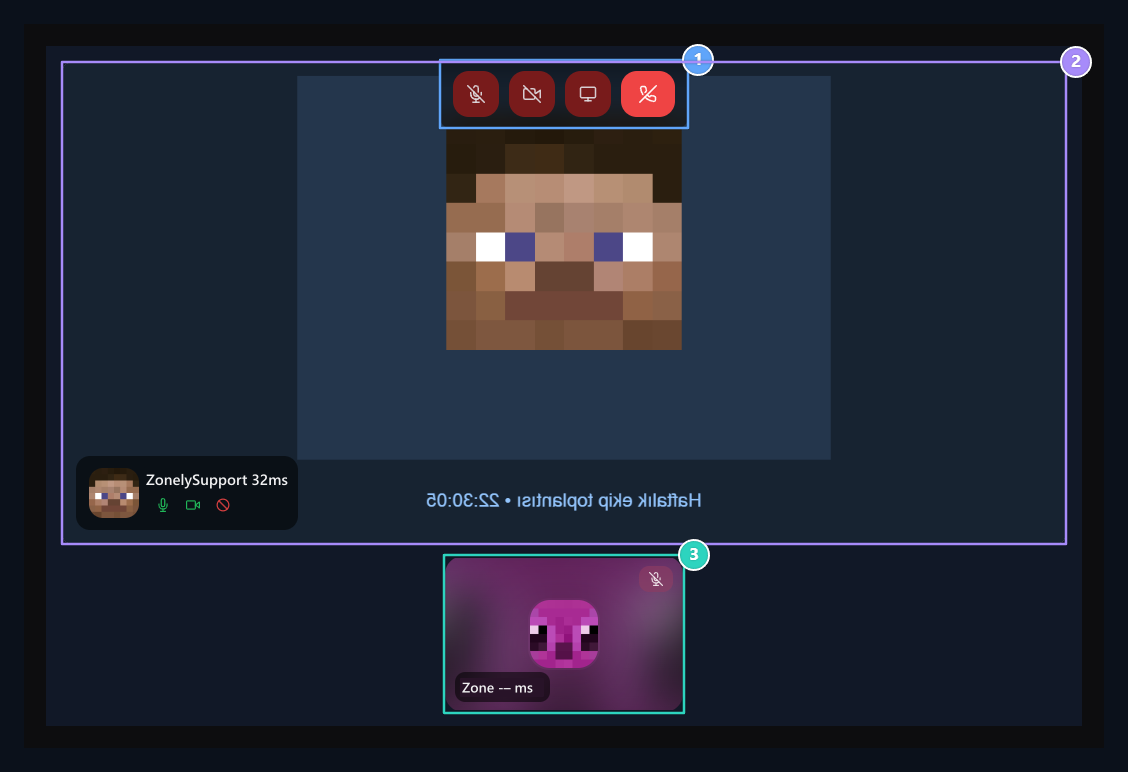
1. Contrôles des entrevues
Les boutons de micro, de caméra, de partage d’affichage et de séparation sont en haut.
2. Vidéoréunion
Suivez les participants et les images partagées dans la réunion.
3. Participants
Vous pouvez modifier l’image principale en sélectionnant l’autre participant.
Vous pouvez changer l’image principale en sélectionnant l’un des participants en bas. L’appareil peut être affiché quand il est fermé. Utilisez le bouton d’appel ou le navigateur , partage de l’outil stop pour terminer le partage.
Voir les inscriptions
Les enregistrements d’entrevues formatés Comptes rendus sont listés dans la section. Téléchargez la partie dont vous avez besoin en vérifiant la date et la taille. La disponibilité de l’inscription dépend du navigateur et des ressources audio/image de l’entrevue; gardez le fichier requis visible dans la liste.Son ou non affichage
Son ou non affichage
Vérifiez les permissions du microphone et de la caméra pour ce site du navigateur. Assurez-vous que le bon appareil est sélectionné et qu’aucune autre application n’utilise le périphérique. Vérifiez l’état de connexion de la pièce.