
 Accueil
 Guide de l'utilisateur
 Développeurs
 Portails de paiement
 Intégrations et outils
 Utilisation du site
 Dépannage
En savoir plus
Gestion est la catégorie, paquet et arbre publicitaire. Annonces passéesShows ad logs and statistics. Zones publicitairesrule of settlement and media; Paramètres,approver,filter and AdSense preferences.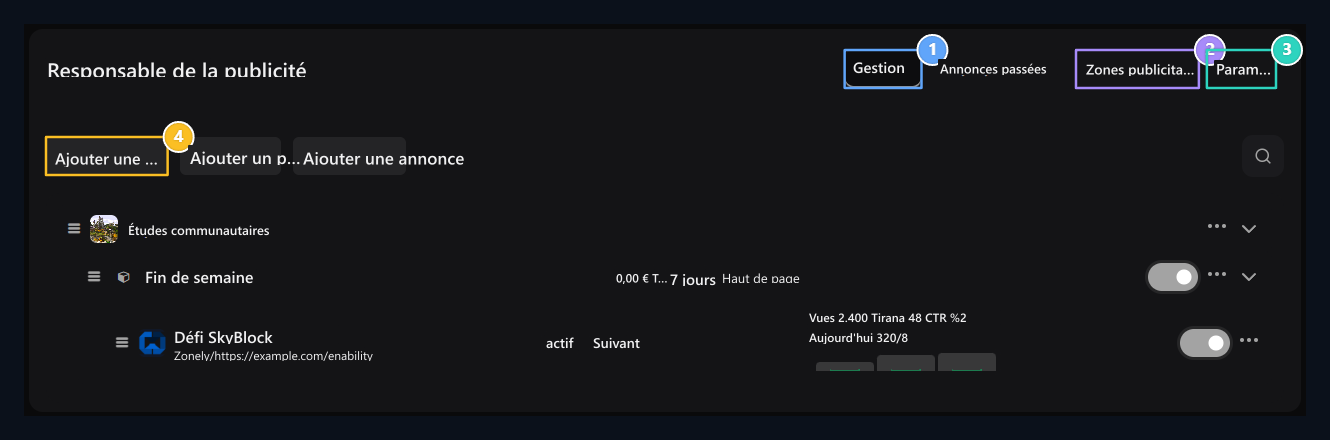
1. Onglet Gestion
L’arborescence de gestion composée de catégories, de paquets et de publicités se trouve ici.
2. Zones publicitaires
Identifiez où et quelles règles apparaîtra sur le site de l’annonce.
3. Paramètres
Éditez ici les options d’approbation, de filtre et d’AdSense.
4. Ajouter une catégorie
Préparez d’abord votre catégorie, puis emballez et faites de la publicité.
1. Créer de l’espace publicitaire
Zones publicitaires → Ajouter une zone ouvrir la voie. Nom de domaine Définir l’emplacement avec. Code champFOOTER_TOP type code court unique comme; règlement Sélectionnez les impressions réelles du site dans la liste.
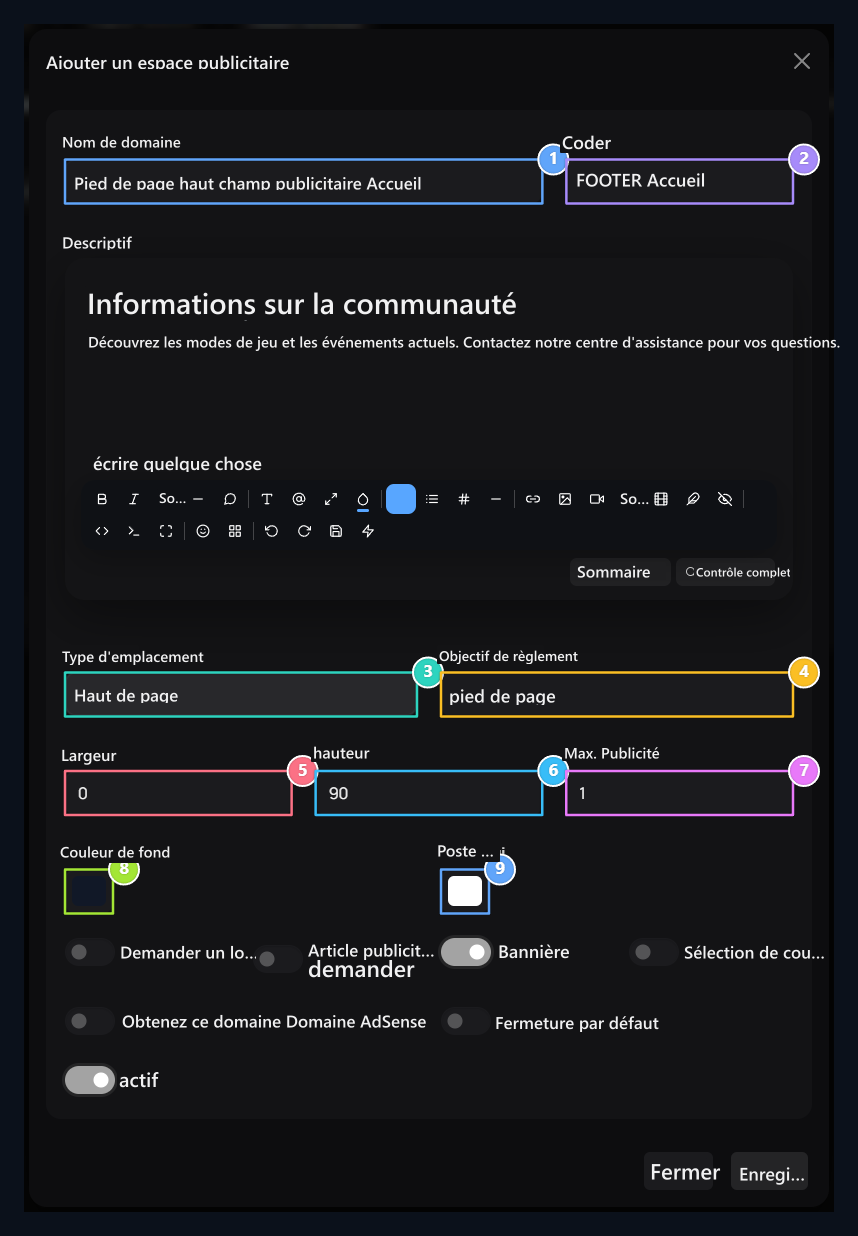
1. Nom de domaine
Donnez un nom pour connaître le règlement dans la liste.
2. Code régional
Code abrégé unique qui définit l’espace.
3. Placement
Sélectionnez l’emplacement de l’affichage comme la tige supérieure, l’en-tête six, popup ou pied de page.
4. Sélectivité spéciale
Spécifie le sélecteur de cible CSS si vous avez besoin d’une mise en page spéciale.
5. Largeur
Fixez la largeur du pixel à utiliser pour le champ.
6. Hauteur
Précisez la hauteur du pixel de la zone visuelle.
7. Règles de fonctionnement
Size ajustez les autorisations publicitaires et visuelles/textes pour afficher en même temps.
8. Plancher par défaut
Sélectionnez la couleur de départ du plancher publicitaire.
9. Couleur de la police par défaut
Assure-toi que le texte soit lu par le sol.
2. Ajouter une catégorie
Gestion → Ajouter une catégorie ouvrir le chemin. Nom, Désignation des marchandisesOptionnel visuel et En cours remplissent les champs. Vous pouvez collecter des paquets similaires dans cette catégorie.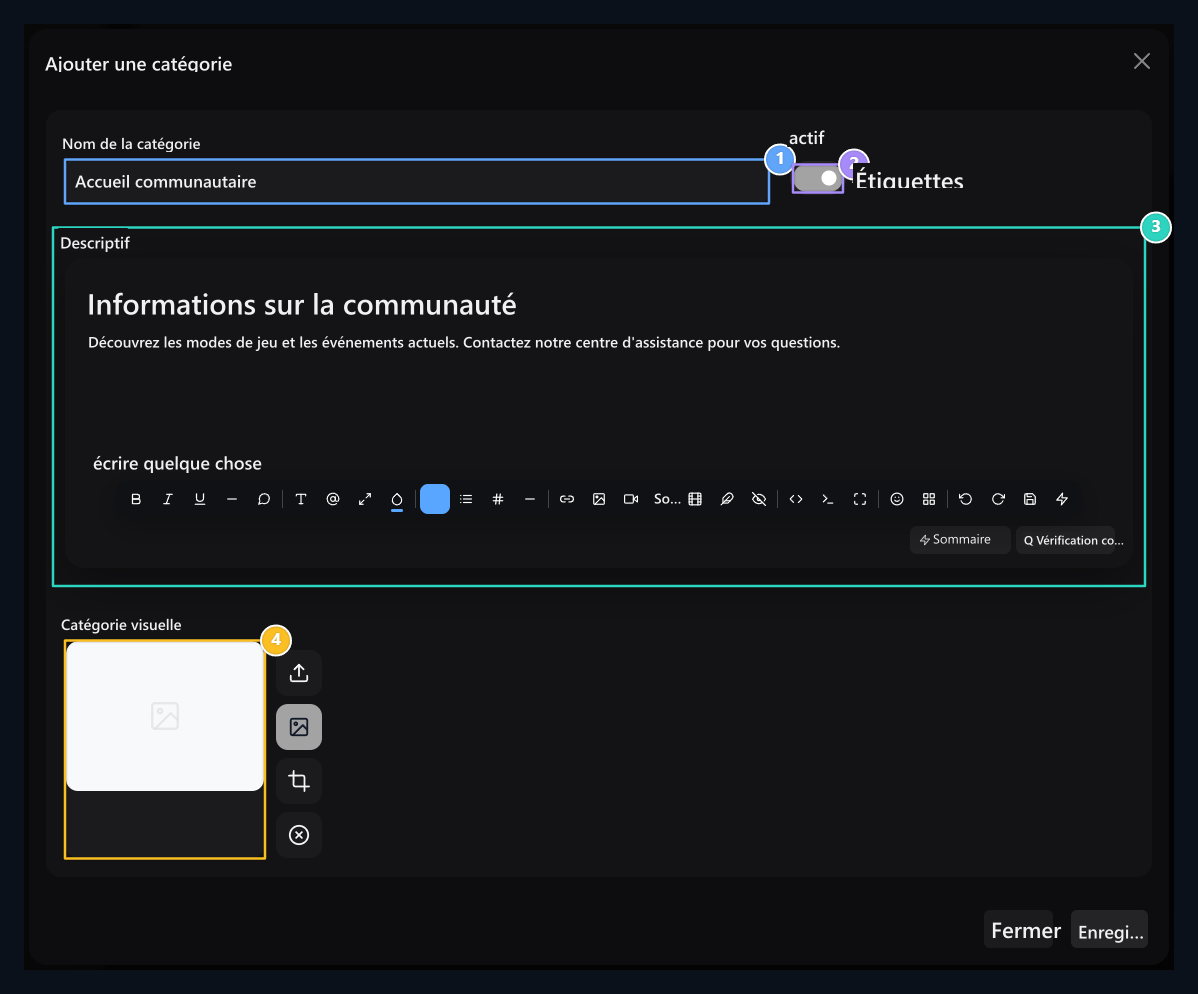
1. Nom de la catégorie
Tapez l’en-tête qui affichera ensemble des paquets similaires.
2. Catégorie active
Activer la catégorie pour utiliser les paquets.
3. Désignation des marchandises
Déclarez l’utilisation de la catégorie avec un texte court.
4. Catégorie visuelle
Sélectionnez des visuels si vous le souhaitez; vérifiez et enregistrez l’activité.
3. Préparer le paquet publicitaire
Le bouton Ajouter un paquet ouvre trois onglets.Informations générales
Paquet Nom, Catégorie et Désignation des marchandises remplissent les champs. Type de charge peut être gratuit ou payé. Sélection payée Prix tapez le montant dans le champ. En cours Définir la disponibilité du paquet.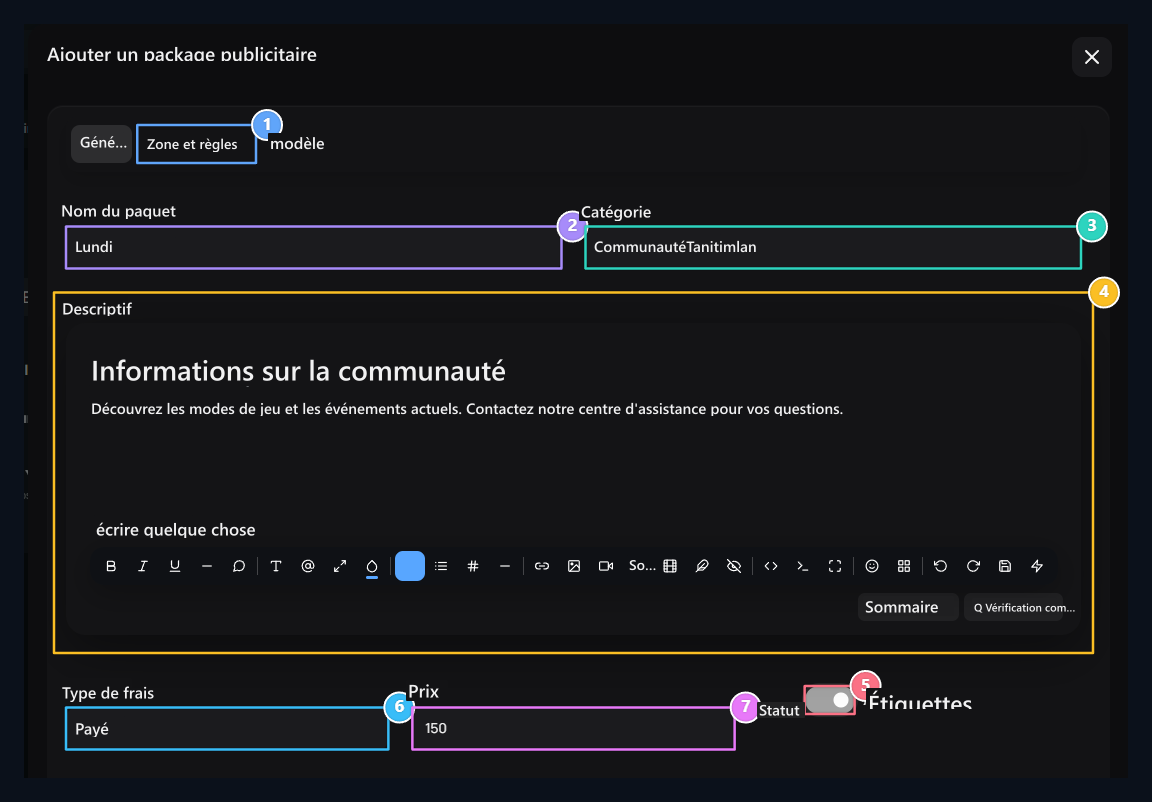
1. Champ et règles
Fixez la zone de placement, le temps et les limites sur l’onglet suivant.
2. Nom du colis
Nommer le paquet user =s de manière plus claire.
3. Catégorie
Sélectionnez la catégorie publicitaire préexistante.
4. Désignation des marchandises
Parlez à l’utilisateur de ce qui est disponible avec le paquet.
5. En activité
Déterminez le statut de disponibilité du paquet.
6. Type de charge
Sélectionnez gratuitement ou payé; inscrivez le prix s’il est payé.
7. Prix
Tapez le montant de vente du colis payé.
Secteur et règles
Vous avez créé à l’avance Zone publicitaire Select. Les règles visuelles et textuelles de l’espace sont transférées dans le paquet; cochez-les dans la boîte d’information.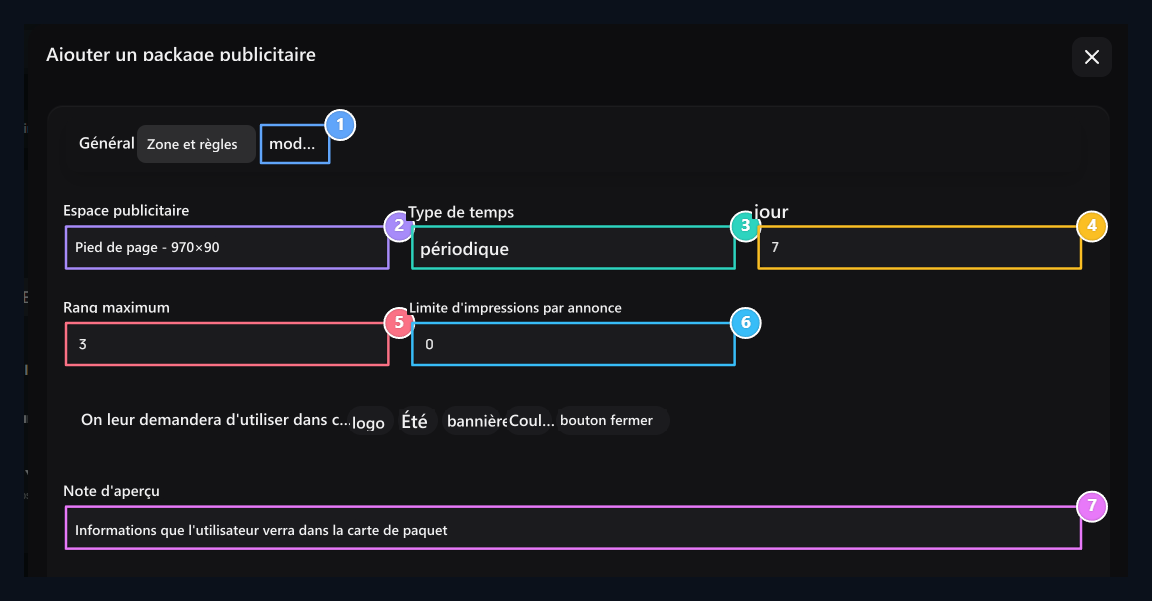
1. Modèle
Dans le dernier onglet, le paquet a l’apparence et les variables HTML.
2. Zone publicitaire
Sélectionnez l’espace connecté par le paquet; les permissions des médias proviennent du champ.
3. Type de temps
Déterminez la durée ou la durée d’utilisation; indiquez le nombre de jours si la période est la durée.
4. Nombre de jours
Spécifier le nombre de jours d’utilisation du paquet périodique.
5. Queue et limite
Fixez séparément la limite maximale de queue et d’affichage.
6. Limite d ' affichage
Fixez la limite totale de visionnement du paquet.
7. Prévisualiser la note
Ajouter une description à l’utilisateur sur l’apparence du paquet.
Åtemplate
Åtemplate Préparer la vue HTML du paquet sur l’onglet. Vérifiez l’orthographe des zones telles que l’en-tête, le logo, URL, le texte, l’arrière-plan et la couleur de la liste des variables en haut. Par exemple{{title}} en-tête, {{url}} utilisé pour placer l’adresse cible.
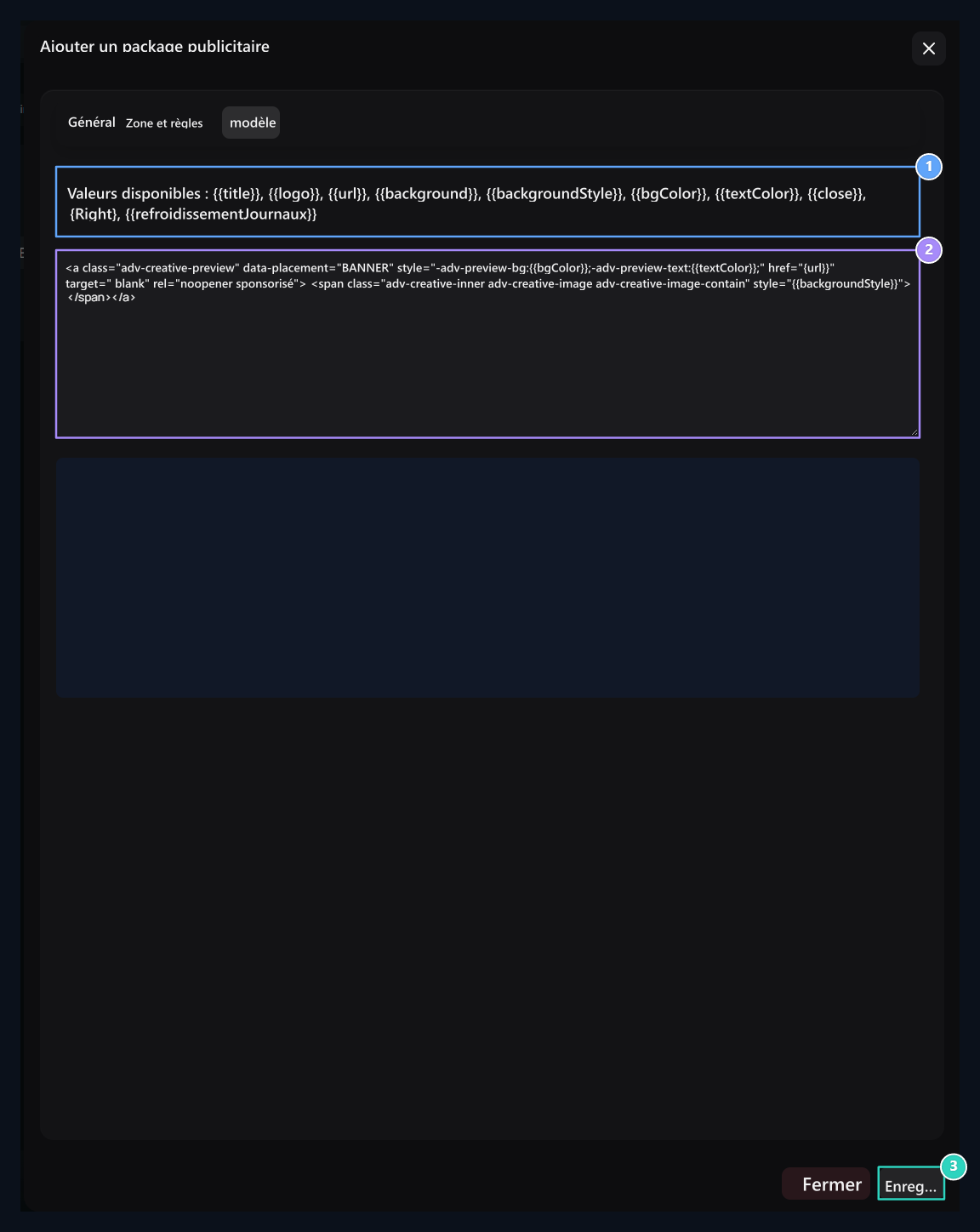
1. Variables de modèles
Titre, logo, URL et variables d’apparence sont listés ici.
2. Modèle HTML
Éditez la vue publicitaire du paquet; protégez les noms de variables.
3. Sauvegarder le paquet
Il enregistre tous les onglets Template avec les règles générales, les zones et les règles.
4. Ajouter des annonces à l’utilisateur
Gestion → Ajouter une annonce ouvrir la voie. Rechercher et appeler l’utilisateur en tapant au moins deux caractères Paquet Select. La sélection de paquets détermine les champs visuels et texte à utiliser.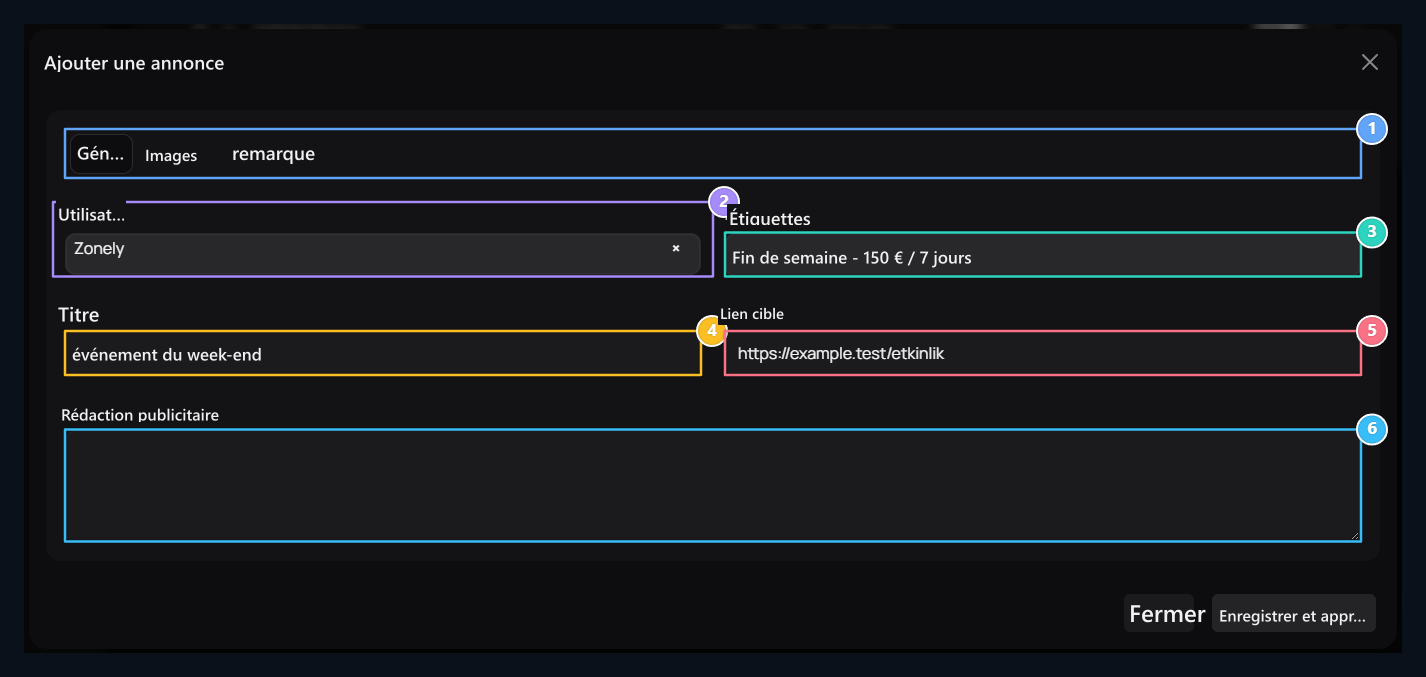
1. Visuel et apparence
Les vidéos sont ouvertes selon le paquet; modifiez la note de révision depuis l’onglet Note.
2. Utilisateur
Sélectionnez le compte que l’annonce sera détenue.
3. Paquet
Sélectionnez le paquet que vous avez préparé à l’avance; les zones disponibles dépendent du paquet.
4. Entête publicitaire
Écrire le titre visible de la campagne.
5. Objectif
Tapez le lien complet pour ouvrir lorsque l’annonce est cliqué.
6. Texte publicitaire
Tapez votre annonce si le paquet permet l’utilisation de texte.
Gérer le statut et les statistiques
Déplacer de la catégorie, paquet et les poignées d’annonces dans l’arbre de gestion. Package dépend de la catégorie, paquet publicitaire. Après le départ, la commande et la relation automatique enregistréVérifiez l’avis de résultat. Ne pas mélanger avec l’économie de commande séparée sur l’onglet Zones publicitaires. La seule annonce avec la clé active du paquet est différente de l’état d’approbation/écriture. Modifiez l’enregistrement correspondant en fonction de la zone que vous voulez fermer temporairement. Annonces passées Vérifiez les enregistrements de l’onglet utilisateur, du paquetage et de l’état. L’affichage, le clic, CTR et les informations sur la date vous aident à évaluer les performances de la publicité.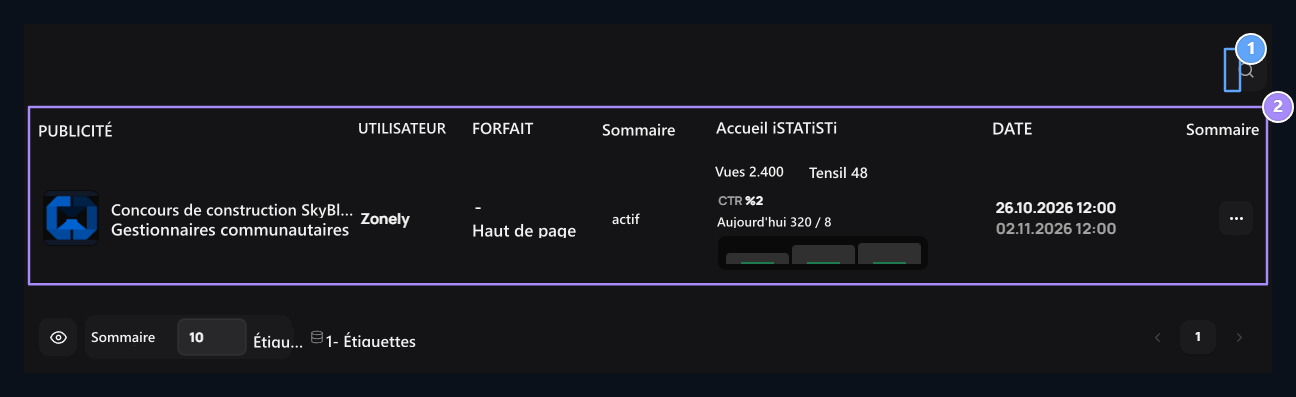
1. Recherche de publicité
Inscrivez-vous pour les utilisateurs et le contenu.
2. État et statistiques
View, cliquez et les informations de date.
5. Régler l’approbation et les filtres
Paramètres Ouvrez l’onglet. Laissez les annonces utilisateur être approuvéLe processus d’approbation du contenu utilisateur; Faites en sorte que les annonces gratuites soient automatiquement en attente détermine la préférence des enregistrements libres à classer.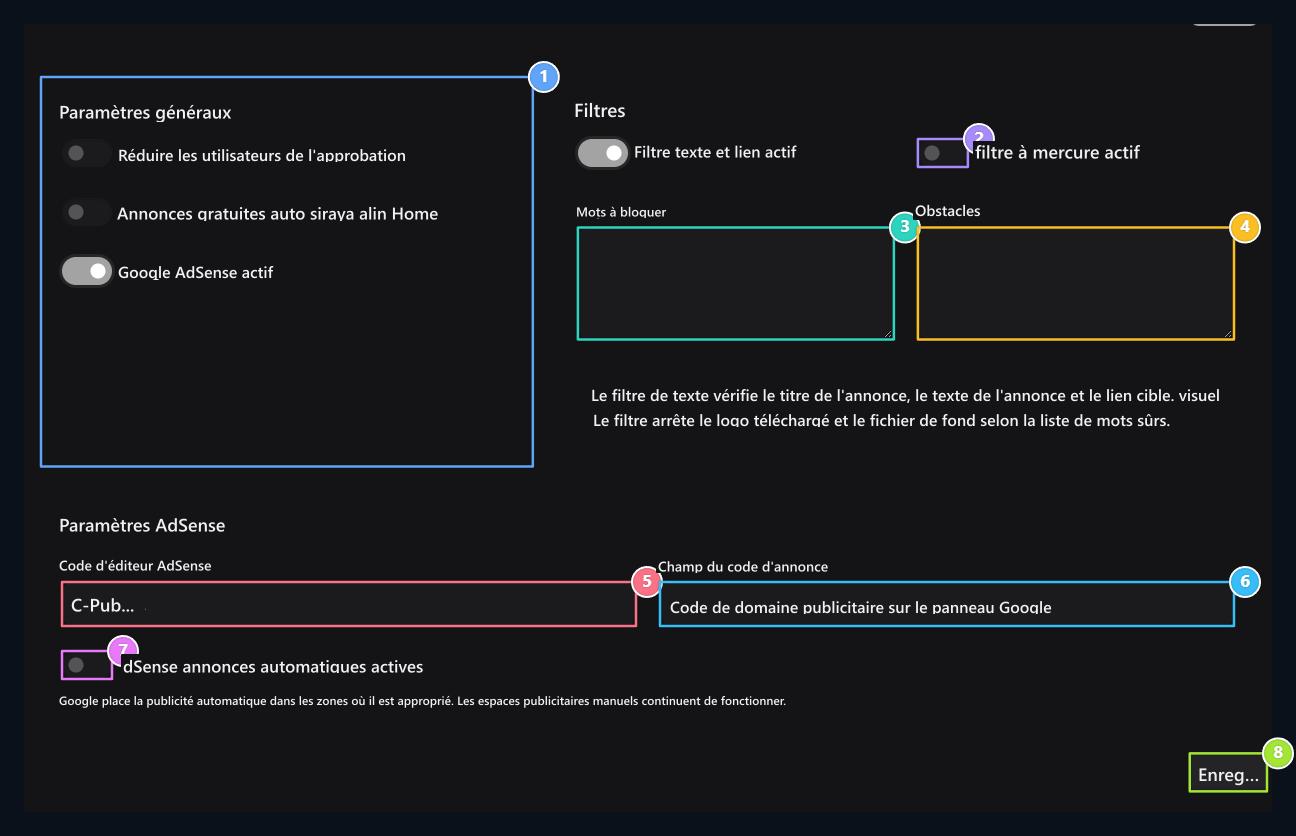
1. Paramètres de confirmation
Set ordre d’approbation automatique et annonces gratuites.
2. Filtre visuel
Séparez la préférence de filtrage visuel du filtre texte.
3. Filtre de contenu
Tapez le mot et les noms de domaine dans les cases correspondantes.
4. Filtre de connexion
Spécifier les noms de domaine à contrôler dans le filtre de contenu.
5. Informations de qualité
Si AdSense est ouvert, entrez les codes de champ de radiodiffuseur et de publicité de votre propre compte.
6. Code de domaine AdSense
Entrez le code de l’espace publicitaire dans votre compte.
7. Publicités automatiques
Identifiez la préférence de publicité automatique AdSense.
8. Enregistrer les paramètres
Save options dans cet onglet avec bouton en bas.