
 Accueil
 Guide de l'utilisateur
 Développeurs
 Portails de paiement
 Intégrations et outils
 Utilisation du site
 Dépannage
Support du jeu avec ZonelyCore
Serveur Minecraft Zone de base Vous pouvez gérer le système de support avec le jeu. Cast peut ouvrir la demande de support du jeu; si les autorités sont les demandes qui sont ouvertes à partir du site peuvent voir et gérer à partir du jeu. Les requêtes ouvertes dans le jeu sont également dans le panneau de gestion Soutien en direct Suivez la section. Ainsi, le joueur peut demander de l’aide pendant le jeu, le autorisé peut également être intéressé par la demande de passer au site. Pour l’installation Connexion ZonelyCore Compléter et préparer les paramètres nécessaires et les autorisations autorisées pour la fonction de support du plugin.Correspondez aux demandes de support avec votre canal Discord
Les demandes de support de votre site Discord vers la chaîne de tickets de votre serveur pour transférer Zonely Discord Botu Utilisez le lien. Les réponses écrites par Discord des autorités apparaissent dans la même interview sur le site; l’utilisateur peut continuer à parler à travers le site. Les demandes fermées peuvent être archivées sur les canaux de log que vous configurez.
Connexion de soutien avec Discord Botu
Connectez votre bot à votre serveur; remplissez le canal et les paramètres de rôle autorisés pour le support du guide.
Voir les demandes et l’état
Par défaut Sélectionnez la vue. Requêtes Magasiner et livrer ou Compte et connexion catégorie est listée sous en-têtes. Vous pouvez voir le titre, le compte, le statut de support et la date de publication de chaque demande sur la même carte. Le groupe de l’en-tête de catégorie peut être élargi par étroite et étendue, vous pouvez ouvrir l’entrevue en appuyant sur l’en-tête de la demande. General Support Demands / Customer Support Demands Allez à la liste de sélection; trouvez les enregistrements qui attendent une réponse avec le filtre d’état.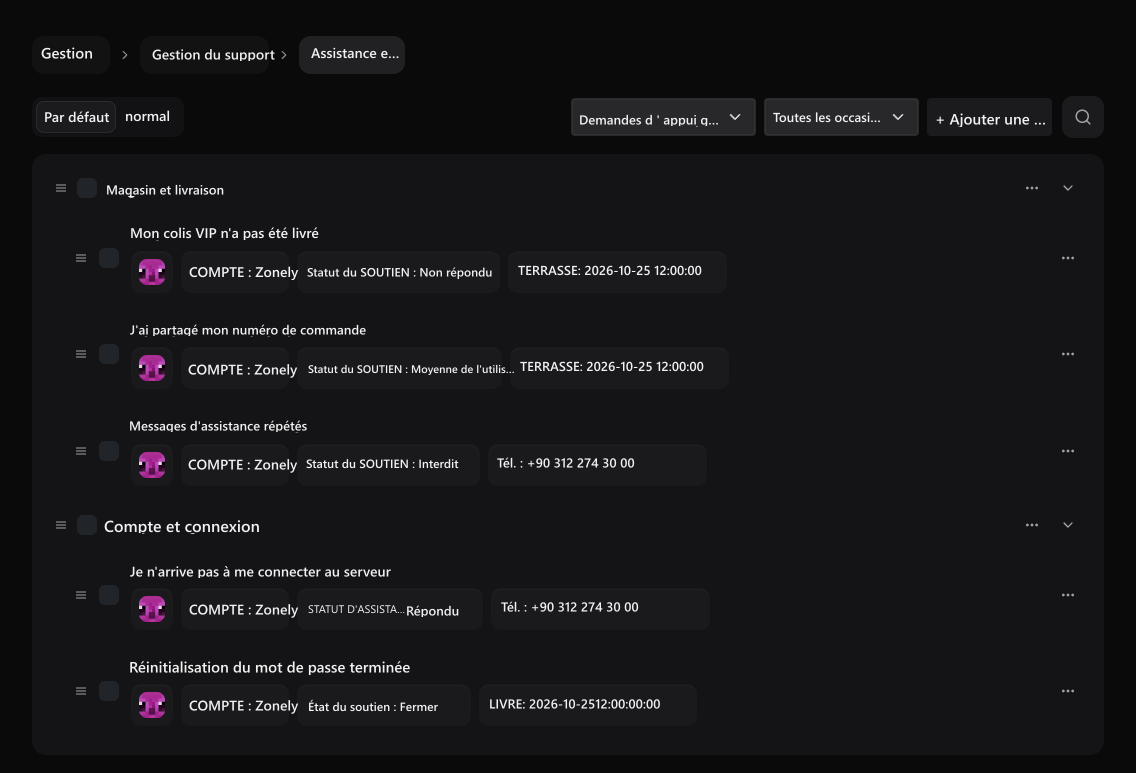
Vue par défaut
Demande View sous en-têtes de catégorie; ouvrez l’entrevue en appuyant sur la tête.
Demande de renseignements
Voir le compte, le statut de support et la date de publication ensemble dans la demande.
Exemple de question de livraison Non répondu, lien question Réponse, numéro de commande entretien partagé Réponse de l’utilisateur au cas où. La sélection Toutes les situations supprime le filtre d’état.
Ouvrez l’interview et lisez les messages
Dans la vue catégorie, l’en-tête de la requête, la liste normale Affichage Appuyez sur le processus. La catégorie, l’historique et le statut de la requête en haut; les messages suivants sont disponibles.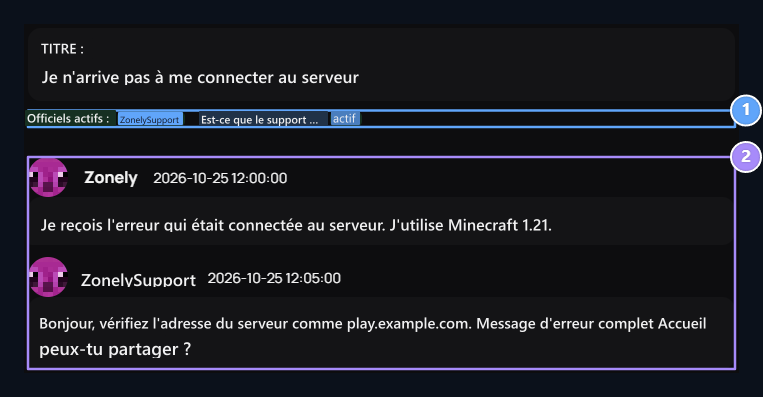
1. L'activité dans l'entrevue
Vérifiez les autorités et l’activité du propriétaire de la demande dans la même interview.
2. Historique des messages
Lire le message user .S et la réponse autorisée ensemble.
Prépare une réponse
Écrivez votre réponse au champ de message. Vous pouvez choisir une réponse Vous pouvez modifier le texte prêt à partir de la liste et selon la question. Envoyer un messageadd réponse à l’entrevue.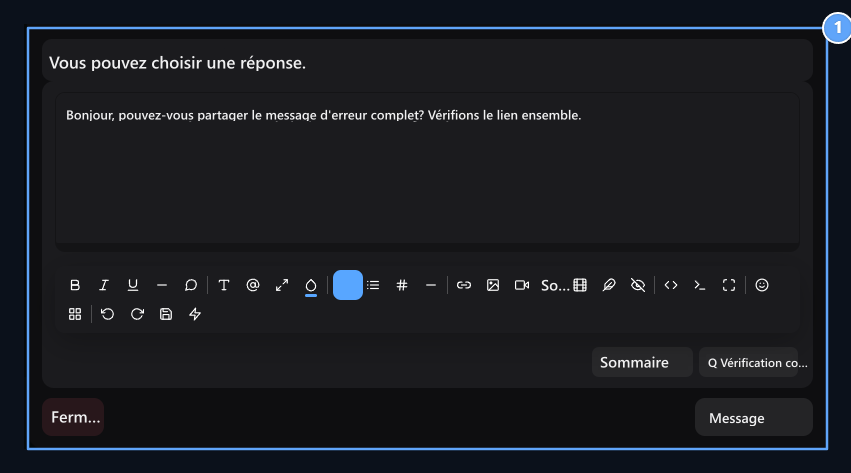
1. Préparer la réponse
Sélectionnez la réponse prête ou tapez votre propre réponse; Envoyer un message.
Catégorie de support et ajouter prêt à lire
Ajouter une catégorie avec Magasiner et livrer ou Compte et connexion préparent une catégorie comme. Nom Publier Enregistrer avec. Catégories disponibles en apparence normale Catégories Vous pouvez accéder à l’onglet.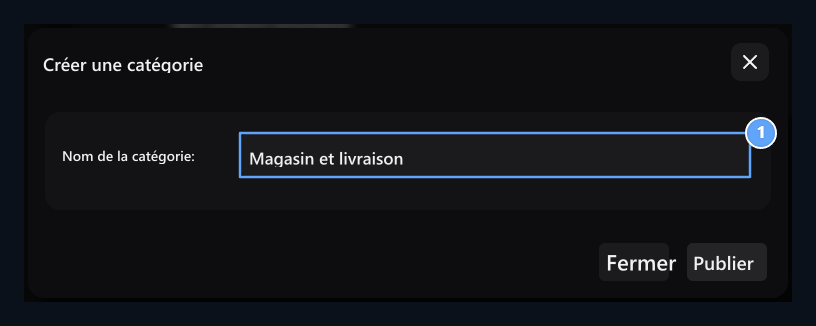
1. Nom de la catégorie
Faire ouvrir la demande dans l’en-tête approprié.
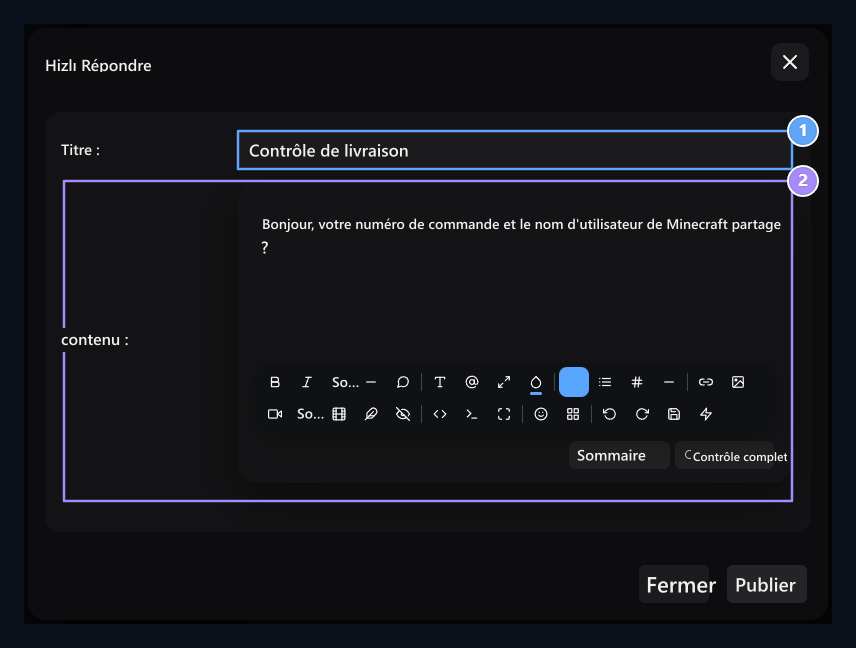
1. En-tête prêt à lire
Écrire le nom que vous serez notifié dans la liste de réponses.
2. Contenu
Préparer le texte de réponse pour les questions répétées.
Ouvrez les appels de visiteurs
La fenêtre de support en direct dans le coin du site Appui aux visiteurs ouvre le plugin. La question du visiteur est par la même fenêtre et la réponse est suivie par là. Étapes d’activation et utilisation de la fenêtre Paramètres de support → Support aux visiteurs dans la section.Comment l’utilisateur ouvre-t-il la demande de support ?
Connectez-vous au compte utilisateur et connectez-vous à votre site Appui ouvre la partie. Suivez vos propres demandes et statut ici; le bouton Créer une demande de support ouvre un nouveau formulaire.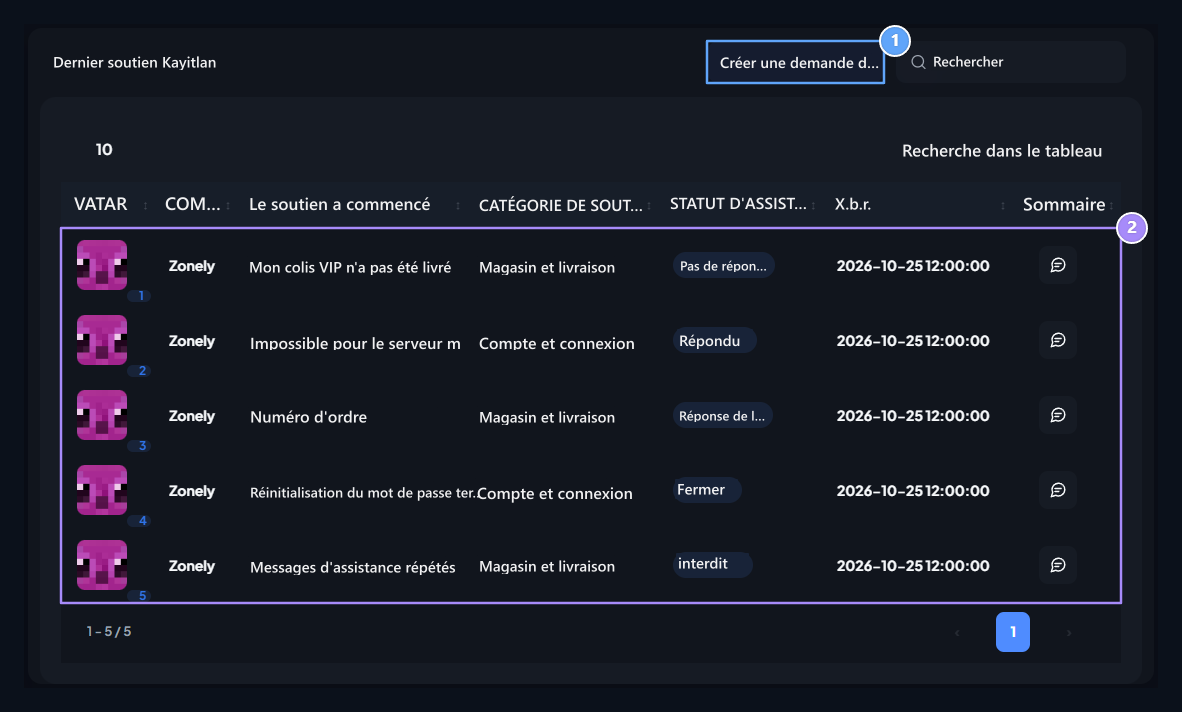
1. Créer une demande de support
Ouvrir le nouveau formulaire de requête.
2. Vos demandes
Suivez la catégorie, le statut et la date de vos propres demandes.
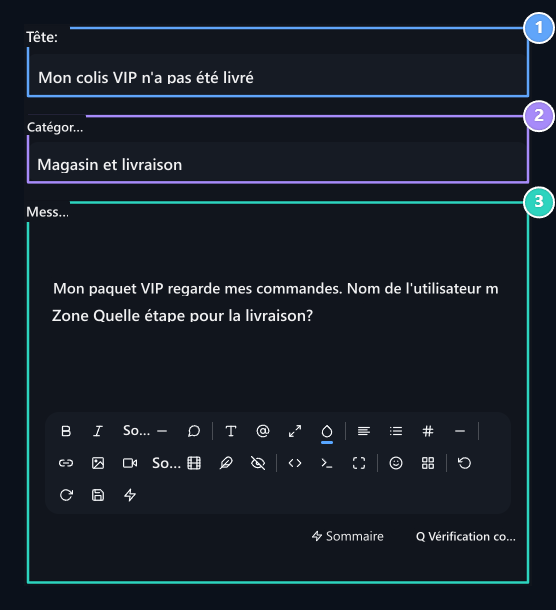
1. Titre
Spécifiez le problème avec un en-tête court et compréhensible.
2. Catégorie
Sélectionnez la catégorie de support pour votre question.
3. Message
Tapez les détails requis tels que le numéro de commande, le nom d’utilisateur et le texte d’erreur.
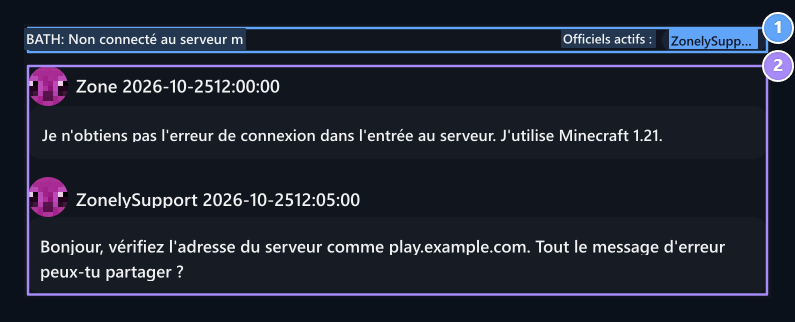
1. Objet de la demande
Voir le titre de la demande que vous ouvrez et les autorités actives dans l’interview.
2. Entretien
Lire la réponse compétente et passer à la même demande.
Paramètres de la prise en charge
Établir la limite de demande active, le modèle de message et la notification par courriel.
Désaccord Bot
Préparer le serveur, le rôle et les paramètres de canal pour le système de support Discord.