
Passer au contenu principal
Panneau de gestion → Gestion de l’aide → Paramètres Modifier les préférences générales du système de support depuis la section. Catégories, réponses prêtes et entretiens Soutien en direct géré depuis la section.

Définir la limite de demande active

Illimité Une limite de demande active numérique n’est pas appliquée à l’utilisateur pendant l’ouverture. Fermez cette sélection pour utiliser la limite Nombre maximal de soutien actif remplir la zone. Active demand limit

1. Limite de la demande active

Tapez le nombre de requêtes qui peuvent être maintenues ouvertes simultanément lorsqu’elles sont illimitées.
Exemple de 3 sélectionné. C’est la limite de la prise en charge active qui exige qu’un utilisateur puisse rester ouvert simultanément; il n’y a pas de demande totale ou nombre de messages qui ont été soumis dans le passé. Vous pouvez écrire des informations supplémentaires sur la même question de l’utilisateur à l’entrevue actuelle.

Préparer le modèle de message

Modèle de message de support Modifier le texte à utiliser lors de la préparation du message de support dans le champ. **%message%**le contenu du message; **%username%**représente le nom de l’utilisateur. Support message template, Email notification
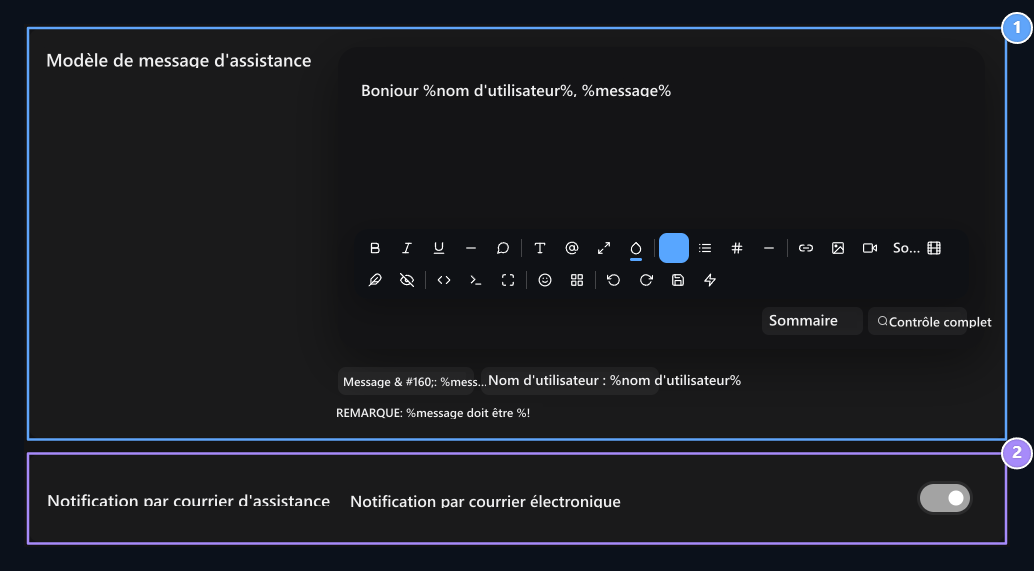
1. Modèle de message de soutien

Utilisez les variables %username% et %message%; %message doit être dans le texte.

2. Notification par courriel

Ouvrir ou fermer la notification de support.
Par exemple Bonjour %username%, %message% Vous pouvez utiliser le modèle. %message% Protégez la variable dans le texte et modifiez le sort des variables. Préparez l’apparence du texte avec les outils de formatage dans l’éditeur.

Activer le soutien aux visiteurs

Addons Sur l’écran Appui aux visiteurs Trouvez l’enregistrement. Si ce n’est pas le tableau Afficher → Cookie Activez-le avec. Enregistrement du tableau Téléchargé dans l’onglet Options Vous pouvez le gérer à partir du menu. Options

1. Options

Gérer l’installation du plugin de la carte à partir de ce menu.
Ce plugin ouvre la fenêtre de support en direct sur le coin du site. Vous pouvez envoyer la question au compte visiteur sans vous connecter ici. Vous n’avez pas besoin d’entrer un nouveau commutateur de connexion ou un compte de service séparé.

Comment le visiteur commence-t-il l’entrevue?
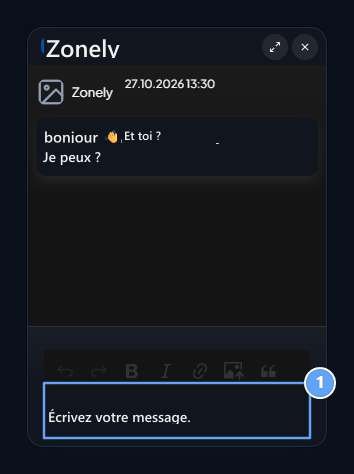
Message area

1. Zone de message

La question de l’invité écrit ce champ d’entrevue.
  1. Le visiteur imprimera sur l’icône de support en direct du site.
  2. Rédacteur du champ de message; Entrez envoie avec.
  3. Lire la réponse officielle dans la même fenêtre et maintenir l’entrevue ici.
L’icône d’agrandissement en haut modifie la taille de la fenêtre. L’icône Fermer le chat ferme la fenêtre seule; la demande n’est pas la même que le processus de clôture. Vérifiez l’état du plugin Support visiteurs et l’icône de support sur votre thème avant que la fenêtre n’apparaisse. L’entrevue et les étapes de réponse sur le côté compétent Soutien en direct est dans le guide.

Définir la notification par courriel

Le support de commutateur Aide à la notification de courrier ouvre ou ferme la notification par courriel.Pour le fonctionnement de la livraison Paramètres de l’ adresse électronique Le lien de courrier dans la section doit être préparé correctement. Lorsque vous remplissez les préférences Enregistrer Appuyez sur le bouton. Les utilisateurs ouvriront leurs demandes à partir de leurs listes de support et suivront les réponses; le contraire de ces paramètres sur l’écran de l’utilisateur Guide de soutien en direct Vous pouvez les examiner.