
 Accueil
 Guide de l'utilisateur
 Développeurs
 Portails de paiement
 Intégrations et outils
 Utilisation du site
 Dépannage
Connaissez l’écran de rouleau
Trouvez l’utilisateur avec la recherche à gauche. La liste à droite se trouve dans les rôles définis. Le rôle de l’utilisateur de rôle dans la carte Faire glisser et laisser tomber vous permet d’obtenir un cadeau.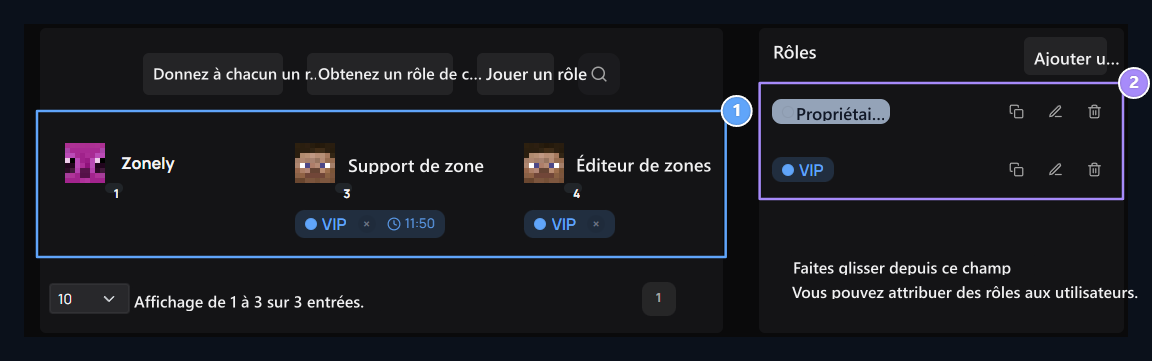
1. Cartes d ' utilisateur
Trouvez un compte et vérifiez les rôles assignés.
2. Rôles de définition
Drag l’utilisateur vers le Rolu; ouvrir l’édition et la copie des transactions de la liste.
Haut Rôle de cast, Donnez à chacun un rôle et Obtenez un rôle de tout le monde Les boutons sont pour attribuer ou réintroduire des rôles existants aux utilisateurs. Ajouter un rôle Appuyez sur le bouton.
Préparer le nom et l’apparence du rôle
Ajouter un rôle À l’écran, les onglets Affichage, autorisation, heure, jeu Authorization, Discord et HTML sont disponibles. D’abord Affichage Cliquez sur le rôle dans l’aperçu de l’onglet et par exemple, le type Nouvelles. Le nom d’utilisateur sur le côté montre comment vous faites.Couleur et style de présentation
Style de vacheformats marque de rôle à côté du nom d’utilisateur. Sélectionnez une couleur prête à partir de la palette ou Baisse Sélectionnez une couleur personnalisée avec bouton. Étiquettes Le bouton retourne à la couleur par défaut.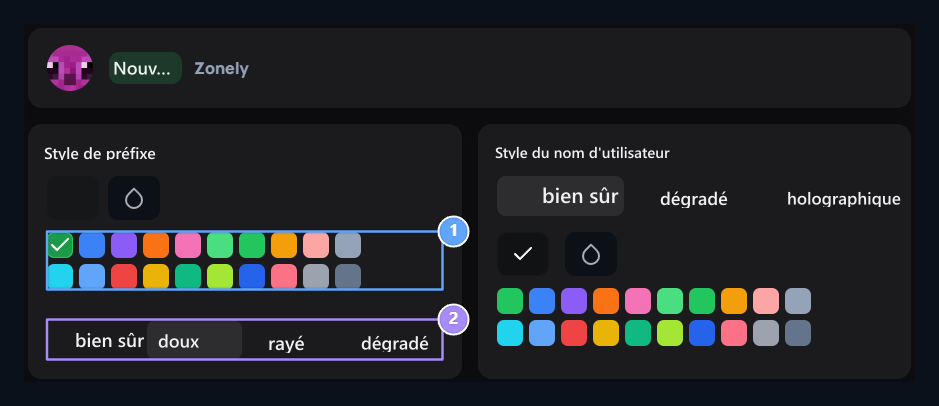
1. Couleur de présentation
Choisissez une couleur prête ou personnalisée pour l’étiquette de rôle.
2. Style présenté
Sélectionnez l’apparence de Solid, Soft, Striped ou Gradyan.
Lorsque la couleur et le style ont changé, l’aperçu en haut est renouvelé. Cliquez sur l’étiquette de l’aperçu pour changer le nom du rôle.
Sélectionnez une couleur pour le nom d’utilisateur
Style de nom d’utilisateur → Solid montre le nom du compte avec une couleur. Palette prête-à-faire, les boutons de couleur déroulante et par défaut changent la couleur du nom d’utilisateur dans ce champ.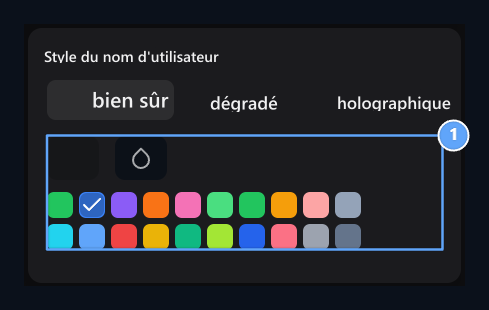
1. Couleur du nom d'utilisateur
Set une couleur unique pour le nom de compte dans le style solide.
Créer une transition bicolore
Gradient Deux couleurs sont ouvertes lorsque sélectionné. Vous pouvez choisir un préréglage prêt à passer ou définir les couleurs de départ et de finition séparément avec deux boutons de dépose.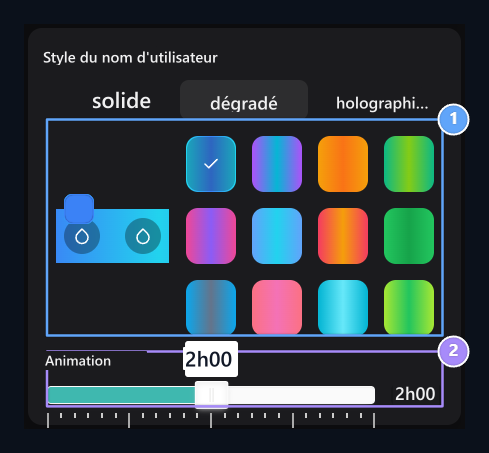
1. Interrupteur bicolore
Sélectionnez les couleurs de passe ou de début et de finition.
2. Vitesse d'animation
La transition ralentit à mesure que la seconde; 0 arrête le mouvement.
Ajustez la vue holographique
HolographiqueL’utilisateur utilise trois arrêts de couleur nommés. Changez la couleur de chaque arrêt à partir de son bouton de dépôt et vérifiez le résultat de l’aperçu.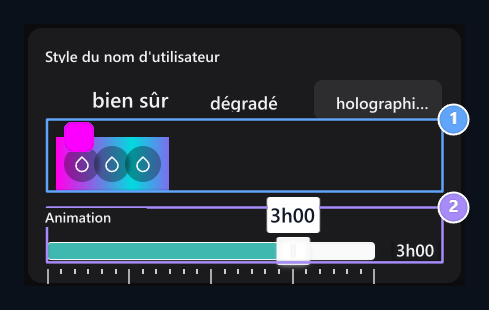
1. Aspects holographiques
Sélectionnez séparément trois arrêts de couleur.
2. Temps de déplacement
Déterminez la vitesse du passage multicolore depuis cette zone.
Ajouter un badge et un message déroulant
InsigneL’image affichée à côté du nom d’utilisateur. Sélectionnez votre fichier en l’imprimant dans le champ visuel ou l’icône d’installation. La sélection de fichier commence à charger; vous pouvez suivre les progrès à partir du pourcentage sur le visuel. × Le bouton supprime la sélection des badges disponibles.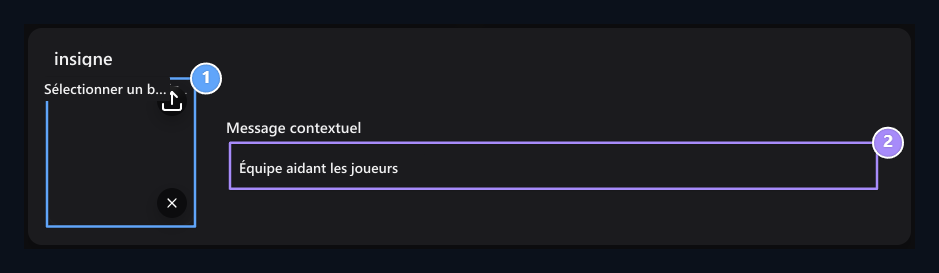
1. Insigne visuel
Sélectionnez l’image à côté du nom d’utilisateur.
2. Ouvrir le message
Écrire la description à afficher quand il s’agit du badge.
Sélectionner le cadre d’Avatar
Cadre Avatar ouvre l’espace et sélectionne le cadre que vous voulez dans la liste. Non encadré supprime le cadre d’option. Le choix apparaît dans le champ image et nom; l’aperçu en haut est également mis à jour.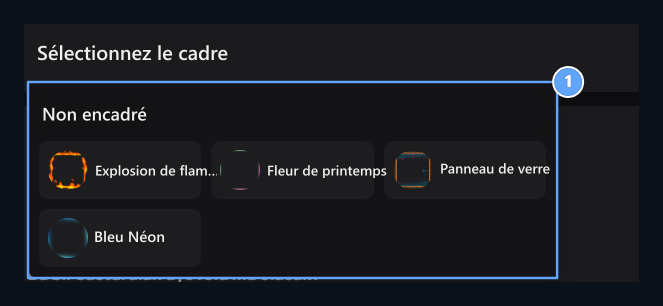
1. Cadre Avatar
Sélectionnez un cadre; Enlever la sélection avec votre cadre.
Sélectionnez les options de séquence et de rôle
Ligne est le poids numérique du classement du rôle. Vous pouvez également changer de classement en faisant glisser les rôles dans la liste principale. Accès au panneau de gestion, Permis Les sélections sont déterminées sur l’onglet.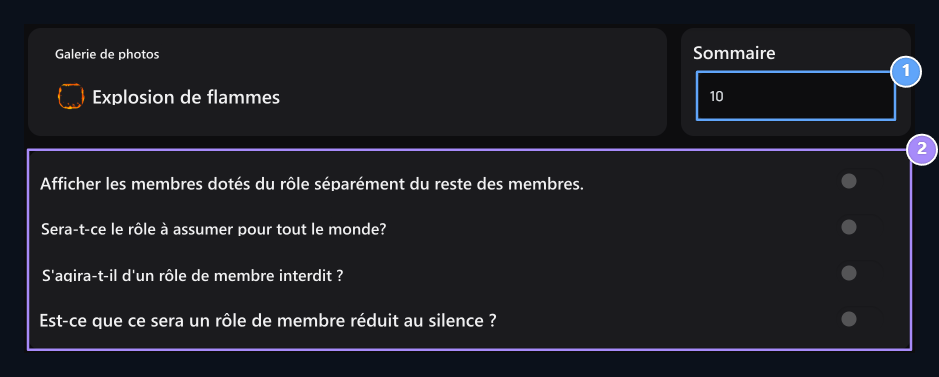
1. Ligne
Déterminez le poids du classement numérique du rôle.
2. Options de rôle
Séparer les vues, définies par l’objectif du rôle par défaut, interdites et les options de membres non-suyées.
Sélectionnez les permissions du panneau de gestion
Permis Tapez la zone à gérer pour rechercher dans l’onglet et cochez les cases correspondantes. Par exemple, l’équipe de support Appui recherche Soutien en direct Gérable Vous pouvez choisir la permission.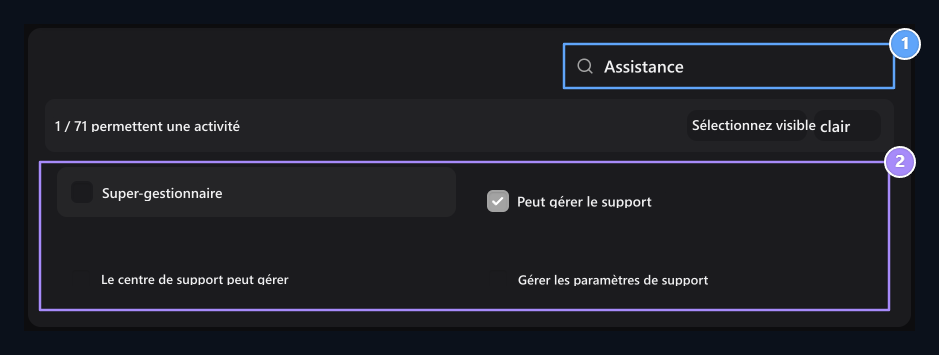
1. Recherche de permis
Trouver le domaine à gérer.
2. Sélection des autorisations
Vérifiez les zones de gestion qui doivent accéder au rôle.
Super gestionnaire
Super gestionnaire Lorsque les autorisations de gestion existantes sont sélectionnées. Vous pouvez ouvrir cette option pour le rôle qui utilisera tous les champs de gestion.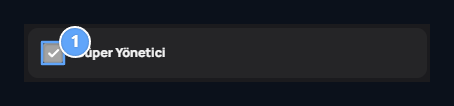
1. Super-gestionnaire
Sélectionne toutes les autorisations de gestion disponibles.
Définissez le temps de rôle
Durée Sur l’onglet Illimité ou Limité Sélectionnez. Tapez l’heure de l’espace ouvert dans l’option limitée. Par exemple 10m moyenne 10 minutes.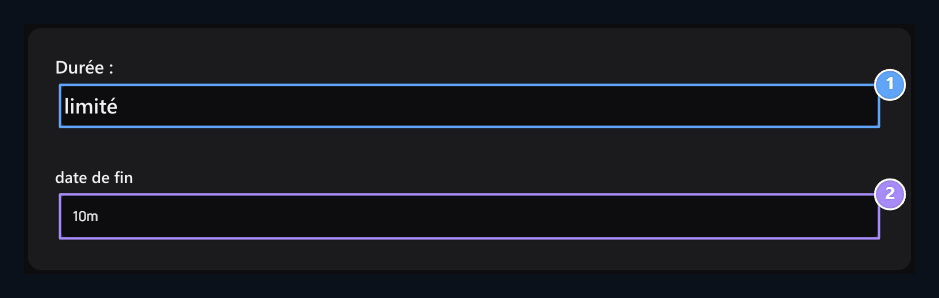
1. Type de temps
Select Illimité ou Limitée.
2. Temps de rôle
Temps de type pour un rôle limité; 10m signifie 10 minutes.
Prépare les autorisations de jeu
Avant d’utiliser les rôles de jeu avec le site Lien de la chancePermes préparer. Vérifiez le site et le serveur de jeu connecté à la même base de données, la bonne table vers l’avant. Jeu Authorization dans l’onglet Style de vache et Style de nom d’utilisateur Type Minecraft formatant des zones. Par exemple, pour distinguer **&a[Rehber]**pour le nom d’utilisateur &r Vous pouvez l’utiliser. Voir l’aperçu sous les zones qui en découlent.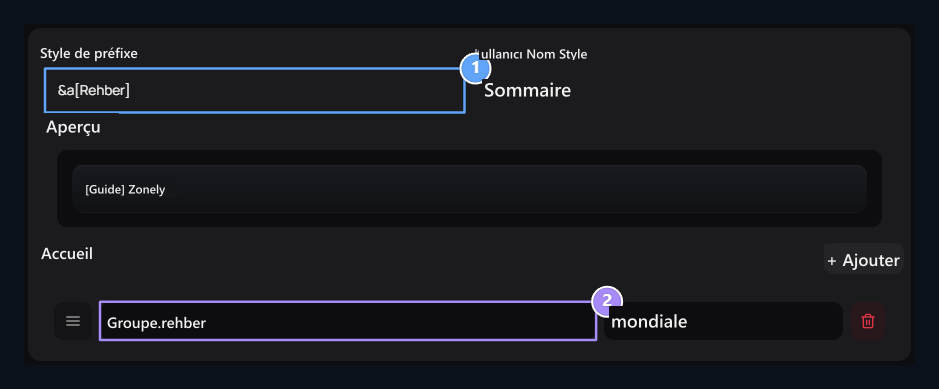
1. Préfixe du jeu
Ecrire le préfixe du rôle dans le formatage Minecraft.
2. Autorisations
Fixez la portée que LuckPerms nod et sera valide.
Connecter le rôle du site au rôle de Discord
Discord pour utiliser la cartographie des rôles Discord Bot Préparer et lier Add-ons → Match Discord Activer le plugin. Bot Discord connecte votre serveur au site ; la paire de comptes relie le membre à son propre compte Discord.- Guide de la boîte de discorde ajouter bot à votre serveur avec étapes et Link Token → /esle Compléter le lien.
- Étapes de correspondance des comptes discord Activez le plugin et examinez comment l’utilisateur connectera son compte.
- Accueil Discord Ouvrez l’onglet. Rôle Discord Sélectionnez le contraire de ce rôle de site dans la liste du serveur.
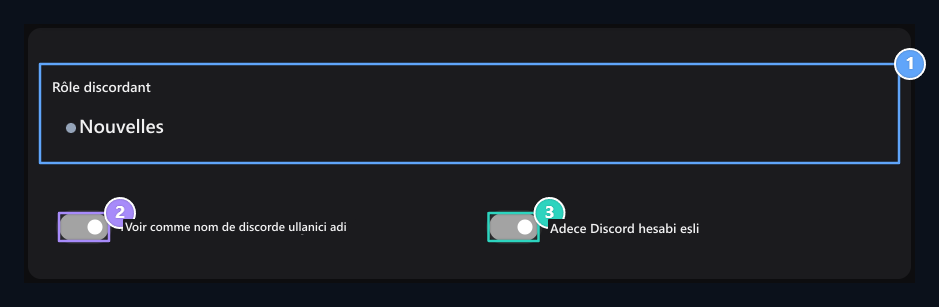
1. Rôle discordant
Sélectionnez le rôle opposé du site sur le serveur Discord.
2. Synchroniser le nom d'utilisateur
Sélectionnez l’utilisation du site comme nom d’utilisateur Discord.
3. État du compte assorti
Ne nécessite pas la correspondance du compte personnel Discord pour le rôle.
L’utilisateur doit également être membre du serveur Discord connecté. Vérifiez le lien vers le serveur correct du bot si la liste est vide. Bien qu’il ne donne pas de données malgré le rôle semble Contrôles dans le guide de Bot Discord Check out.
Modifier et enregistrer la vue HTML
HTML Vous pouvez modifier la présentation spéciale HTML sur le site de l’onglet rôle. Vérifiez le résultat du code depuis l’aperçu en haut. RestaurerRecréer le code HTML à partir des paramètres existants dans l’onglet Affichage.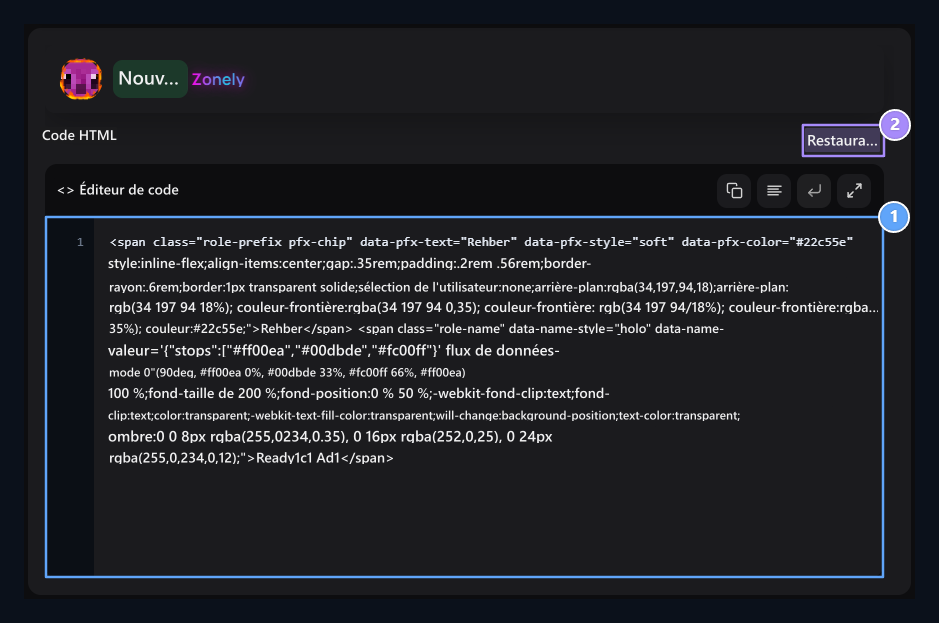
1. Affichage HTML
Éditez et prévisualisez la présentation spéciale du rôle de HTML.
2. Restaurer le dos
Utilisez ce bouton pour recréer l’apparence.
Rôle d’un utilisateur
Écran principal Rôle de cast Appuyez sur le bouton. Recherchez et sélectionnez l’utilisateur; puis sélectionnez un ou plusieurs rôles à donner. Le bouton Donnez assigne les rôles sélectionnés dans ce compte.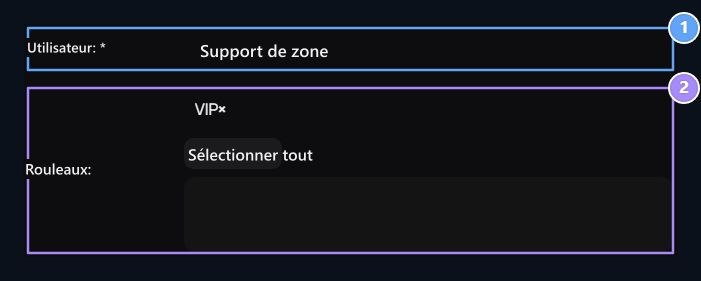
1. Utilisateur
Sélectionnez le compte rôle-à-jouer.
2. Rouleaux à donner
Sélectionnez un ou plusieurs rôles et prenez en compte Ver.
Rôle de tous les utilisateurs
Donnez à chacun un rôle Ouvrez le bouton et sélectionnez les rôles assignés. Tout sélectionner marquant tous les rôles; Effacer la sélection Supprime les rôles sélectionnés. Appliquer Le bouton donne tous les comptes des rôles que vous choisissez.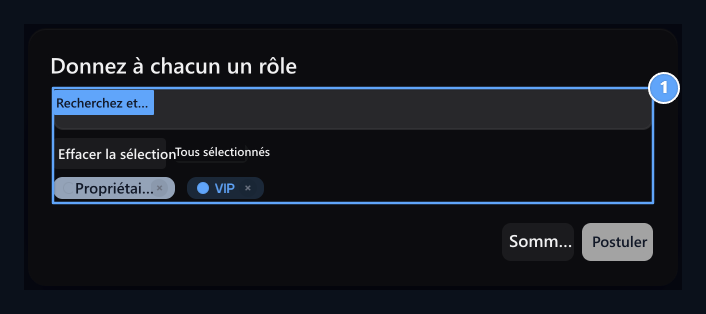
1. Rôle de tous
Tous les utilisateurs sont affectés aux rôles suivants avec l’Apply.
Faites partie de tous les utilisateurs
Obtenez un rôle de tout le monde Ouvrez le bouton et sélectionnez les rôles à restaurer. Supprimer Le bouton supprime les rôles sélectionnés de tous les utilisateurs. Annuler ferme la fenêtre de l’application.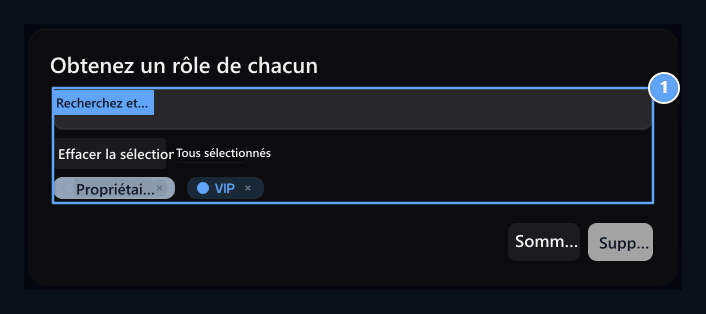
1. Rôle de tous
Supprimer les rôles que vous choisissez parmi tous les utilisateurs.
Voir le reste du temps de rôle de l’utilisateur
Trouvez la carte d’utilisateur sur l’écran d’accueil. À côté d’un rôle périodique Venez sur l’icône de l’horloge. Dans la boîte d’information pop-up Fin Date et Rester temps apparaît. Cet indicateur de temps n’est pas disponible pour des rôles indéfinis.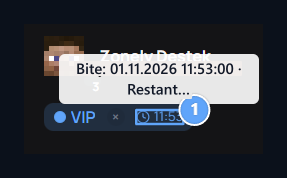
1. Le reste du temps de travail
Voir la date d’arrivée et le temps restant en arrivant sur l’icône de la montre.

Autorisations non liées à la prestation de services
Donnez votre autorité de jeu longue ou sans temps avec LuckPerms et suivez le temps restant sur l’utilisateur.