
 Accueil
 Guide de l'utilisateur
 Développeurs
 Portails de paiement
 Intégrations et outils
 Utilisation du site
 Dépannage
Le système principal de Structure conjointe et délai zéro : Zonely , et les tables SkinsRestorer sont en structure commune. Il s’agit d’un système beaucoup plus optimisé sans coût de table supplémentaire ou un serveur de relais externe. Le lecteur se reflète dans le rôle et l’autorité définis depuis le site lors de l’entrée du serveur directement dans le jeu.
Installer LuckPerms
De la page de téléchargement de LuckPerms Obtenez le fichier qui correspond à votre plate-forme serveur. Séchez le plugin et créez le premier fichier de configuration. Sur le Bukkit plug-ins/LuckPerms/config.yml le fichier est utilisé.Préparer le stockage MySQL
Zonely panneau Paramètres → Base de données ouvrir la partie. Obtenez l’adresse, le port, le nom et les informations d’accès de votre propre base de données. Constructeur d’intégration → LuckPerms Vous pouvez obtenir le brouillon de connexion de la section.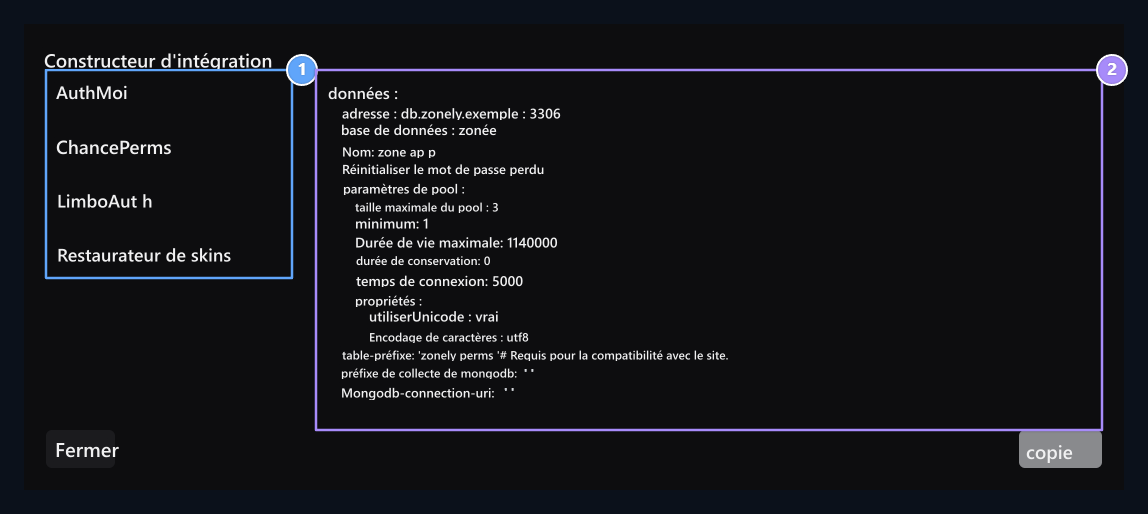
1. Sélectionnez le plugin
Ouvrir le projet de configuration du plugin que vous connecterez.
2. Prêt à configurer
Copier la partition produite par votre propre lien.
plugins/LuckPerms/config.yml
Autorisation sans leadership et attribution de rôles
Vous pouvez directement exporter le rôle des autorisations dans le jeu à partir de la commande console ou de la livraison sans attendre.1. Connectez-vous au groupe de jeu avec la balle
Zonely dans le panneau de gestion: Users → Roller → Role Insert- Tapez le nom du rôle (par exemple
VIP). - Jeu Authorization → Autorisations Authorization ajouter des nœuds de groupe au champ (par exemple
group.vip). Une même île sur le côté LuckPermsvipgroupe doit être définie. - Rôle des autorisations sur le site Permis Sélectionnez dans l’onglet.
2. Définir la durée du rôle
Durée Sélectionnez le type de validité de l’autorisation dans l’onglet :- Illimitée: Définit l’autorisation permanente.
- Limité: Il définit l’autorisation automatique de bouclier après un certain temps (par exemple…
30d= 30 jours,10m= 10 minutes).
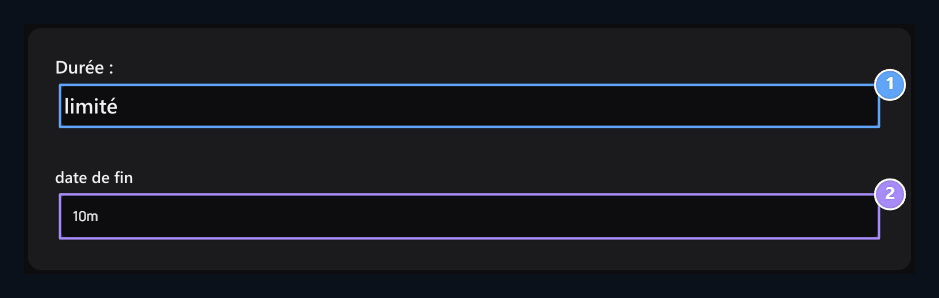
1. Type de temps
Sélectionnez un type de rôle limité ou illimité.
2. Temps de rôle
Entrez la période de validité pour une autorisation limitée.
3. Connectez-vous à l’utilisateur ou au produit de stockage
- Affectation directe à l'utilisateur
- Rendez-vous automatique avec le produit de magasin
Rouleaux → Rôle Ver Entrez l’écran. Sélectionnez le nom d’utilisateur et le rôle que vous créez. zonely_perms_ Lorsque vous appuyez sur le bouton, l’autorisation est écrite dans la base de données instantanément. Si le joueur est dans le jeu
sync-minutes Dans la période, le moment où le jeu est connecté au serveur est activé.4. Suivez le temps restant
Lorsque vous ouvrez l’enregistrement utilisateur sur la page de rouleau, vous pouvez afficher l’heure restante et la date de fin de l’icône de l’horloge à côté de la durée du rôle de durée. Lorsque l’heure expire, le système met fin automatiquement au rôle et aux permissions de LuckPerms dans le jeu.Source officielle de LuckPerms · Rôles · Produits · Connexions et outils