Passer au contenu principal
ZonelyWebSender est avec la console des commandes du serveur Minecraft du site. Le site se connecte au plugin en connexion port; le plugin dans la connexion portless fonctionne du site.

Installez le plugin

Tirés des publications officielles Télécharger le fichier JAR. plugs/ Mettez-le dans le dossier et formé dans le premier début Plugins/ZonelyWebSender/config.yml ouvrir le fichier.

Sélectionnez le type de connexion

Avec un port · config.yml
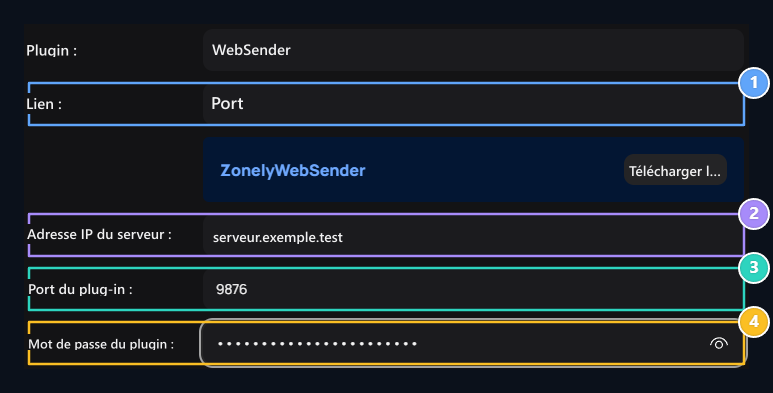
Port port socketTCP qui sépare votre hébergement pour WebSender. socketMot de passeLe mot de passe commun que vous utiliserez sur le panneau.Connection mode, Server IP Address, Plugin Port, Plugin Password

1. Mode de connexion

Match avec sélection de port ou sans port sur le plugin.

2. Adresse IP du serveur

Entrez la contre-efficacité dans la configuration de votre serveur.

3. Port additionnel

Entrez la contre-efficacité dans la configuration de votre serveur.

4. Mot de passe de connexion

Entrez la contre-efficacité dans la configuration de votre serveur.
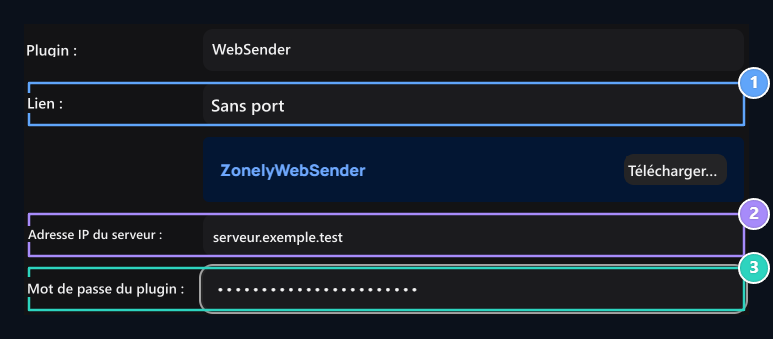
Créer l’enregistrement du panneau

Panneau de gestion Magasiner → Serveurs ouvrir la pièce. Ajouter un nouveau serveur ou modifier l’enregistrement correspondant. En tant que véhicule websenderSélectionnez le mode que vous utilisez sur le plugin comme un lien.Adresse de correspondance, port TCP et mot de passe en mode port. Utilisez le même mot de passe commun en mode portless. Enregistrer le fichier et redémarrer le serveur de jeu. Sélectionnez l’enregistrement que vous préparez comme serveur de livraison du produit.

Lien de la vue

Utilisez le contrôle de connexion sur le panneau. Si la connexion port est chronométrée, vous pouvez comparer l’accès et le port TCP; l’adresse du site, l’accès HTTPS et le mot de passe commun en mode portless. Si la connexion est installée, mais si le produit ne fournit pas, vérifiez la commande de sélection du serveur et de console. Projet et configuration · Serveurs · Connexions et outils