
 Accueil
 Guide de l'utilisateur
 Développeurs
 Portails de paiement
 Intégrations et outils
 Utilisation du site
 Dépannage
Placer la source
Fichiers de projet resources/zonelycorefivem/ Mettez-le dans le dossier. La Commission a décidé de ne pas modifier le règlement (CE) no 726/2008., Server.js et config.json doivent être directement dans ce dossier. Ajouter une source pour démarrer le fichier:serveur.cfg · démarrage de la ressource
Modifier les clés et les permissions
config.json · champs pertinents
Ajouter un lien HTTP
Panneau de gestion Magasiner → Serveurs ouvrir la pièce. Ajouter un nouveau serveur ou modifier l’enregistrement correspondant. Zone de base Sélectionner. Saisissez FiveM=2 ports TCP/HTTP accessibles de l’extérieur. Source SetHttpHandler utilise; port FiveM dans le réglage initial endpoint_add_tcp et est déterminé par l’hébergement de redirection.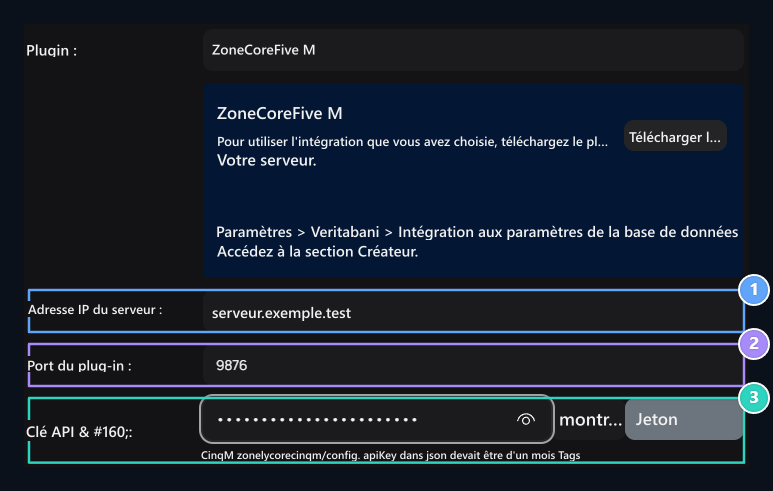
1. Adresse IP du serveur
Entrez la contre-efficacité dans la configuration de votre serveur.
2. Port additionnel
Entrez la contre-efficacité dans la configuration de votre serveur.
3. Clé API
Entrez la contre-efficacité dans la configuration de votre serveur.