
 Accueil
 Guide de l'utilisateur
 Développeurs
 Portails de paiement
 Intégrations et outils
 Utilisation du site
 Dépannage

Modèle et assurance du MoR (Merchant of Record)
Creem est un Vendeur enregistré (Merchant of Record - MoR) de classe mondiale fonctionnant comme:- Le vendeur légal est Creem: Lorsque vous recevez un crédit ou un forfait de votre site utilisateur, la facture de vente détient directement Creem; les processus de taxe globale et VAT sont entrepris selon le pays de l’acheteur.
- Pratiques de vente individuelles : Non requis pour couper ou stocker une entreprise de facturation électronique distincte pour chaque joueur de serveur propriétaire.
- Creem: La disponibilité et les versements dépendent des pays pris en charge et de la validation du compte par le prestataire. Avant la mise en ligne, vérifiez les exigences de vérification et les conditions de votre compte.
Zones d’enregistrement
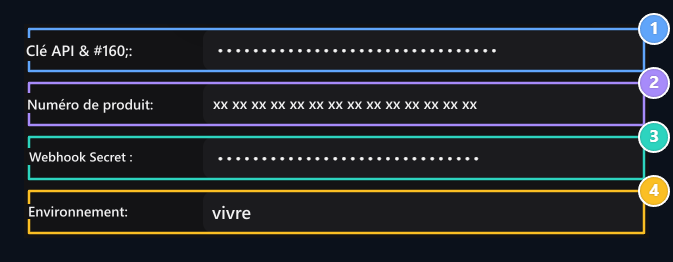
1. Clé API
Entrez la clé API en direct depuis le panneau Creem.
2. ID du produit
Entrez l’ID en commençant par le prod du produit unique que vous avez préparé.
3. Webhook Secret
Entrez la clé de signature du lien de notification que vous avez créé dans Creem.
4. Environnement
Sélectionnez Live pour une véritable collection.
1. Création de la clé API
Produire votre clé API en direct sur le panneau Creem:- Connectez-vous au panneau de gestion Creem et au bas du menu de gauche Paramètres à la page.
- Haut de la page Onglets Clés API Cliquez sur l’onglet.
- + Nouvelle clé API Cliquez sur le bouton.
- Donnez un nom de clé à la fenêtre qui s’ouvre (par exemple…
Server Adresi), à l’autorisation Accès complet Activez et activez l’option Créer une clé Cliquez sur le bouton.
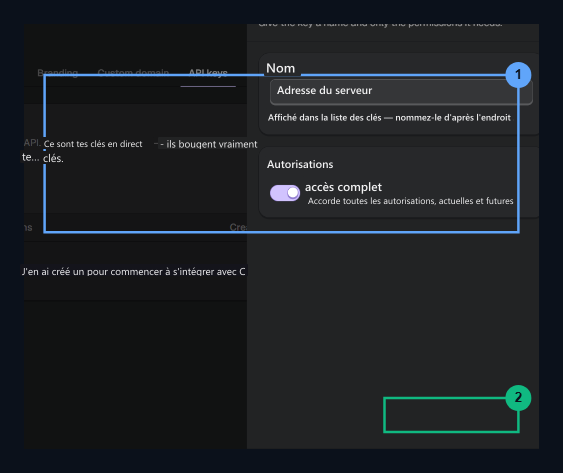
1. Informations clés
Fixez le nom de la clé et la permission d’accès complet.
2. Créer la clé
Cliquez pour produire la clé API en direct.
- De l’écran API Clé créée Copiez la clé dans la notification et copiez la clé dans votre panneau de gestion Zonely Clé API Collez-la dans le champ.
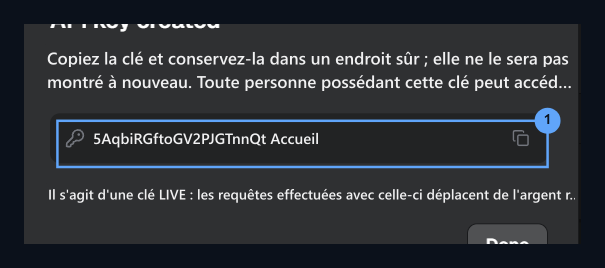
1. Copier le commutateur d'API
Home
creem_... copie la clé.2. Définition de l’adresse de notification de Webhook
Passez directement à la section Webhooks sans quitter la page Paramètres :- Menu Paramètres Boutons de page Cliquez sur l’onglet.
- Fermer Nouveau webhook sous la forme suivante:
- Point d’arrivée URL: Entrez l’adresse de l’avis de votre site:
- Événements de notification Types d’événements : (dans le début
checkout.completedVérifiez.
- Point d’arrivée URL: Entrez l’adresse de l’avis de votre site:
- Créer webhook Enregistrer le lien en appuyant sur le bouton.
- Signer la clé cachée du webhook (Webhook Secret) en copieant Zonely dans votre panneau de gestion Webhook Secret Coller dans le champ.
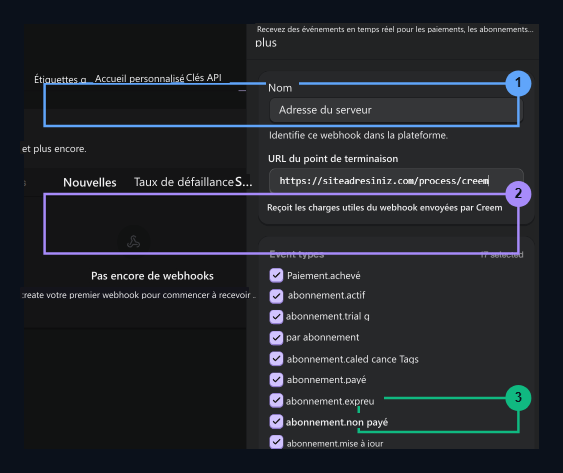
1. URL du point d'arrivée
https://siteniz.com/process/creem Entrez la route.2. Sélection des événements
checkout.completed Sélectionnez l’événement.3. Créer webhook
Cliquez pour créer un enregistrement webhook.
3. Création de produits et acquisition de valeur d’identification de produit
Un produit doit être créé pour commencer le paiement dans l’infrastructure Creem et l’ID de ce produit (Numéro de produit) doit être pris:- Menu gauche COMMERCE Sous l’en-tête Sommaire Cliquez sur l’onglet.
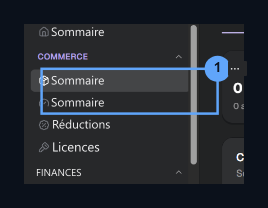
1. Menu Produits
Allez sur la page Produits sous COMMERCE dans le menu de gauche.
- Placer dans le coin supérieur droit + Nouveau produit Cliquez sur le bouton.
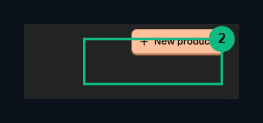
2. + Nouveau produit
Ouvrir la nouvelle fenêtre de création de produit.
- Sous forme de création de produits:
- Nom: Entrez le nom du produit (par exemple
Server Kredi).
- Nom: Entrez le nom du produit (par exemple
- Prix Type de paiement Une fois, devise USD Sélectionner.
- Taxe incluse dans le prix: Activez l’option indiquant que le prix est inclus dans la taxe.
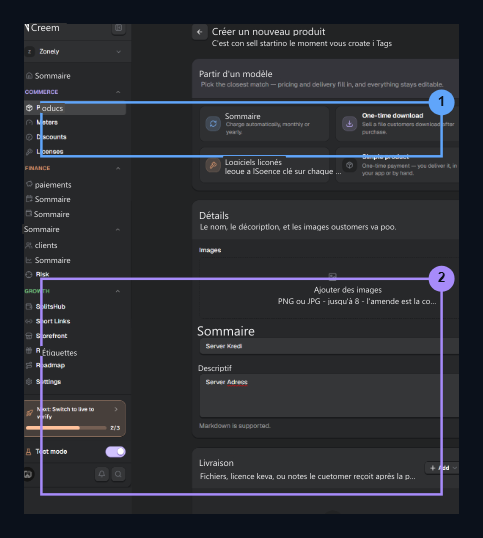
1. Nom du produit
Nom du produit (p. ex., créditez
2. Prix
Déterminez les options incluses dans One-time, USD et Tax.
- Situé dans la carte abstraite sur le côté droit Créer un produit Enregistrer le produit en appuyant sur le bouton.
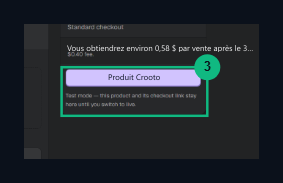
3. Créer un produit
Enregistrez le produit et remplissez le formulaire de résumé.
- Après la création du produit, cliquez sur votre liste de produits. La fenêtre de détail du produit s’ouvre sur la droite Valeur Numéro de produit (
prod_Commencez par le bouton ID unique en appuyant sur et dans Zonely panneau de gestion Numéro de produit Coller dans le champ.
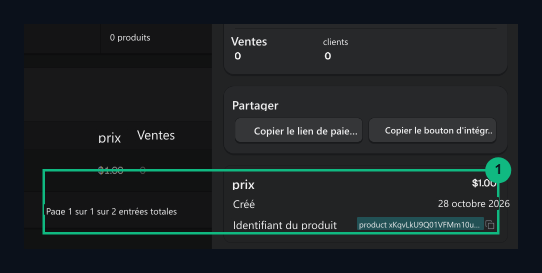
1. Copie d'ID du produit
Copier la valeur d’ID du produit commençant par prod .
4. Magasin en direct et authentification (vérification de l’identité)
Pour obtenir votre compte Creem et stocker en direct (en direct) et pour pouvoir accepter des paiements réels, vous devez compléter l’étape d’authentification:- Creem est situé sur la page d’accueil du panneau de gestion Chemin de votre premier paiement Ouvrez la liste des contrôles.
- Première étape Ajoutez vos coordonnées (par exemple et détails d’exploitation) et troisième étape Créez votre produit Après avoir terminé (création de produit), dans la liste de contrôle pour ouvrir la collection en direct du magasin Votre identité Trouvez votre étape.
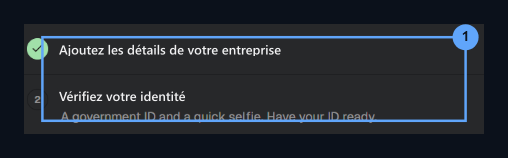
1. Vérifier votre identité
Trouver l’étape d’authentification dans la liste de contrôle.
- Mon identité Cliquez sur le bouton. Terminez le processus d’approbation en téléchargeant votre document d’identité officiel (carte d’identité, hépatisme ou passeport) et un selfie instantané sur le menu déroulant. Après confirmation, votre magasin commence à payer en direct.
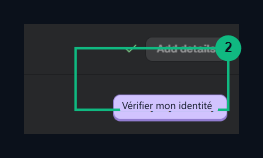
2. Vérifier mon identité
Live your store en téléchargeant votre document d’identité et votre selfie.
5. Retrait (paiement) et paramètres injustes
Le processus de retrait de revenus que vous obtenez est très pratique car Creem fonctionne comme un vendeur enregistré à l’échelle internationale (MoR):- Définir le compte bancaire : Creem dans le panneau de gestion Paramètres → Paiement (ou facturation) Décrivez IBAN, SWIFT et les renseignements sur le nom du bénéficiaire de votre compte bancaire à transférer de votre revenu.
- Transfert automatique injuste : Nous accumulons les paiements effectués par les joueurs directement dans votre solde Creem. Creem transfère vos droits nets directement sur votre compte bancaire lorsque vous êtes l’un des calendriers désignés (avec une semaine ou une période mensuelle).
- Assurance fiscale et facturation : Puisque la facture de vente est réduite par Creem et que les processus fiscaux sont entrepris par Creem entité légale, les propriétaires de serveurs n’ont pas besoin de couper une seule facture électronique pour chaque joueur; les revenus sont transférés sur votre compte bancaire avec une assurance légale.