
 Accueil
 Guide de l'utilisateur
 Développeurs
 Portails de paiement
 Intégrations et outils
 Utilisation du site
 Dépannage

Important: Lorsque le module Tebex Store est activé, les paquets de crédit classiques du panneau de gestion restent désactivés et remplacent le Tebex Store. Les produits de crédit sont désormais gérés à partir de paquets situés sur le côté du Tebex, et non à partir de paquets locaux.
Comment calculer le crédit ?
Notre système de crédit quantité Nombre de colis prend:- Paquet 100 crédits = 100 crédits
- 250 crédits, 500 crédits Le montant du crédit dans les noms de paquets doit être clairement indiqué.
- S’il n’y a pas de numéro nommé paquet, le prix de vente du produit peut être utilisé comme sauvegarde. La façon la plus garantie est d’écrire un numéro clair sur le nom du paquet.
1. Activer le module de stockage Tebex dans Zonely
Du groupe de direction : Settings → Addons → Puzzle Store Activez le module Tebex Store et passez à l’écran de configuration.2. Créer des projets sur Tebex.io
- Panneau du créateur TebexConnexion à ’ et connexion à ’ Créer un projet Début (Nouveau projet)
- Nom du projet Saisissez le nom de votre serveur dans le champ.
- Monnaie monnaie par défaut du domaine (par exemple. Sélectionner USD.
- Votre projet De Je joue à un serveur de jeu Vérifiez l’option.
- Continuer en confirmant le contrat d’utilisateur.
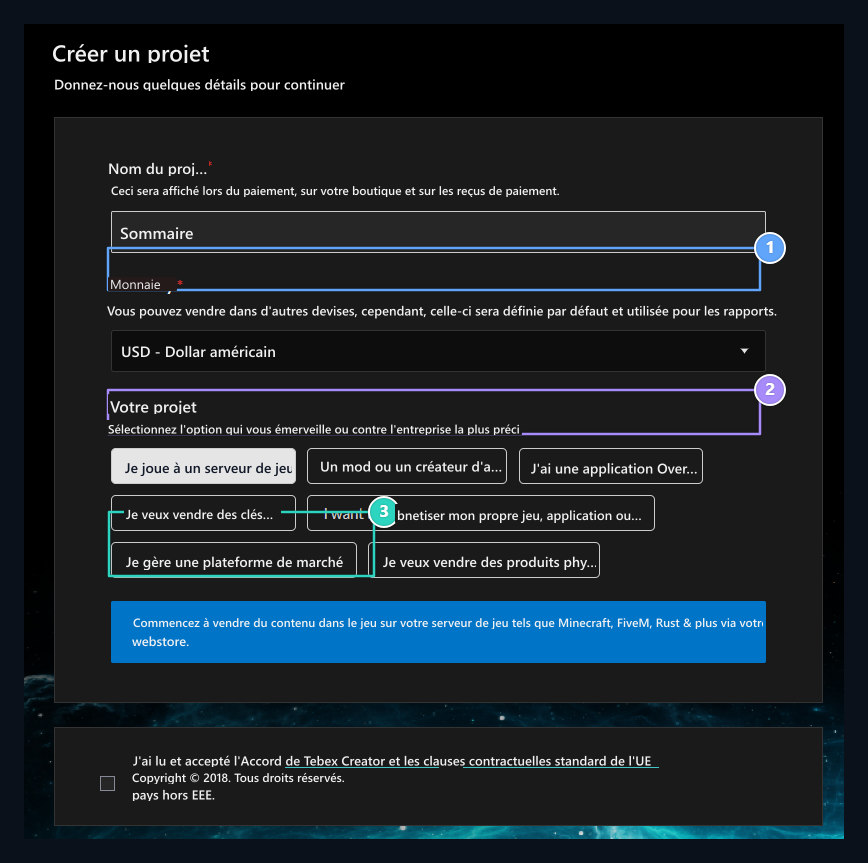
1. Nom du projet
Tapez le nom de votre serveur.
2. Monnaie
Sélectionnez le reporter et la devise de vente.
3. Votre projet
Check ‘Je gère un serveur de jeu’ option.
3. Sélection de jeux et de plateformes (facultatif: Mode hors ligne)
Dans la liste de jeux MinecraftSelect ’.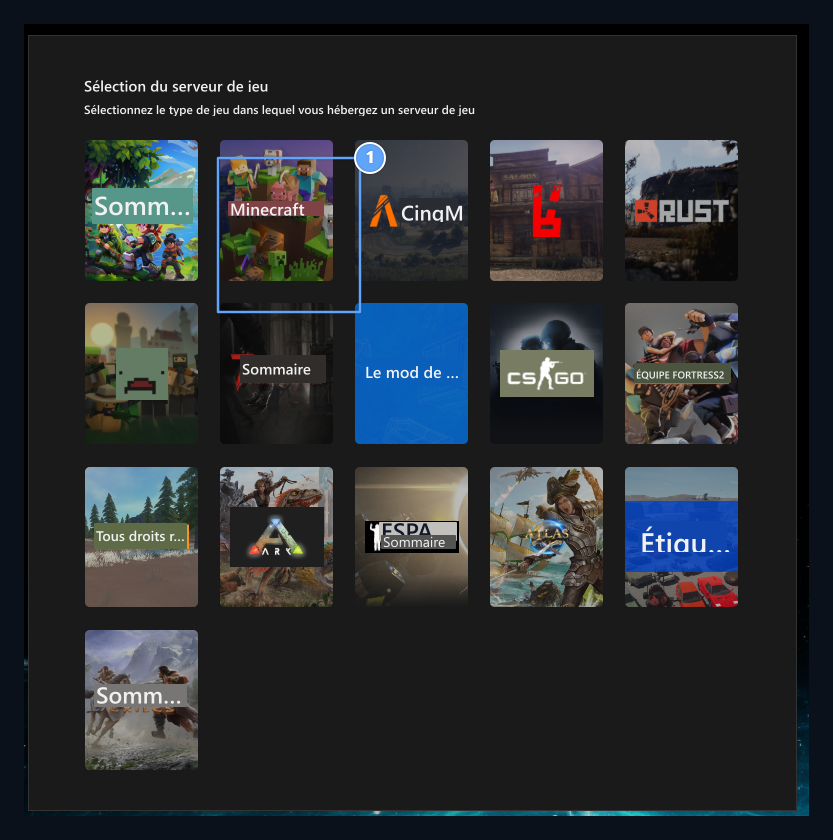
1. Sélection des engins
Cliquez sur la case Minecraft de la liste des serveurs de jeu.
Sélection de la plateforme: Minecraft Hors ligne
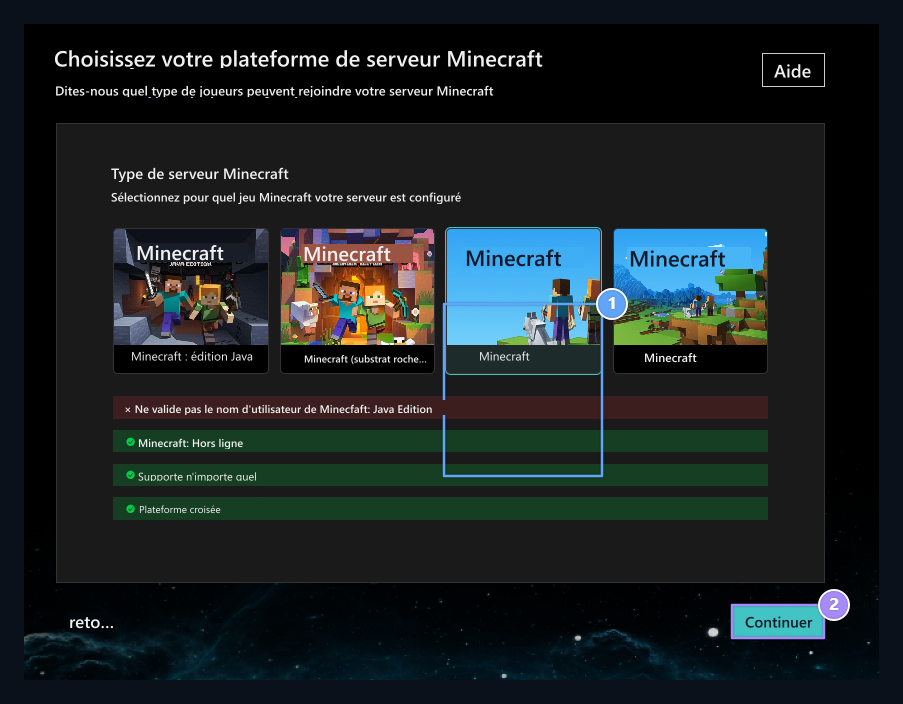
1. Plateforme hors ligne Minecraft
Check Minecraft Option hors ligne depuis la liste des plateformes.
2. Continuer le bouton
Cliquez sur le bouton Continuer pour confirmer la sélection et passer à l’étape suivante.
4. Jeton public, clé secrète et Webhook URL
Tebex Creator Panel depuis le menu de gauche Intégrations Ouvrez l’onglet.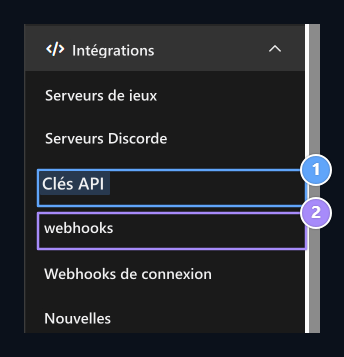
1. Menu des clés de l'API
Ouvrir la section des commutateurs API.
2. Menu de recherche Web
Points de notification de l’ordonnance de gestion.
Copier les clés API
- Intégrations → API Clés Entrez la section.
- Valeur de copie de Jeton public et copie de la valeur dans Zonely panneau de gestion Jeton public Coller dans le champ.
- S’il n’y a pas de clé dans le champ de clé privée Société Générer une nouvelle clé en appuyant sur le bouton et dans Zonely Clé secrète TEBEX Coller dans le champ.
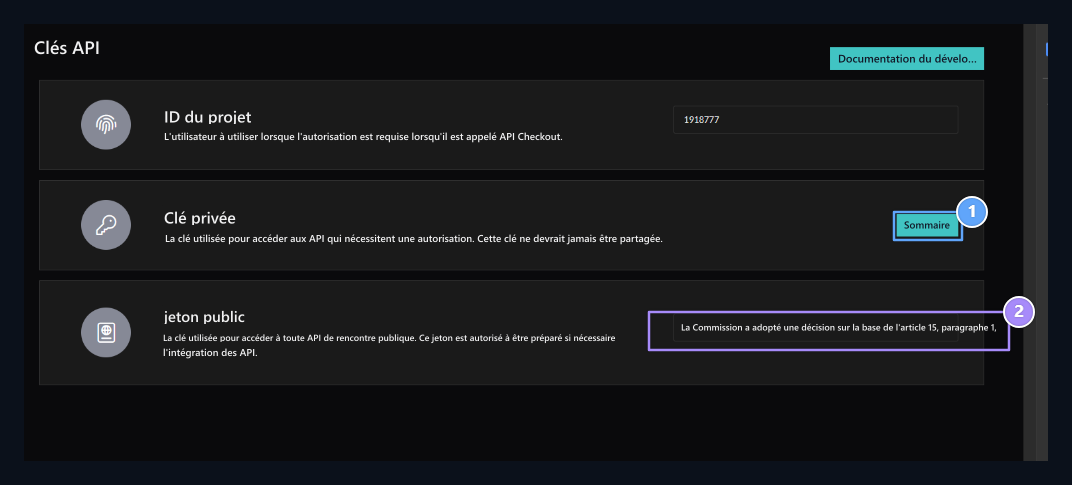
1. Production de clés privées (générer)
Génère une nouvelle clé en cliquant sur Générer le bouton et entrer Zonely TEBEX Secret Key field.
2. Valeur symbolique publique
Copier la valeur du jeton public et le coller dans le champ de jeton public Zonely.
Définition de Webhook URL
- Dans le panneau du milieu Intégrations → Webhooks → Points d’extrémité → Ajouter Point d’extrémité Cliquez sur le bouton.
- Sélectionnez tous les événements.
- Point d’arrivée URL Tapez l’adresse d’avis suivante dans la section :
- Inscrivez-vous. Entrez la section Webhook pour vérifier que la correction d’intégration est correcte.
[!WARNING] Important: Webhook n’a pas de notification de commande sans vérification. Tebex confirme la réponse de votre site en envoyant d’abord le test webhook.
5. Créer un pack de crédit
- Dans le panneau du milieu Emballages Entrez la section.
- Ajouter un nouveau paquet → Cliquez sur l’option.
- Tapez le nom du colis avec la quantité de crédit:
100 Kredi250 Kredi500 Kredi
- Remplissez le prix, la description, la catégorie et les informations visuelles.
- Créer un Enregistrer avec.
[!TIP]
Vous devez inscrire le montant du crédit dans un numéro clair sur le nom du paquet (100 Kredi comme). Le système lit automatiquement ce numéro et l’ajoute au crédit du compte utilisateur.
6. Si vous recevez une erreur de livraison
Parfois, lors de la création d’un paquet Sommaire peut donner alerte. Cette alerte montre que webhook URL au sommet n’est pas encore vérifié. Si vous recevez un tel avertissement:- Premières étapes Clés API et Couvertures Web Terminez.
- Sauvegarder le paquet à nouveau après la vérification Webhook est réussie.
- Pour le chargement des paquets de crédit, vous n’avez pas besoin d’ajouter le script in-on-game (livrable) sur le côté Tebex; le système télécharge automatiquement le crédit via webhooks.
7. Transition en direct (en direct) vers la vente et étapes d’approbation Tebex
Une fois votre projet créé, une notification d’alerte à bord se trouve en haut du panneau de gestion :
Continuer à bord : Vous ne pouvez utiliser les méthodes de paiement que lorsque votre projet est configuré et approuvé par notre équipe Contenu et Sécurité. Seules les méthodes de test sont actives jusqu’à ce que votre magasin soit examiné et approuvé par l’équipe de contenu et de sécurité Tebex. Pour obtenir les paiements réels du joueur (pour passer en mode live) les étapes Avant de vivre doivent être remplies.
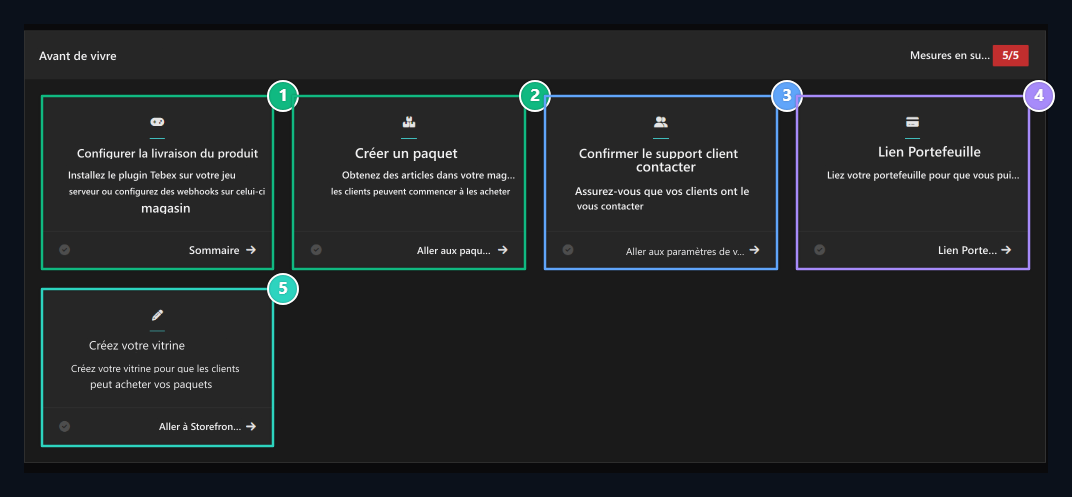
1. Configurer la livraison (Complète)
Déjà fait: 4. étape dans l’étape
https://siteniz.com/process/tebex_store La connexion webhook est ajoutée et le réglage de livraison est terminé.2. Créer un paquet (Complète)
Déjà fait: 5. paquets de crédit compatibles avec votre site à l’étape (
100 Kredi etc.) créés.3. Personne-ressource pour le soutien (Contenu)
Aller aux paramètres de la vérification Cliquez sur le lien et vérifiez votre adresse email officielle de support que vos joueurs peuvent accéder à vous.
4. Portefeuille de liaison (Attention)
Portefeuille de liaison Connectez votre méthode de portefeuille bancaire ou de paiement pour transférer vos revenus de vente en appuyant sur le bouton.
5. Créer le front de magasin (Par)
Aller à Storefront Démarrez ou enregistrez l’affichage de votre magasin avec.
Processus d’approbation : Lorsque vous aurez terminé les étapes de support, de messagerie et d’affichage, votre projet sera reçu lors de la file d’attente de confirmation de l’équipe de contenu et de sécurité Tebex. Lorsque l’examen est approuvé, l’alerte en mode test en haut est supprimée et le magasin Tebex commence à fonctionner en direct (Live) directement avec les paiements réels.