
Passer au contenu principal
Shopinext logo Connectez les informations du client et l’adresse de notification de stockage.

Obtenez des informations sur le fournisseur

Shopinext panneau Mon compte Informations → API ouvrir la partie. Compléter votre nom de domaine et l’enregistrement IP du serveur si nécessaire. Obtenir les informations client du lien approuvé. Client Information
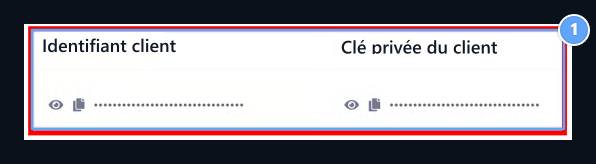
1. Renseignements sur le client

Client ID et clé cachée avec icônes de copie.

Préparer l’enregistrement Zonely

Panneau de gestion Magasin → Méthodes de paiement ouvrir la pièce. Ajouter la méthode de paiement préparer une nouvelle inscription avec; Titre tapez le nom pour afficher l’utilisateur au champ. De la liste d’infrastructure Sommaire Select. Client ID, Client Hidden Key
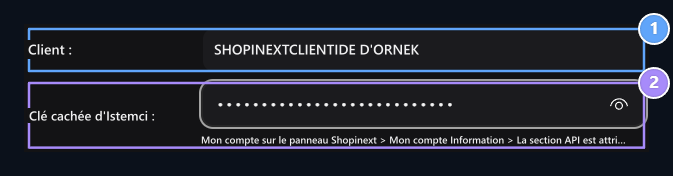
1. Identification du client

Entrez l’ID client dans le même compte fournisseur.

2. Clé cachée du client

Entrez les informations de clé secrète du client sur le même compte fournisseur.

Connectez l’adresse de notification

Après avoir connecté Modifier Réouvrir avec. Célébration URL Obtenir l’adresse complète de ce feuillet avec le bouton copie sur la ligne. Transférer cette adresse, y compris le champ de notification dans le fournisseur, paramètres de requête. Écrivez la valeur de Callback URL générée pour cet enregistrement dans le champ notification de Shopinext. Vérifiez que les informations client et les informations définies site/IP dans l’erreur d’authentification appartiennent au même lien.

Suivre le processus

Paiement Magasin → Paiements Ouvrir depuis la section. Comparer le numéro de transaction, le montant et l’état du paiement du fournisseur avec l’enregistrement correspondant. Le produit est surveillé à partir d’enregistrements séparés avec le chargement du solde. Source suivante · Dossiers de paiement et historique · Modalités de paiement