
 Accueil
 Guide de l'utilisateur
 Développeurs
 Portails de paiement
 Intégrations et outils
 Utilisation du site
 Dépannage

transaction_checkout_not_enabled L’erreur indique que la fonction Checkout de votre compte Paddle n’a pas encore été ouverte. Vérifiez l’état de vérification du compte depuis le panneau Paddle et effectuez des étapes de navigation en direct.Modèle et assurance du MoR (Merchant of Record)
Paddle Billing, le monde est la principale entreprise Vendeur enregistré (Merchant of Record - MoR) une des infrastructures:- Le vendeur officiel est Paddle.com: Lorsque votre joueur reçoit un crédit ou un produit, vous pouvez vendre directement la facture Paddle.com Market Ltd. édite. VAT (VAT) et les interruptions de taxe de vente selon le pays de l’acheteur sont dans la finance du pays lié à sa personne morale.
- Facilité pour les développeurs individuels : Le propriétaire du serveur n’a pas besoin de couper une facture électronique ou de créer une entreprise pour chaque vente.
- Paddle: La disponibilité et les versements dépendent des pays pris en charge et de la validation du compte par le prestataire. Avant la mise en ligne, vérifiez les exigences de vérification et les conditions de votre compte.
Zones d’enregistrement
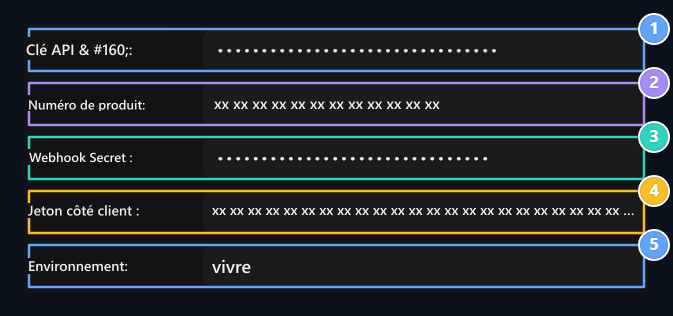
1. Clé API
Entrez la clé pdl live apikey depuis votre compte en direct.
2. ID du produit
Entrez l’ID en commençant par le pro du produit.
3. Webhook Secret
Entrez la valeur de clé secrète du lien de notification de palette pdl ntfset.
4. Jeton côté client
Entrez le token côté client, en commençant par live de votre compte live.
5. Environnement
Sélectionnez Live pour une véritable collection.
Les produits, les adresses de notification et les commutateurs API des environnements vivants (en direct) et de test sur la palette sont totalement indépendants les uns des autres. Puisque toutes les étapes sont terminées dans le panneau de gestion Paddle en direct pour faire une réelle collection et sont dans le panneau Zonely vivant assurez-vous que l’environnement est sélectionné.
1. Définir le lien de paiement par défaut (lien de paiement par défaut)
Identifier le nom de domaine par défaut pour correspondre à la fenêtre de paiement Paddle avec votre site :- Depuis le menu de gauche du paddle Départ, ouvrez l’en-tête Configuration de la vérification vers la page.
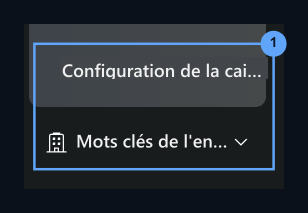
1. Configuration de la vérification
Open Checkout page de configuration du menu de gauche.
- Paramètres Situé sur l’onglet Lien de paiement par défaut entrer votre site , l’adresse de l’avis Enregistrer Enregistrer avec:
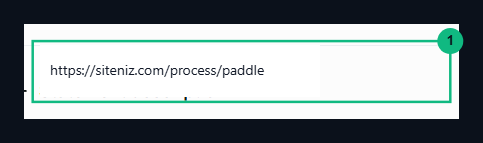
1. Lien de paiement par défaut
https://siteniz.com/process/paddle Enregistrer l’adresse.2. Réception de la clé API et du jeton côté client
Préparez vos valeurs clés et jetons pour communiquer avec votre site -Paddle API et ouvrez la fenêtre de paiement :- Ci-dessous le menu gauche de la pagaie Paramètres ouvrir et ouvrir la partie DEVELOPER TOOLS De Empreinte Cliquez sur l’onglet.
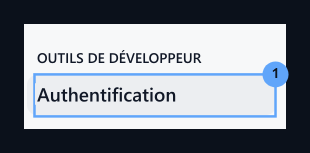
1. Authentification
Switch to Developer Tools → Page d’authentification sous Paramètres.
- Lignes par page Nouvelle clé API Cliquez sur le bouton.
- Donnez votre clé sous forme contextuelle (par exemple
Zonely). - Expire à pour maintenir la clé active dans le champ Jamais de dépense Select option.
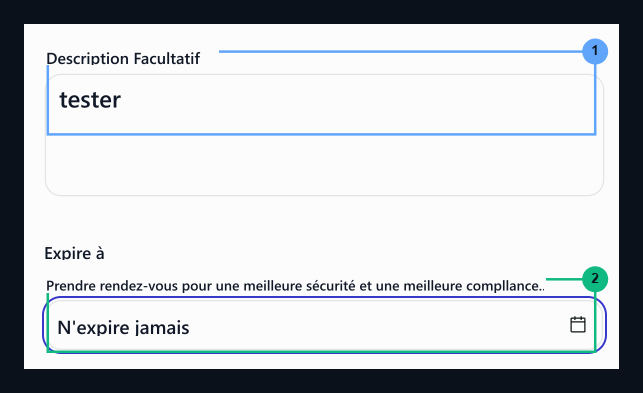
1. Nom de la clé
Donnez votre nom de clé Zonely.
2. Jamais de dépenses
Select Ne jamais expirer pour votre validité intemporelle.
- Étiquettes dans la section Tous Trouvez le groupe. Pour faire votre site pour commencer le paiement et vérifier les commandes Lire plus et AaUppercase Vérifiez les deux permissions et enregistrez le commutateur.
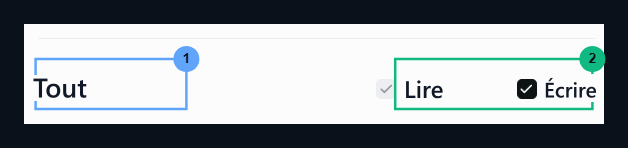
1. Groupe d'autorisation : Tous
Sélectionnez toute la ligne d’autorisation.
2. Lire et écrire
Lisez et enregistrez deux des boîtes d’écriture en marquant.
- Live API touche de fenêtre pour afficher (
pdl_live_apikey_...) Copiez et copiez-la dans votre panneau de gestion Zonely Clé API Collez-la dans le champ.

1. Copie de la clé de l'API
pdl_live_apikey_ Coller le panneau en copieant la clé commençant par.- Page Empreinte depuis les onglets supérieurs Jetons côté client Cliquez sur l’onglet.
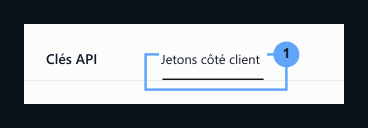
1. Jetons côté client
De l’onglet supérieur à la zone des jetons côté client.
- Trois points à droite du jeton actif dans la liste (
...) ouvrir et ouvrir le menu Copier le jeton Cliquez sur le bouton. Copierlive_Entrée de la touche de navigateur avec Zonely dans votre panneau de gestion Jeton côté client Coller dans le champ.
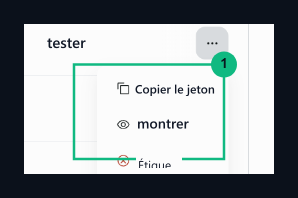
1. Copier le jeton
Copier le jeton en direct avec l’option de jeton Copier à partir du menu en trois points.
3. Création de produits et acquisition de valeur d’identification de produit
Un produit doit être créé pour commencer le paiement dans l’infrastructure Paddle et l’ID de ce produit (Numéro de produit) doit être pris:- Menu gauche Catalogue Sous l’en-tête Sommaire Cliquez sur l’onglet.
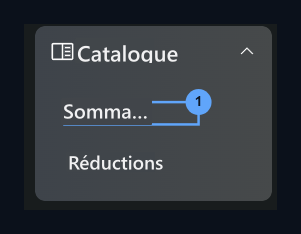
1. Menu Produits
Go to Catalog → Page Produits du menu de gauche.
- En haut du coin supérieur + Nouveau produit Cliquez sur le bouton.
- Remplir l’information sur le produit sous forme de fenêtre :
- Nom du produit: Entrez le nom du produit (par exemple
Kredi). - Catégorie d’impôts: Pour les produits numériques
Standard digital goodsSélectionnez la catégorie.
- Nom du produit: Entrez le nom du produit (par exemple
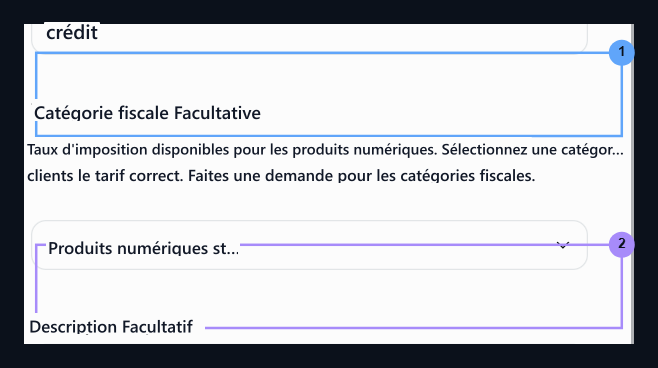
1. Nom du produit
Nom du produit
Kredi Entrez-le comme2. Catégorie d ' impôt
Standard digital goods Sélectionner une catégorie.- Enregistrer Enregistrer le produit en appuyant sur le bouton.
1. Enregistrer
Cliquez sur le bouton Enregistrer pour enregistrer le produit.
- Situé dans la page de détail du produit créé
pro_Démarrer avec la valeur de copie Numéro de produit et copier la valeur dans Zonely panneau de gestion Numéro de produit Coller dans la boîte.
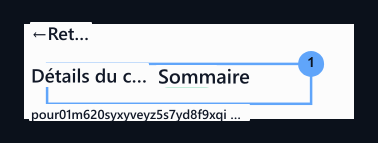
1. Copie d'ID du produit
pro_ Copier l’ID du produit en commençant par.4. Configurer les notifications de Webhook
Ouvrez l’inscription webhook sur le panneau Paddle pour transférer instantanément les paiements sur votre site:- Situé dans le menu gauche de la paddle Nouvelles Sous l’en-tête Nouvelles Cliquez sur l’onglet.
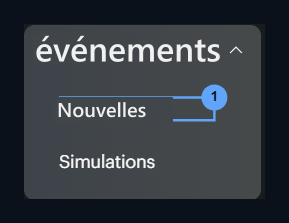
1. Notifications
Ouvrir l’onglet Notifications depuis le menu des événements.
- Sur la page qui ouvre Nouvelle destination Cliquez sur le bouton.
- Remplissez les paramètres de notification:
- Type de notification: webhook Vérifiez l’option.
- URL: Entrez l’adresse de l’avis de votre site:
- Exposé succinct: Écrire une description de cet objectif (par exemple…
Server).
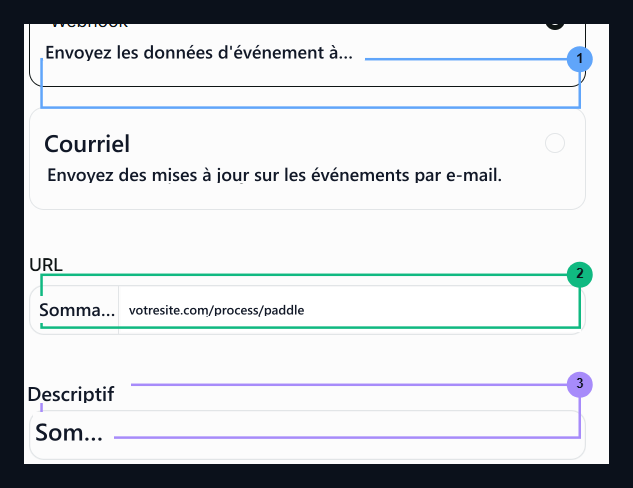
1. Type de notification
Check Webhook option.
2. URL du point d'arrivée
https://siteniz.com/process/paddle tapez l’adresse.3. Désignation des marchandises
Entrez une description pour votre serveur.
- Menu Type d’utilisation plate-forme Sélectionner.
- Nouvelles Afin de s’assurer que votre site est complété et capture complètement les mouvements de compte Tous Cochez la case et enregistrez le but.
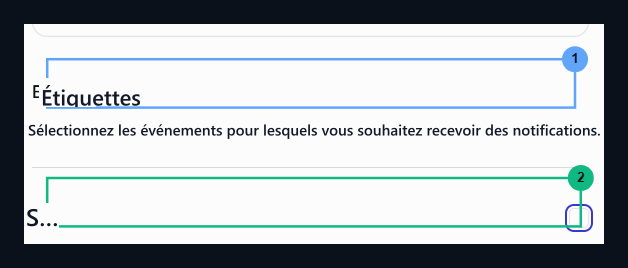
1. Type d ' utilisation
Sélectionnez l’option Plateforme.
2. Tous
Cochez toutes les cases pour obtenir tous les événements de notification.
- Cliquez sur la cible webhook Nouvelles créée Saisissez l’option.
- Dans la fenêtre qui ouvre
pdl_ntfset_Démarrer avec la valeur de copie Clé secrète et copier la valeur dans le panneau de gestion Zonely Webhook Secret Coller dans la boîte.

1. Clé secrète
pdl_ntfset_ Coller le champ Webhook Secret en copieant la clé commençant par.