
 Accueil
 Guide de l'utilisateur
 Développeurs
 Portails de paiement
 Intégrations et outils
 Utilisation du site
 Dépannage

Important: Lorsque le module Shopier est activé, les produits de crédit sont désormais gérés non pas à partir des paquets de crédit locaux sur le panneau, mais directement à partir des produits du côté Shopier. Dans ce cas, les paquets de crédit classiques restent désactivés.
Comment calculer le crédit ?
Le montant du crédit du système est tiré du nombre de produits figurant dans le nom:- 100 crédits 100 crédit est téléchargé à l’utilisateur si le produit est acheté.
- 250 crédits, 500 crédits Le montant du crédit doit être inscrit clairement dans les noms de produits.
- Le produit peut être utilisé comme un numéro ou sauvegarde de prix s’il n’y a pas. La méthode la plus garantie est d’écrire le montant de crédit au nom du produit clairement.
1. Activer le module Shopier
Du groupe de direction : Settings → Addons → Shopier Activez le module Shopier et connectez-vous aux paramètres.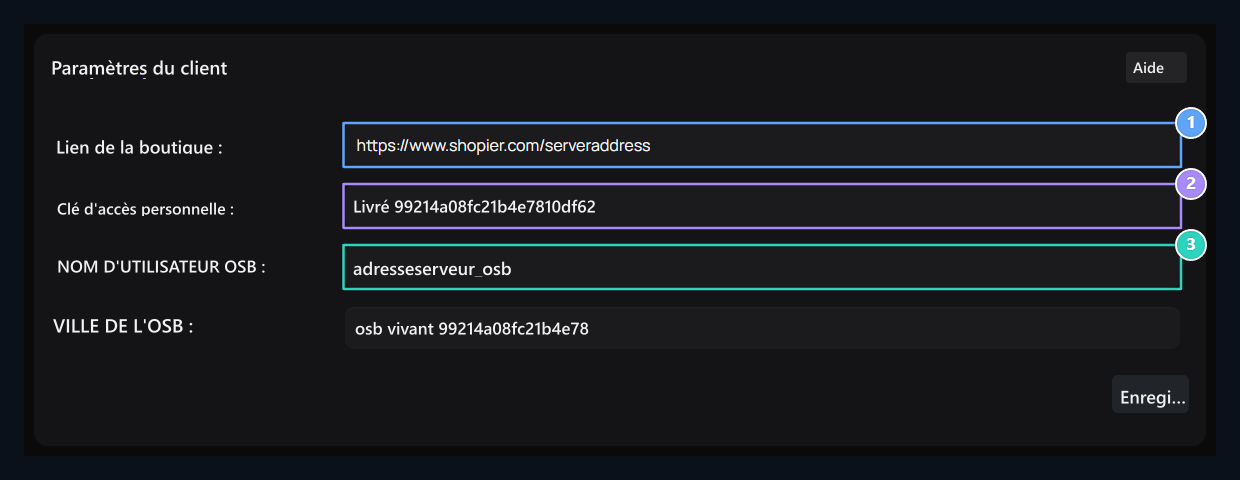
1. Lien de magasinage
Entrez le lien complet de votre boutique Shopier.
2. Commutateur d'accès personnel (PAT)
Entrez la clé créée sur le panneau Shopier.
3. Nom d'utilisateur et mot de passe de OSB
Entrez le nom d’utilisateur et le mot de passe dans le champ de notification de commande.
2. Obtenez le lien de magasin Shopier
- Connectez-vous à votre compte Shopier.
- Copier le lien de votre magasin.
- Panneau de gestion Magasiner le lien Coller dans le champ.
www.shopier.com/magazaadi
[!NOTE] Il ne peut fonctionner que si vous écrivez le nom du magasin, mais la méthode la plus saine est d’entrer le lien de magasin complet.
3. Créer une clé d’accès personnelle
- Activez la vérification en deux étapes sur votre compte Shopier.
- Menu Gestion de compte → Commutateur d’accès personnel Entrez la section.
- Créer une nouvelle clé d’accès personnel.
- Copier la clé que vous créez.
- Panneau de gestion Clé d’accès personnel Coller dans le champ.
[!NOTE] Si vous intégrez pour votre propre compte Shopier, vous n’avez pas besoin d’ouvrir le mode développeur.
4. Nom d’utilisateur et mot de passe OSB OSB
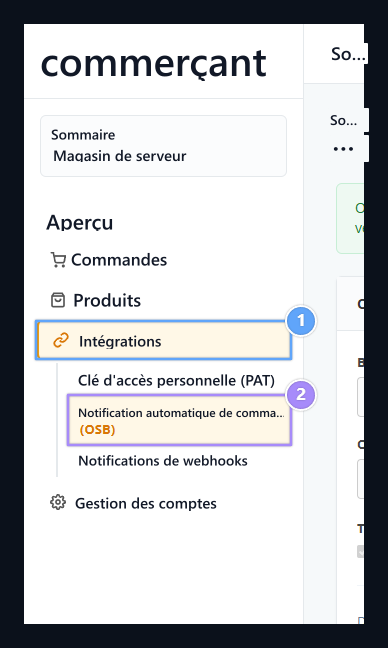
1. Menu Intégrations
Cliquez sur l’onglet Intégrations du menu gauche du panneau Shopier.
2. Avis de commande automatique (OSB)
Obtenez les informations sur le nom d’utilisateur et le mot de passe en ouvrant le sous-menu OSB.
- Compte Shopier Caractéristiques supplémentaires → Avis de commande Entrez la section.
- Accueil Nom d’utilisateur OSB et Mot de passe OSB Obtenez des informations.
- Panneau de gestion Nom d’utilisateur OSB et Mot de passe OSB Coller les champs.
[!IMPORTANT] Important: OSB est une fonction ancienne génération de l’Avis de Commande Automatique. Le système webhook alternatif actuel. Encore une fois, il est recommandé de remplir les informations OSB car ces zones sont disponibles sur votre panneau.
5. Entrez la notification URL
Si vous avez un domaine qui veut webhook, avis ou notification de commande URL sur le côté Shopier, entrez l’adresse suivante: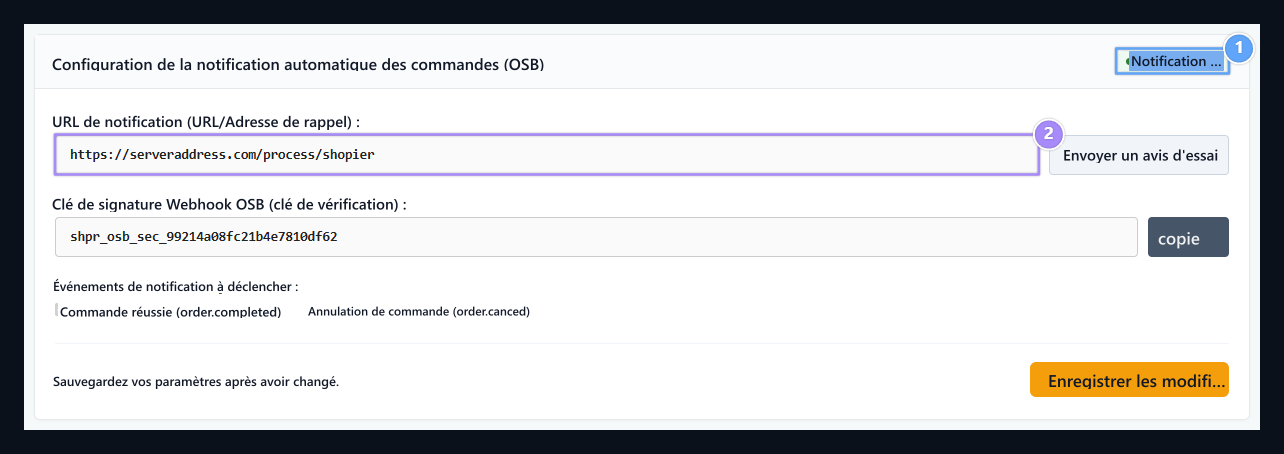
1. État de la notification (Activ)
Vérifie que le service de notification automatique de commande est actif.
2. URL de notification (requête)
https://siteniz.com/process/shopier adresini girin.
6. Créer un produit de prêt
Entrez la section suivante sur le panneau Shopier : Products → Product Listing- Nouveau produit Créer.
- Tapez le nom du produit avec la quantité de crédit.
100 Kredi250 Kredi500 Kredi
- Remplissez le prix, la description, les informations visuelles et autres informations de base.
- Enregistrer et lister le produit.
[!NOTE] La description du produit n’est pas obligatoire. Pour le système de chargement de crédit Note de personnalisation de commande pas requis pour remplir l’espace.
7. Comment fonctionne le jumelage par courriel?
Le système reçoit l’adresse email du client saisie sur l’écran de paiement Shopier et correspond au compte utilisateur du site. Donc client:- Adresse électronique utilisée sur l’écran de paiement Shopier
- Adresse électronique sur le compte du site
[!WARNING] Important: Si le client paie avec une adresse email différente, le système ne peut pas trouver l’utilisateur et le crédit ne se charge pas automatiquement.
8. Que faire pour les tests?
- Créez un produit de crédit d’essai peu cohérent dans votre magasin Shopier :
1 Krediou10 Kredi
- Testez votre site Web en effectuant un paiement réel avec votre adresse e-mail que vous êtes enregistré.
- Vérifier que le crédit est automatiquement ajouté une fois le paiement terminé.