
 Accueil
 Guide de l'utilisateur
 Développeurs
 Portails de paiement
 Intégrations et outils
 Utilisation du site
 Dépannage
Trouvez votre commande
Vérifiez l’utilisateur, le produit, la quantité et l’état. Produits en temps opportun renouvellement Vous pouvez voir les informations de finition dans la colonne.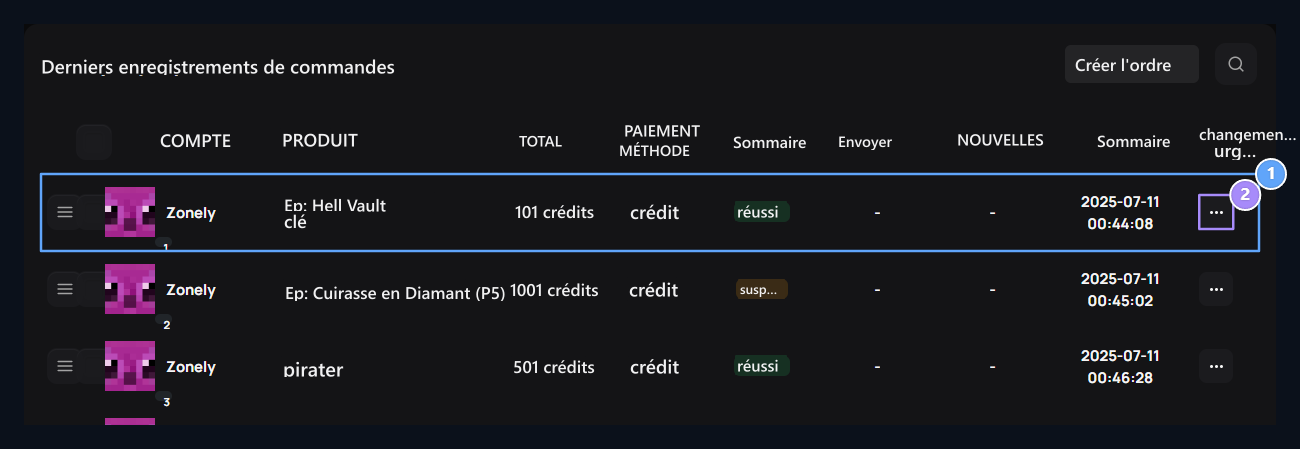
1. Enregistrement des commandes
Compare compte, produit, montant, mode de paiement, statut et date dans la même ligne.
2. Menu en trois points
Ouvrir les processus de visualisation et de gestion de cette commande ici.
Afficher le détail de l’ordre
Affichage produits ouverts et le résumé de paiement avec. Total des paiements dernier montant, Utilisation du crédit indique le montant utilisé du solde du site. La réduction sera listée si les informations de taxe et de bonus sont disponibles dans la commande.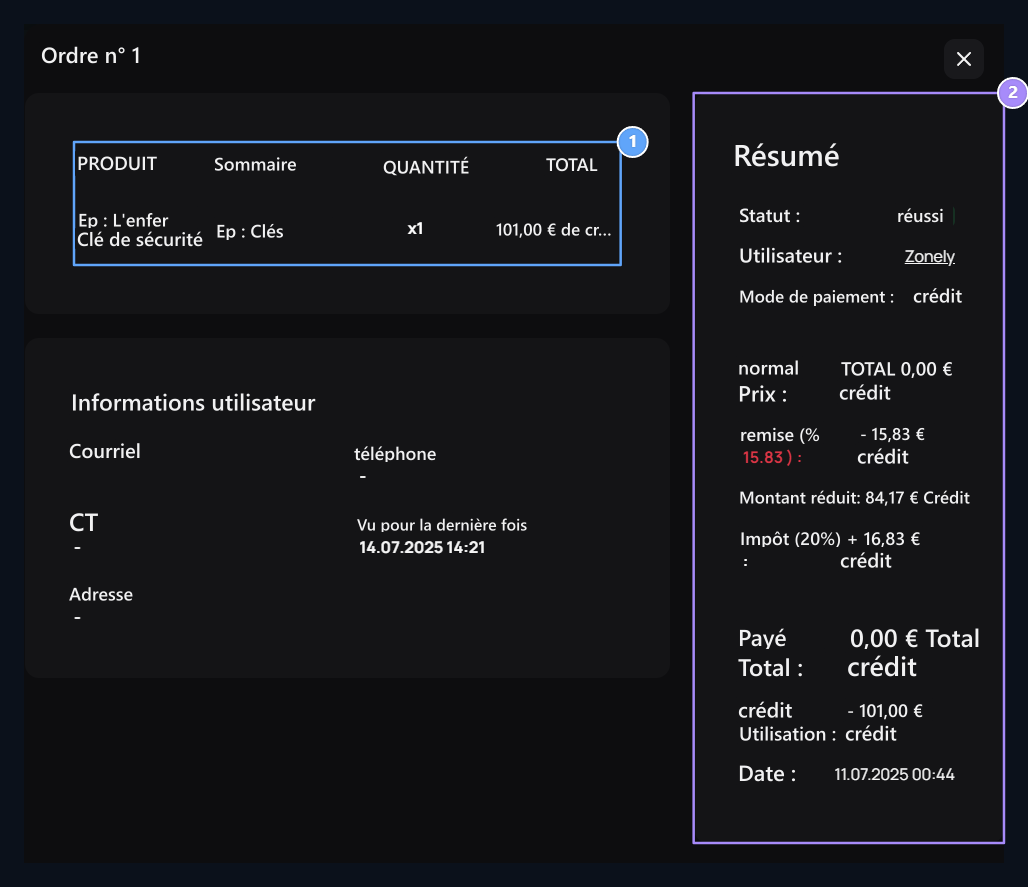
1. Produit et compte
Vérifiez ici le produit acheté, la catégorie et les informations utilisateur.
2. Résumé des paiements
Le prix normal est situé sur le côté droit total du montant total des remises, taxes et payés s’il y a une remise.
Prix et réduction de la coulée
Prix et réduction de la coulée
Comparez le prix normal, les rabais, taxes et la somme payée ici. Vérifiez le coût net si le bonus est crédité. Pour atteindre l’enregistrement du dépôt Paiements Ouvrez la page.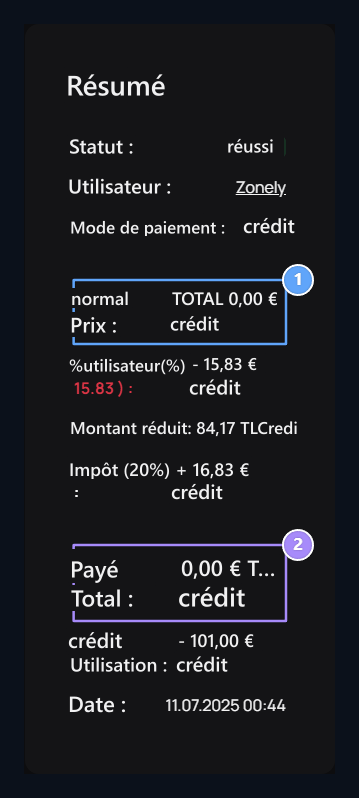
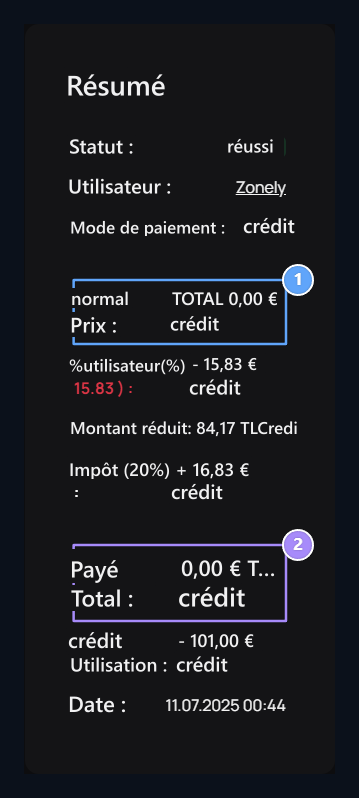
1. Prix de vente
Examinez le prix normal, l’escompte et la taxe ensemble. Les lignes apparaissent s’il y a un montant correspondant.
2. Total des paiements
Le dernier montant. Utilisation de crédit indique le montant qui est réduit du solde dans le même magasin.
Informations utilisateur et sélection des achats
Informations utilisateur et sélection des achats
Vérifiez les coordonnées et les réponses de l’utilisateur pendant la commande. Variantes sélectionnées, services supplémentaires et fichiers téléchargés si Choix d’achat dans la section.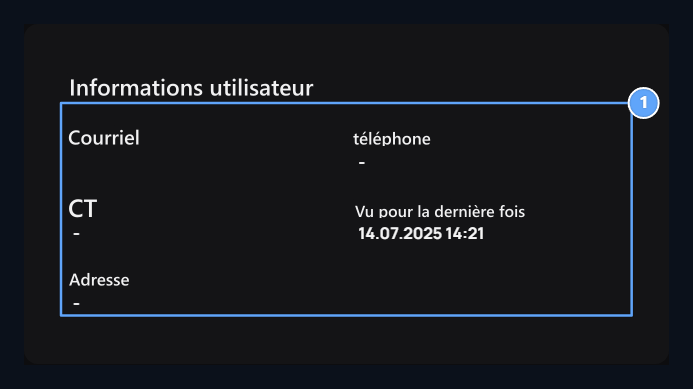
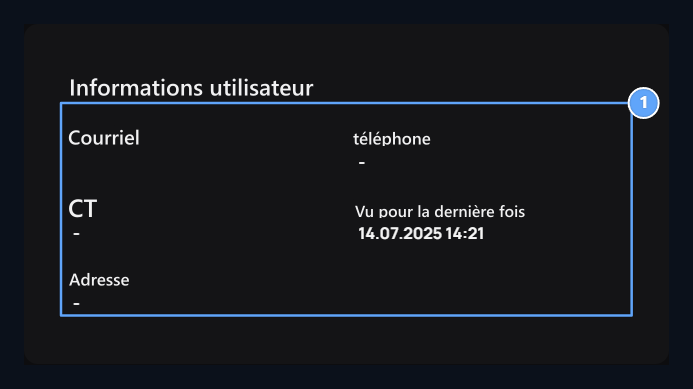
1. Informations sur l'utilisateur
Courriel, téléphone, T.C. Vérifiez votre ID, la dernière et les informations d’adresse de cette section.
Gérer l’ordre
Enregistrement connexe trois points ouvrir le menu. Le processus qui peut être utilisé varie selon l’état de la commande.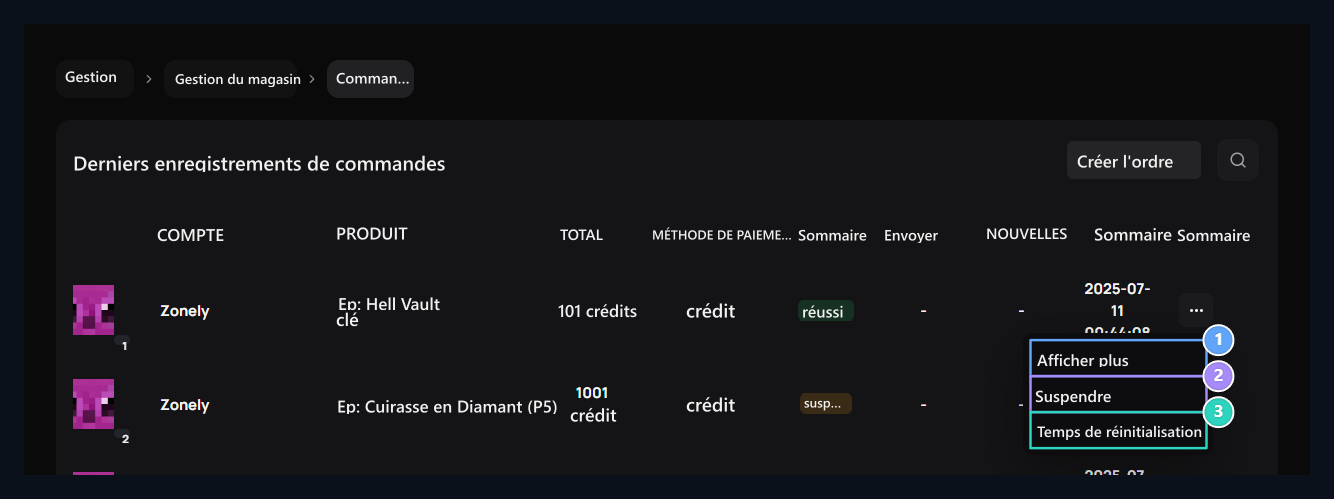
1. Vue
Ouvrir le produit, l’utilisateur et les détails de paiement de la commande.
2. Obtenez le cintre
Démarre le processus de cintre pour l’ordre pertinent. Enlever le cintre dans l’enregistrement sur le cintre apparaît.
3. Heure de remise
Le processus de gestion du temps de la commande s’ouvre. Vérifiez le produit et le compte corrects avant le traitement.
Donner le produit utilisateur
Créer l’ordre Appuyez sur le bouton. Sélectionnez l’utilisateur, sélectionnez le produit donné et tapez la quantité. Vérifiez le prix unitaire et le montant total.
1. Créer l'ordre
Utilisez ce bouton pour donner le produit utilisateur et préparer un nouvel enregistrement de commande.
Prix unitaire et produit
Prix unitaire et produit
Le prix unitaire est rempli lorsque vous sélectionnez le produit. Modifier le prix si nécessaire; vérifier la somme de ligne après que le montant est entré.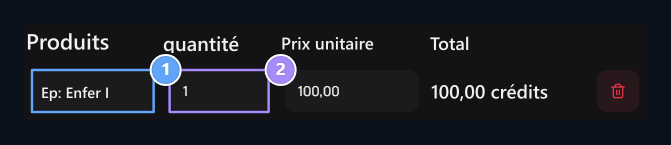
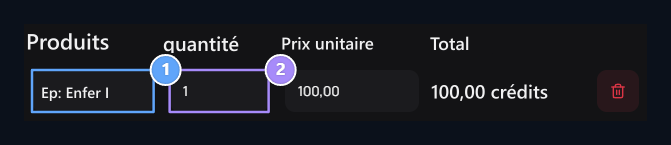
1. Sélectionner le produit
Sélectionnez le produit, le prix unitaire est vivement interrogé et rempli. Attendez un peu de temps pour charger le prix.
2. Quantité et somme des lignes
Le montant de cette ligne et le total total recalculé.
Produits multiples
Produits multiples
Ajouter ouvrir une nouvelle ligne avec. Définir le produit et la quantité sur chaque ligne; supprimer la ligne que vous ne pourrez pas utiliser.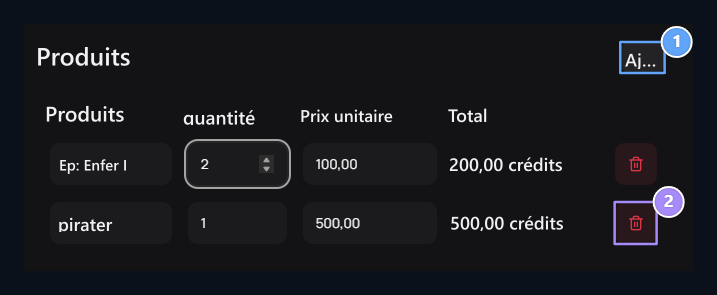
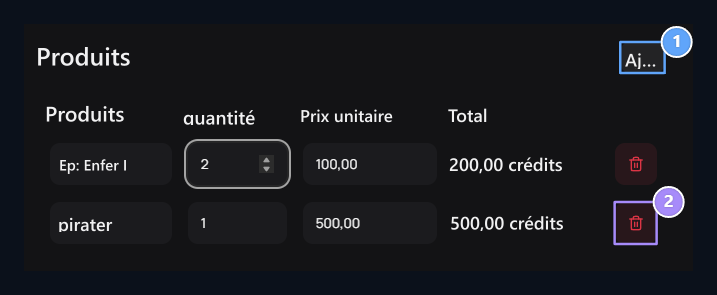
1. Produits multiples
Ouvrir la nouvelle ligne avec insert. Chaque ligne détermine le produit et la quantité séparément; les quantités sont collectées ensemble.
2. Supprimer la ligne
Le produit que vous ajoutez est supprimé avec cette icône. Total automatique diminue; moins de ligne de produit reste.
Utilisateur, total et statut
Utilisateur, total et statut
Vérifiez le dernier montant si vous avez modifié le total manuellement. État pour créer la sélection Créer Appuyez sur le bouton.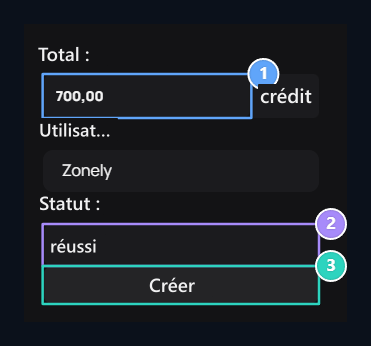
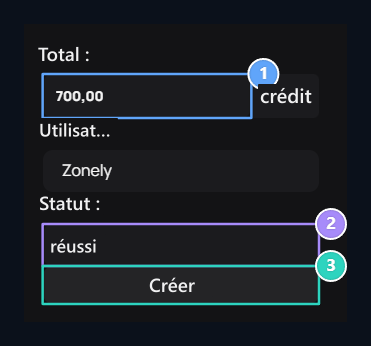
1. Total général
Le total de toutes les lignes de produits. Si vous changez manuellement, il est utilisé pour remplacer la somme automatique.
2. Utilisateur et statut
Sélectionnez le bon utilisateur. Déterminez le statut réussi ou échoué selon la conclusion du processus.
3. Créer
Enregistrez la commande après avoir vérifié les produits, l’utilisateur et le total.