Passer au contenu principal
Paramètres → Chronomètre ouvrir l’écran. Régler le processus pour exécuter, temps et mise en page à nouveau. Affecter les affaires aux membres de l’équipe Quests Utilisez l’écran.

Suivre les plans

Create timer, Plan and end result

1. Créer une minuterie

Sélectionnez l’action et remplissez les champs d’action.

2. Plan et résultat final

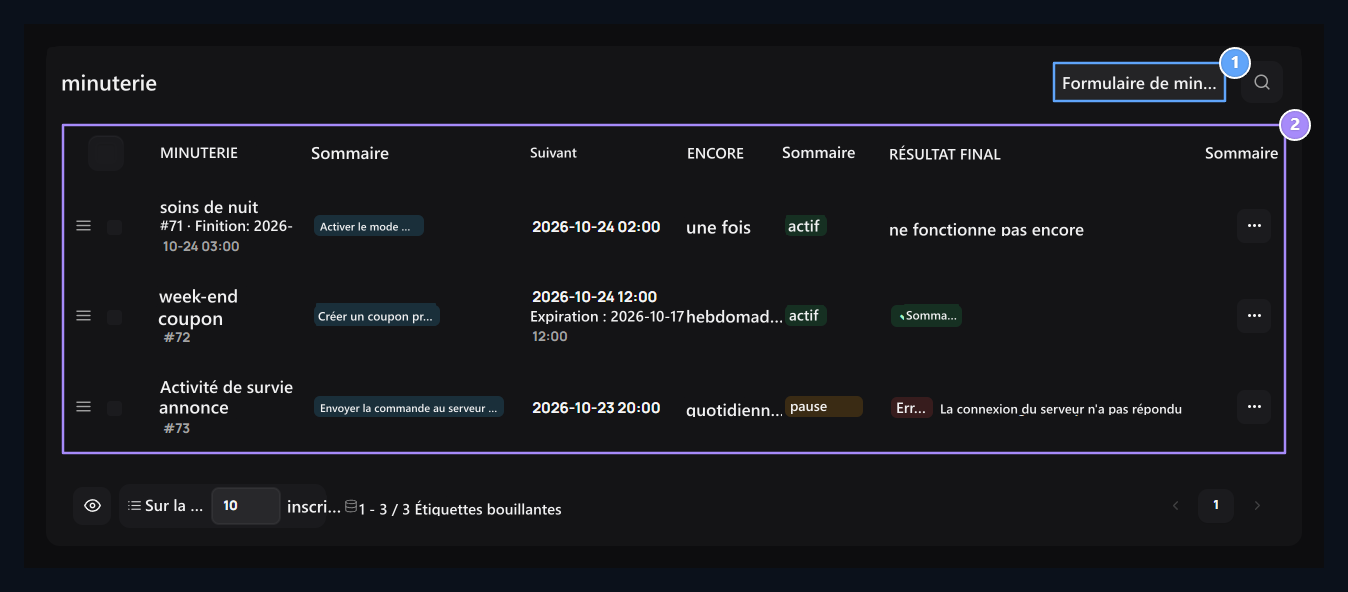
Suivez le processus, le travail suivant, répéter, l’état et le résultat final dans la même ligne.
Lisez le nom, le processus, le temps de travail suivant, la répétition, l’état et le résultat final du plan dans la liste. Vous pouvez ouvrir, modifier, interrompre ou activer l’historique depuis le menu ligne. Maintenant, lancez-vouscrée la requête de processus sans attendre l’heure du plan. Utilisation après vérification du résultat précédent. Protège l’enregistrement de pause. Le classement avec le touffe change la seule mise en page de la liste; il ne détermine pas la priorité de travail ou l’heure.

Créer un plan de maintenance

To do, Opening and finish, Formed command

1. Processus de réalisation

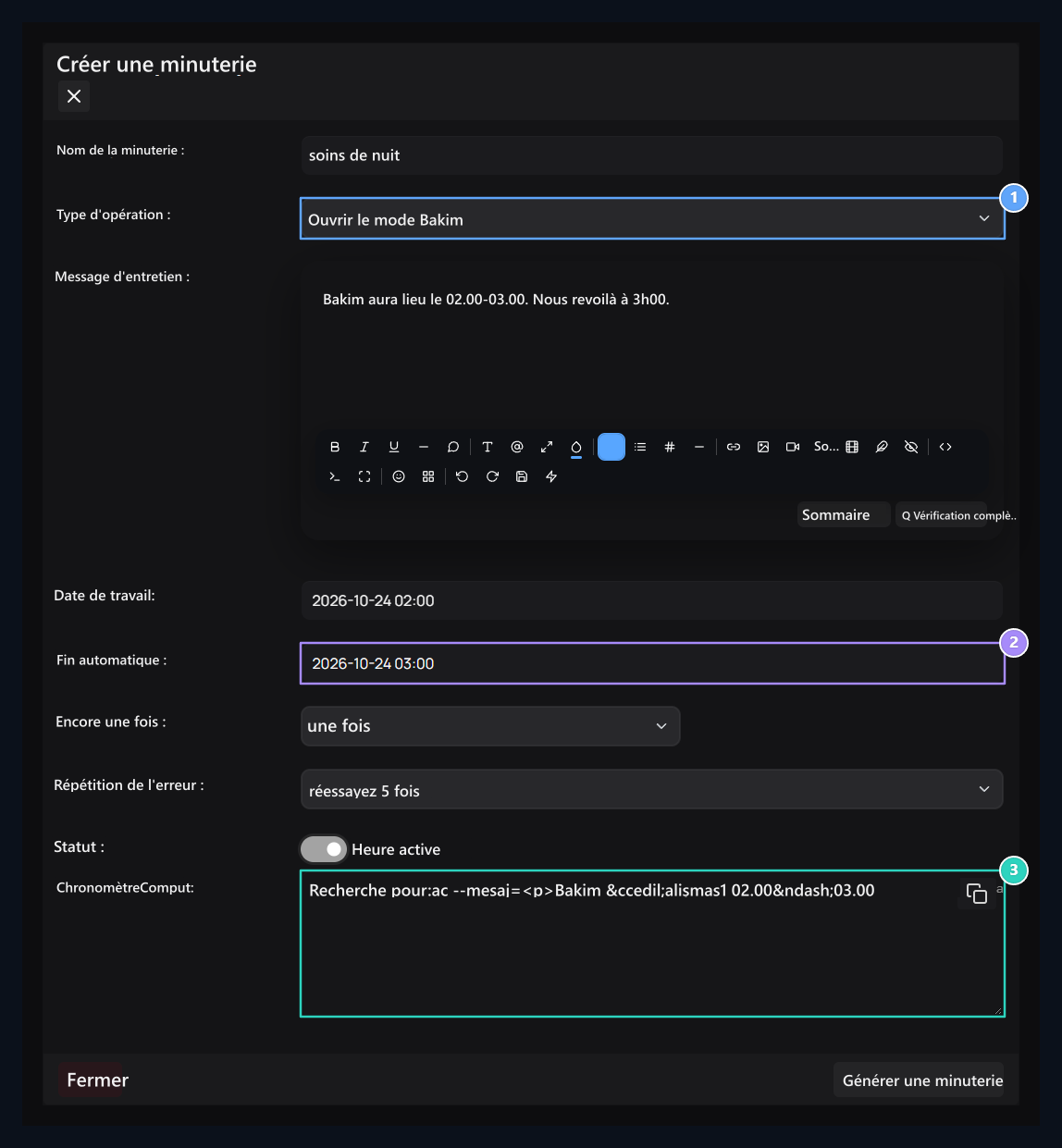
La zone de message Maintenance apparaît lorsque le mode maintenance est sélectionné.

2. Ouverture et finition

Déterminez le moment de commencer à prendre soin et de terminer.

3. Scénario formé

Les préférences du formulaire sont reflétées dans l’aperçu de la commande.
  1. Créer une minuterie Appuyez sur le bouton et donnez un nom au plan.
  2. Type de transaction de la zone Activer le mode entretien Sélectionnez et préparez le message de maintenance.
  3. Date de travail Réglez un délai de maintenance sur le terrain.
  4. Si vous voulez désactiver automatiquement la date de maintenance Fin automatique Entrez.
  5. Répétez une fois, sélectionnez activement la situation Créer une minuterie Appuyez sur le bouton.
Heures Paramètres du système Vérifiez le fuseau horaire dans la section. La zone de finition automatique apparaît dans les opérations supportées telles que la maintenance d’ouverture et la bande d’annonce.

Définissez le coupon et répétez la mise en page
Coupon terms, Repeat and re-work

1. Taux

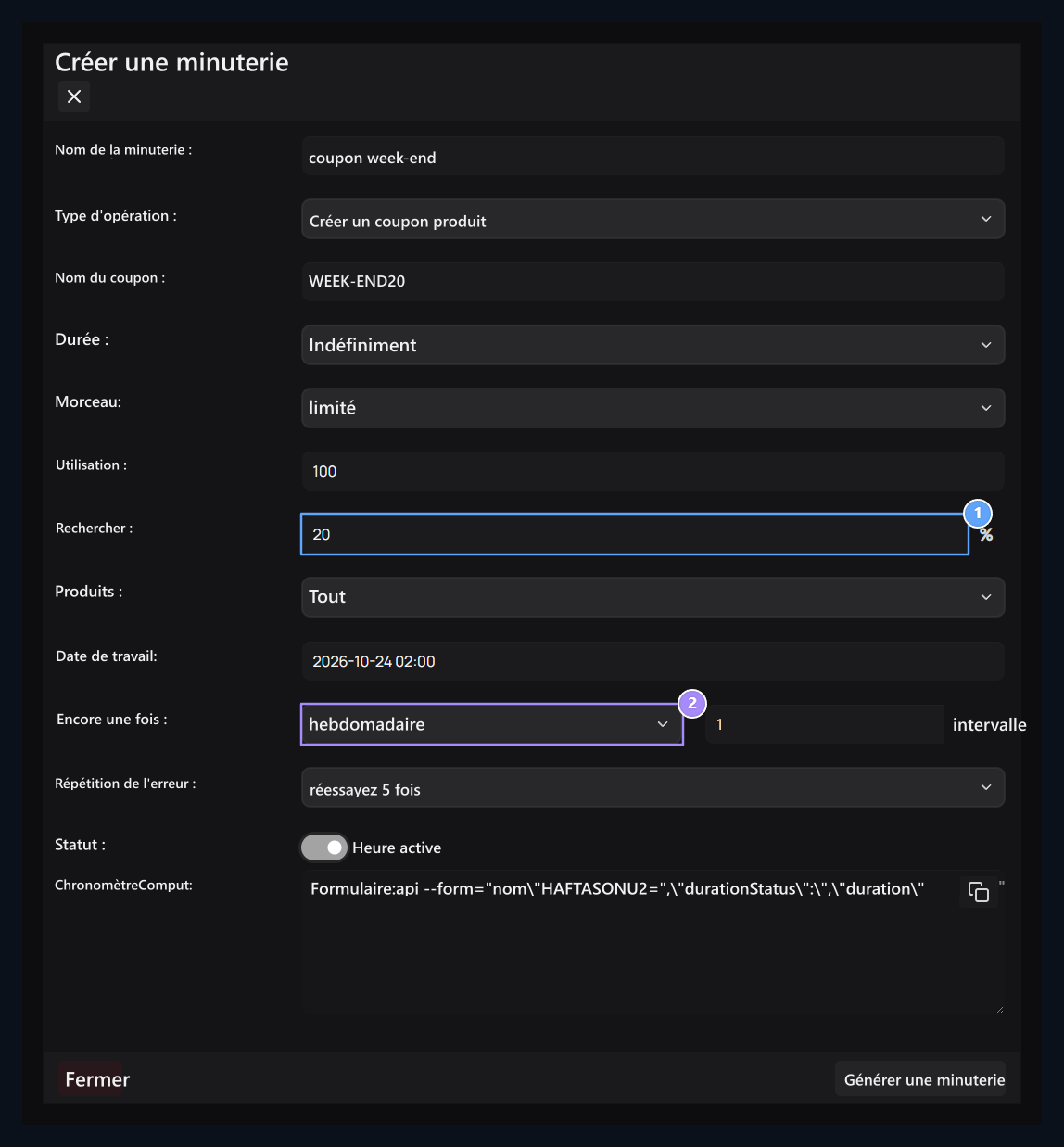
Sélectionnez la réduction, la quantité, le temps et la portée du produit.

2. Répéter et reprendre l ' essai

Le nombre d’essais infructueux avec la plage de travail est différent des préférences.
Créer un coupon produit Dans le processus, remplissez le nom du coupon, la réduction, l’utilisation, le temps et la couverture du produit. EncoreChoisit quels intervalles de travail seront ré-planifiés. Remplissez la zone d’intervalle, qui s’ouvre sur l’horloge, la mise en page quotidienne, hebdomadaire ou mensuelle. Erreur répétéeLe choix de nouveau test pour l’essai infructueux. Évaluer l’utilisation du même nom dans le plan de coupon répété dans le prochain travail.

Préparer les commandes du serveur

Server and command, Script preview

1. Serveur et commande

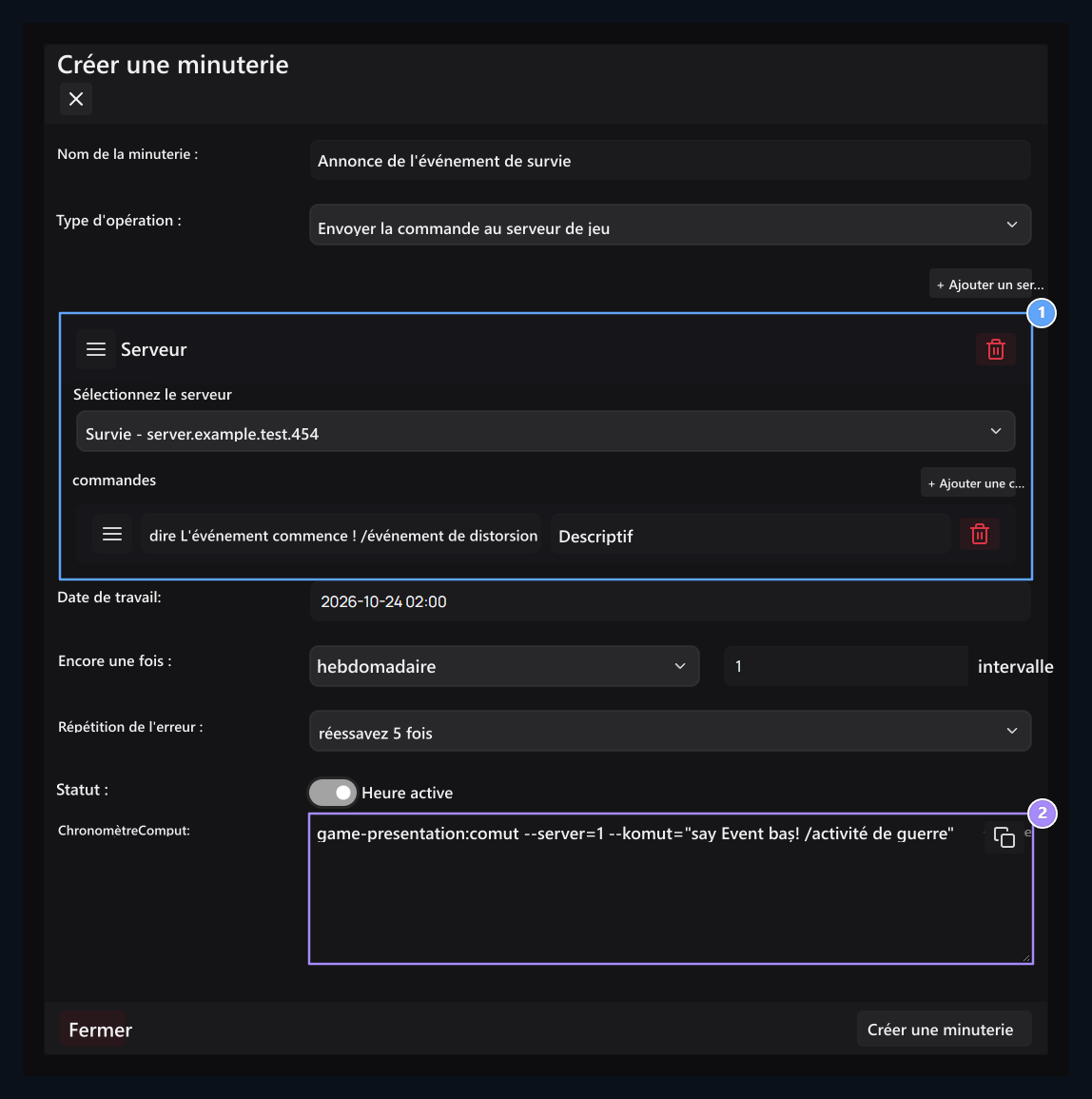
Sélectionnez le serveur; ajoutez les commandes pour fonctionner dans l’ordre.

2. Aperçu des commandes

Revoir les paramètres de transaction et de synchronisation sans enregistrer.
Envoyer la commande au serveur de jeu Ouvrez l’option. Sélectionnez le serveur cible et ajoutez des commandes. Vous pouvez trier plusieurs serveurs et commandes avec des poignées. Lien Serveurs Il est nécessaire d’être prêt à l’écran. Commande de minuterieLe seul aperçu lu produit à partir du formulaire. Le bouton copie prend seulement du texte. Vérifiez votre cours, puis créez votre plan et suivez le dernier résultat de la liste.

Autres processus

Les zones connexes sont ouvertes lorsque vous changez le type de traitement: Après l’enregistrement du plan Dernier résultat et l’historique de la vue. Vérifiez ce que l’essai précédent fait avant de redémarrer le même processus s’il y a une erreur de connexion.