
 Accueil
 Guide de l'utilisateur
 Développeurs
 Portails de paiement
 Intégrations et outils
 Utilisation du site
 Dépannage
Ajouter une bannière
Ajouter un curseur Appuyez sur le bouton. En-tête principal Nom du curseur dans le champ, Slider expliqué tapez une introduction courte au champ. Ajoutez le lien au texte si vous conservez la description détaillée sur l’autre page.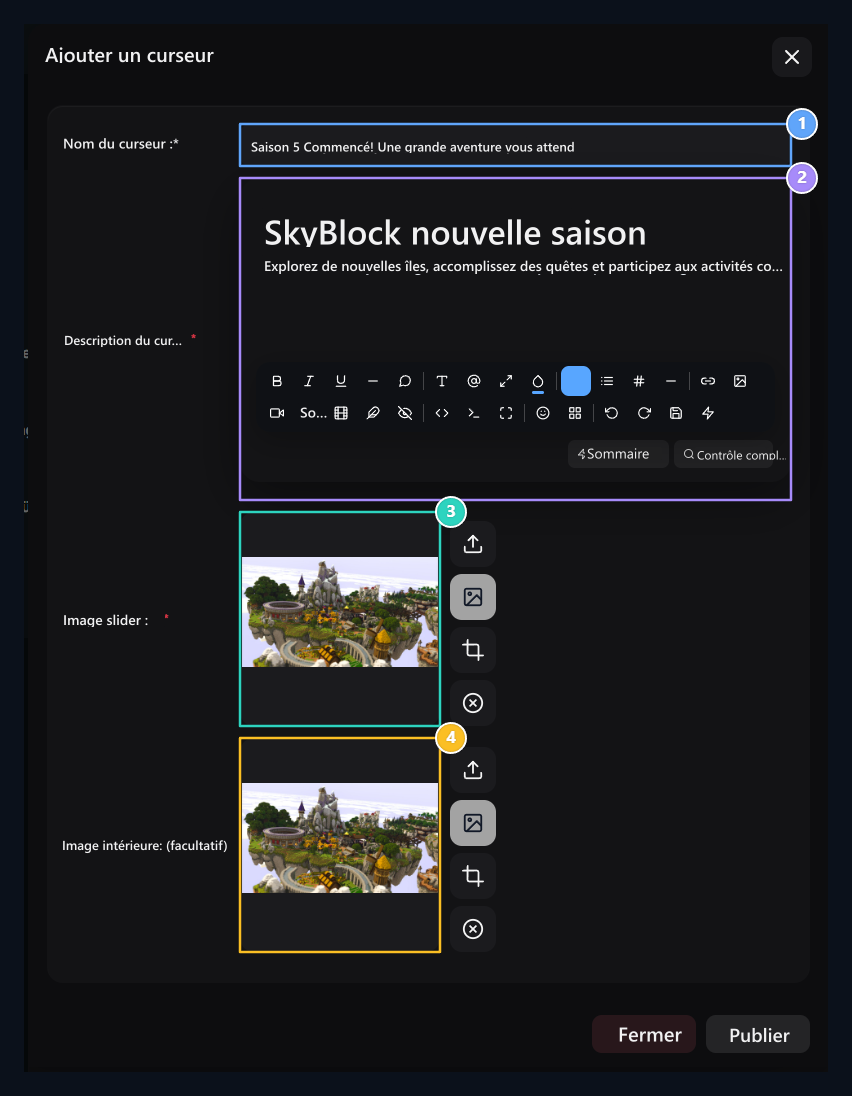
1. Nom de la slider
L’en-tête principal qui apparaîtra sur le curseur.
2. Description de la slider
Texte de description courte qui active l’utilisateur.
3. Couverture visuelle
Brandes haute résolution à utiliser en arrière-plan du curseur.
4. Image innerable
Sélectionnez le deuxième visuel à utiliser sur le visuel principal.
Modifier la bannière existante
Rechercher et rechercher la zone Transactions → Modifier ouvrir le chemin. Mettre à jour l’en-tête, la description ou deux images Mise à jour Enregistrer avec.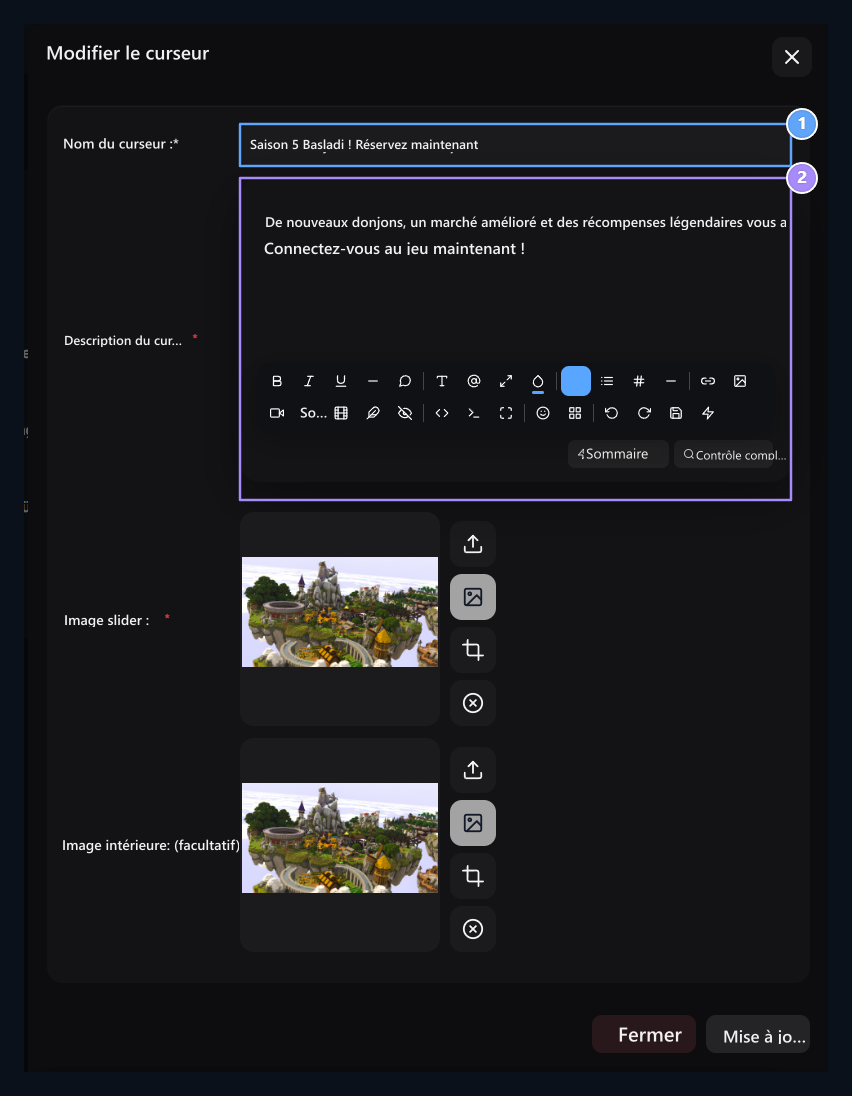
1. Mettre à jour l'en-tête de Slider
Changer l’en-tête de la campagne ou de l’annonce.
2. Mettre à jour la description
Révisé le texte du curseur.
Sélectionnez la file d’affichage
Faites glisser la bannière de la poignée de transport dans la liste à l’ordre désiré. Utilisez le bouton d’enregistrement qui apparaît après que la séquence a été modifiée, ce processus est séparé de la diffusion/mise à jour dans le formulaire de contenu.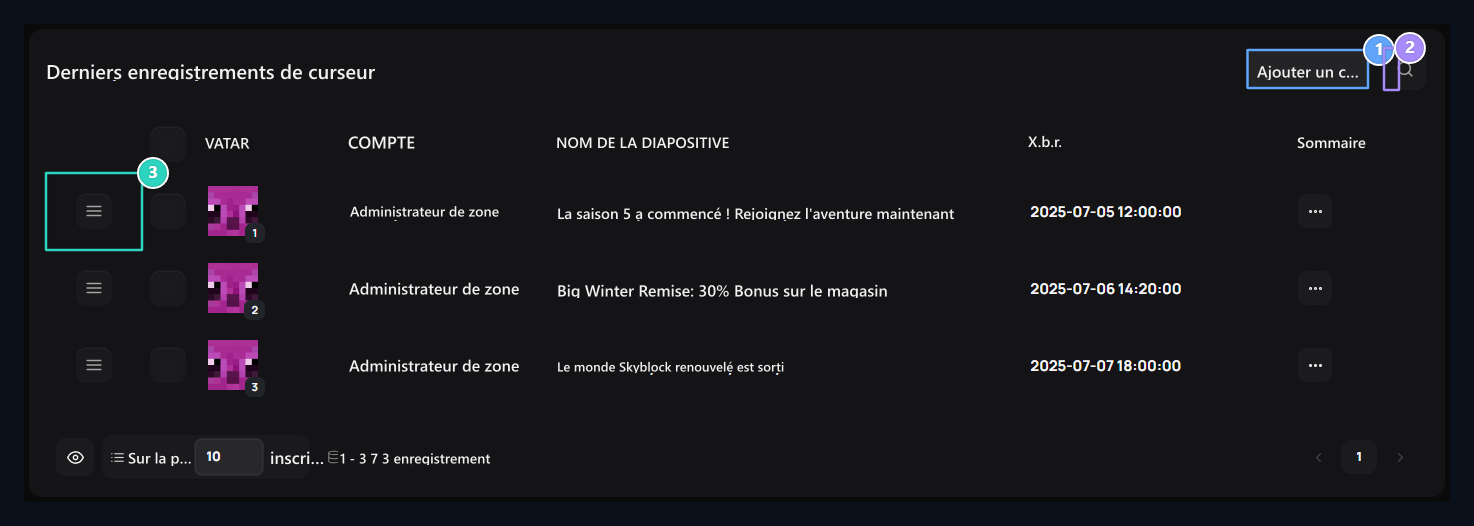
1. Ajouter un curseur
Ajouter une nouvelle annonce visuelle au slider de la maison.
2. Recherche rapide
Supprimer les images de curseur ajoutées.
3. Classement de l ' arrestation
Fixez les cartes de curseur en faisant glisser la séquence d’affichage.