
 Accueil
 Guide de l'utilisateur
 Développeurs
 Portails de paiement
 Intégrations et outils
 Utilisation du site
 Dépannage
Ajouter Botu à votre serveur
Ajouter le bot Ouvrez l’étape d’invitation avec le bouton. Sélectionnez et terminez le processus d’insertion pour choisir le serveur Discord que vous utiliserez Botu. Marqueur de lien quand le code est prêt Copier Appuyez sur le bouton. Ce code est pour correspondre à votre site Web avec le serveur Discord.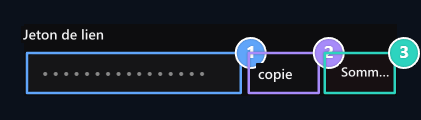
1. Marque de liaison
Utilisez le serveur à l’étape de la cartographie lorsque le code est prêt.
2. Copier
Copier le code de lien.
3. Réinitialiser
Créer un nouveau code lorsque nécessaire pour recouper.
Modifier les paramètres du serveur connecté
Sélection du serveur Sélectionnez le bon serveur Discord dans la section. Préparez des options de tickets, de langue, de canaux de journaux et de rôles supplémentaires dans les paramètres Bot.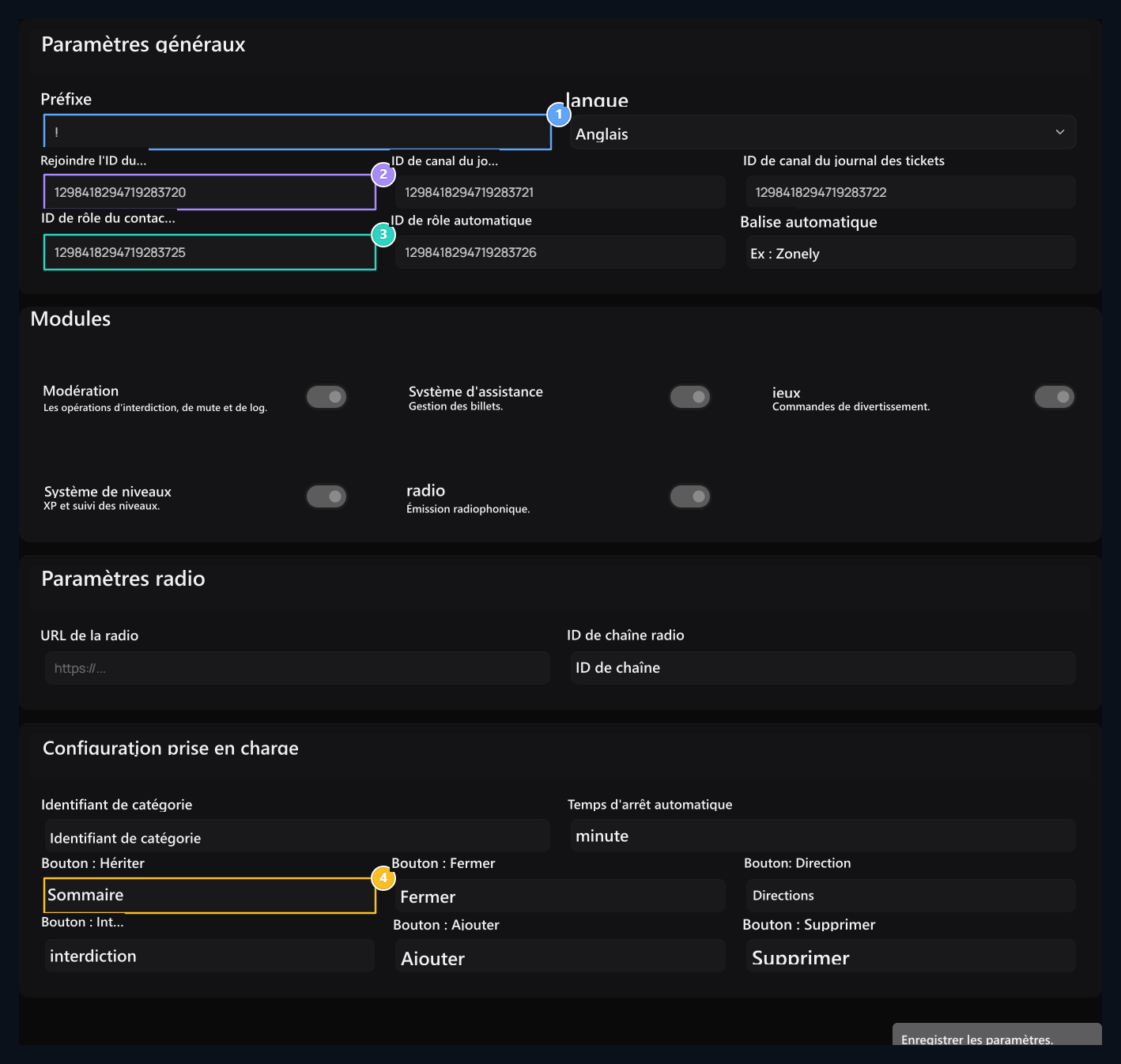
1. Préfixe et langage du bot
Dans le chat, le champ (!) et le langage bot déclencheront des commandes.
2. Chaînes de connexion
Les identifiants de canaux doivent être transmis à partir des journaux de tickets d’entrée, de modération et de support.
3. Rouleuse automatique autorisée &
Rôle Auto pour gérer les demandes de support et assignées à de nouveaux membres.
4. Boutons de billets interactifs
Actions deevral, Close, Banla et Direction sur le ticket utilisateur.
Appliquer les paramètres avec le bouton d’enregistrement. Si vous changez le serveur connecté, vérifiez les sélections de canaux et de rôles en conséquence sur ce serveur.
Connecter le rôle du site au rôle de Discord
Par exemple, si vous voulez utiliser le rôle VIP sur le site avec le rôle VIP dans Discord Paramètres des membres → Roller ouvrir l’écran. Modifier ou Ajouter un rôle Appuyez sur le bouton; puis Discord Allez dans l’onglet.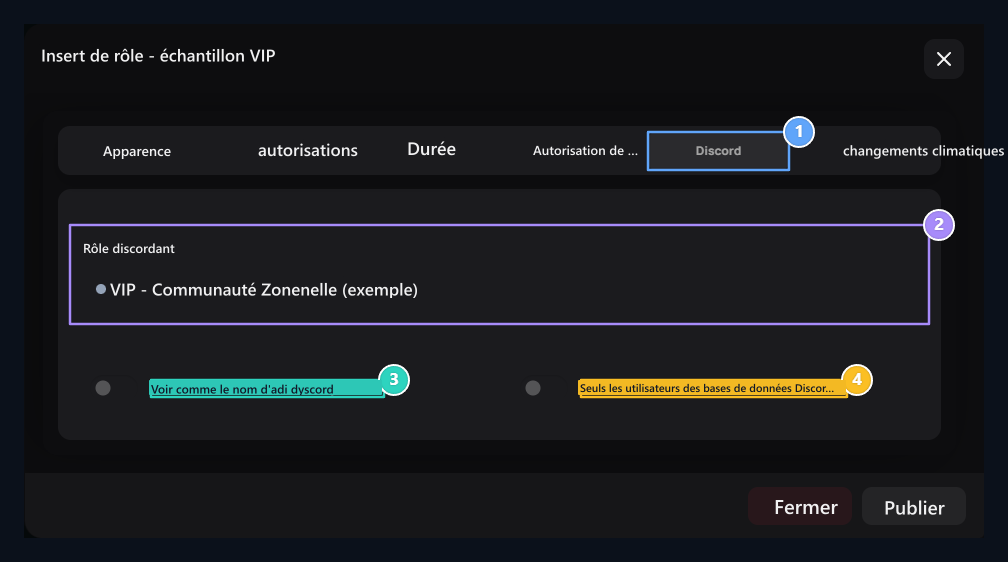
1. Rôle → Discorde
Ouvrir l’onglet Discord dans le formulaire d’insertion de rôle.
2. Sélectionnez le rôle de Discord
Sélectionnez le rôle de Discord dans ce rôle de site et enregistrez l’enregistrement de rôle.
3. Synchroniser le nom d'utilisateur
Le nom d’utilisateur du site est utilisé comme nom Discord.
4. État du compte assorti
Ouvrir ce rôle pour donner aux utilisateurs qui ne sont appariés que le compte Discord.
Correspondance du compte utilisateur
Connectez-vous et connectez-vous au compte de l’utilisateur Compte Match Discord ouvre l’option. Il complète l’autorisation avec le compte Discord correct et est disponible sur le serveur Discord correspondant.Discord ne figure pas ou ne contient pas de données
Discord ne figure pas ou ne contient pas de données
Vérifiez le serveur connecté, le rôle choisi et l’appariement du compte utilisateur. Le rôle du bot doit être dirigé vers la permission et le classement du rôle. Assurez-vous d’organiser la zone Discord du rôle du site liée au rôle de membre automatique.
Correspondance de compte
Vérifier les étapes de fixation du compte Discord de l’utilisateur.
Rôles
Préparer la correspondance des rôles et les autorisations des utilisateurs.