Passer au contenu principal
Quests ouvrir l’écran. Team , fonctionne à travers les mêmes enregistrements Liste des membres du Conseil et calendrier Suivez sur les vues.

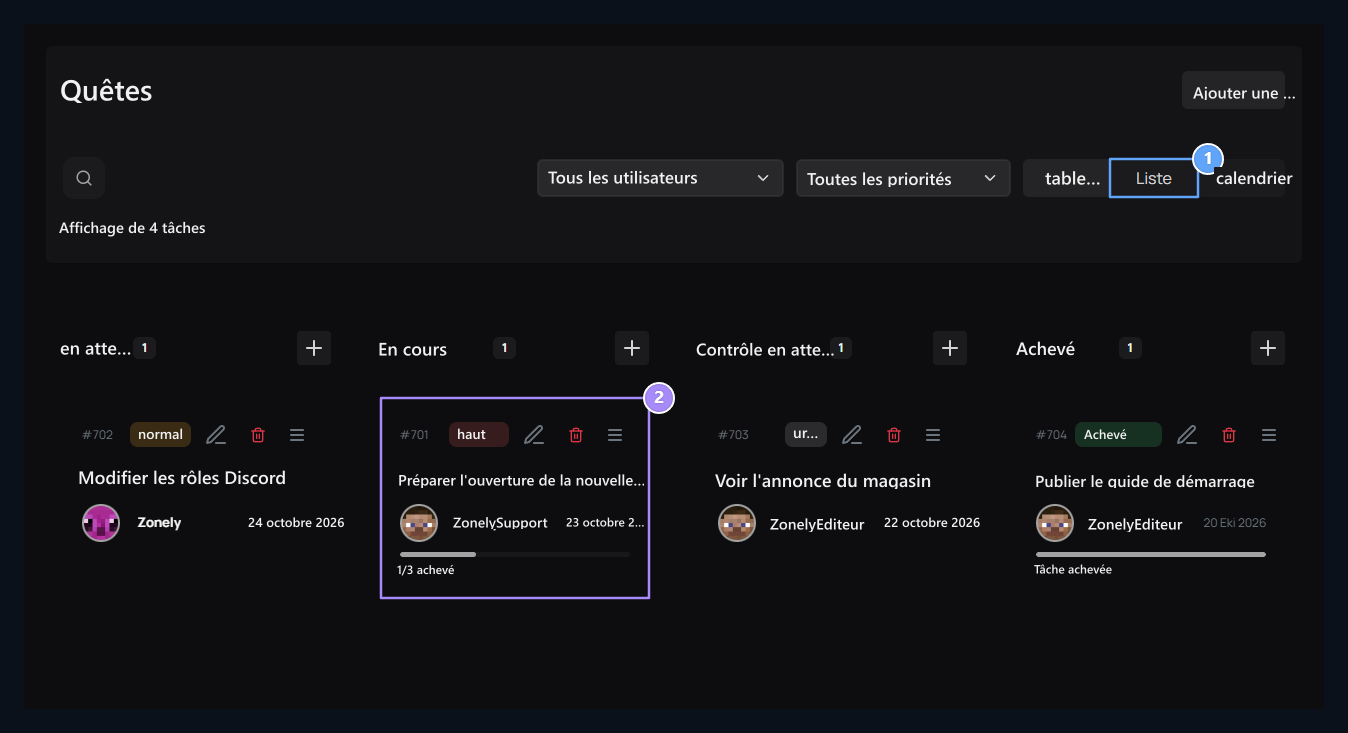
Surveillez le statut sur le tableau

Three appearance, Board according to situation

1. Trois comparutions

Vous pouvez ouvrir les mêmes tâches que le Board, la Liste et le Calendrier.

2. Conseil d ' administration selon les conditions

Wait, Continuez, vérifiez et maintenez les colonnes complétées.
Les colonnes Attendre, continuer, vérifier et Achevé montrent les étapes du travail. La carte change l’état de glisser vers une autre colonne. En ouvrant la carte, vous pouvez modifier l’en-tête, responsable, description et détails.

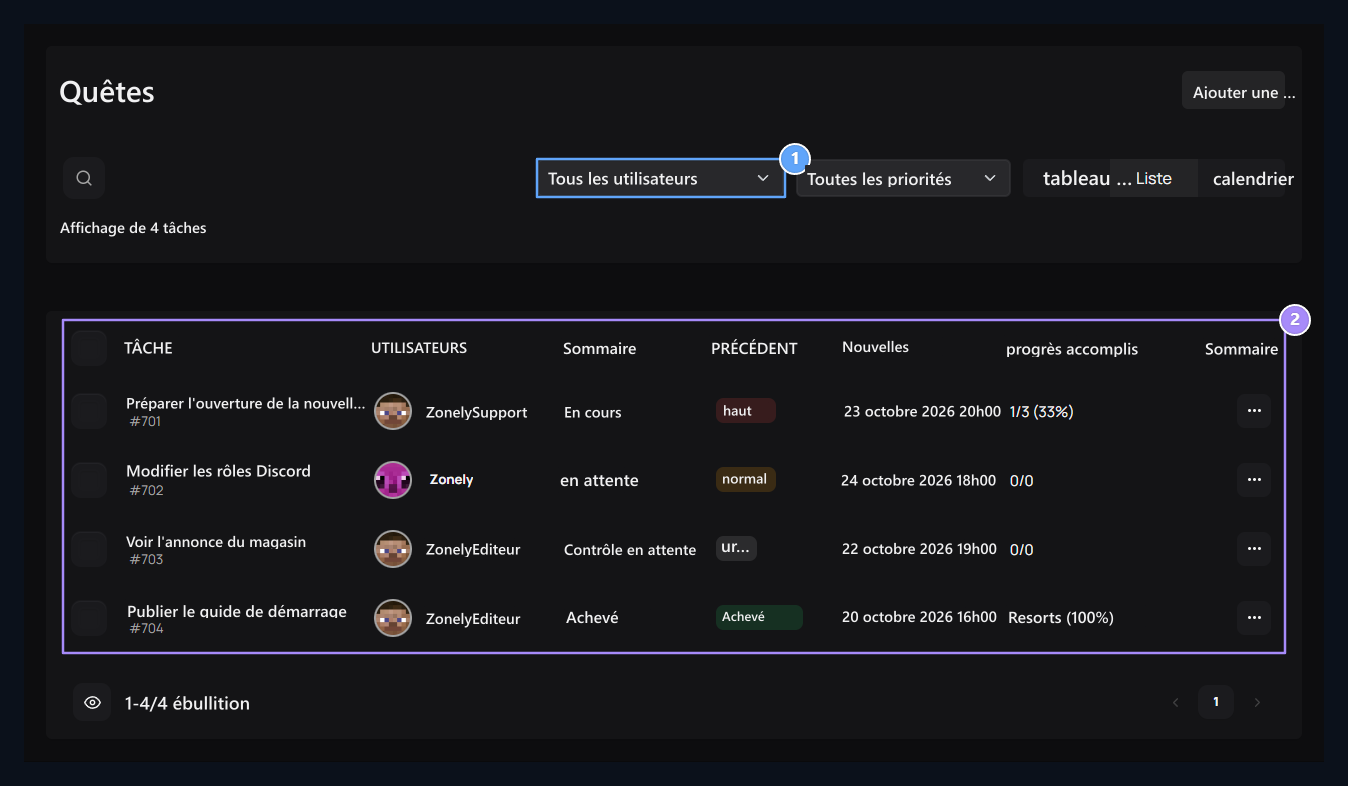
Liste des filtres

Responsible and priority, List view

1. Responsable et priorité

Supprimez la recherche avec les filtres utilisateurs et les filtres prioritaires.

2. Affichage de la liste

Tâche de comparaison, responsable, date de livraison et ligne de ligne d’état.
Utilisez les filtres de recherche, d’utilisateur et de priorité ensemble. Liste Comparer le nom de la tâche, responsable, date de livraison et ligne d’état en vue. Lorsque vous changez d’apparence, vous continuerez à travailler avec les mêmes tâches.

Suivez la livraison depuis le calendrier
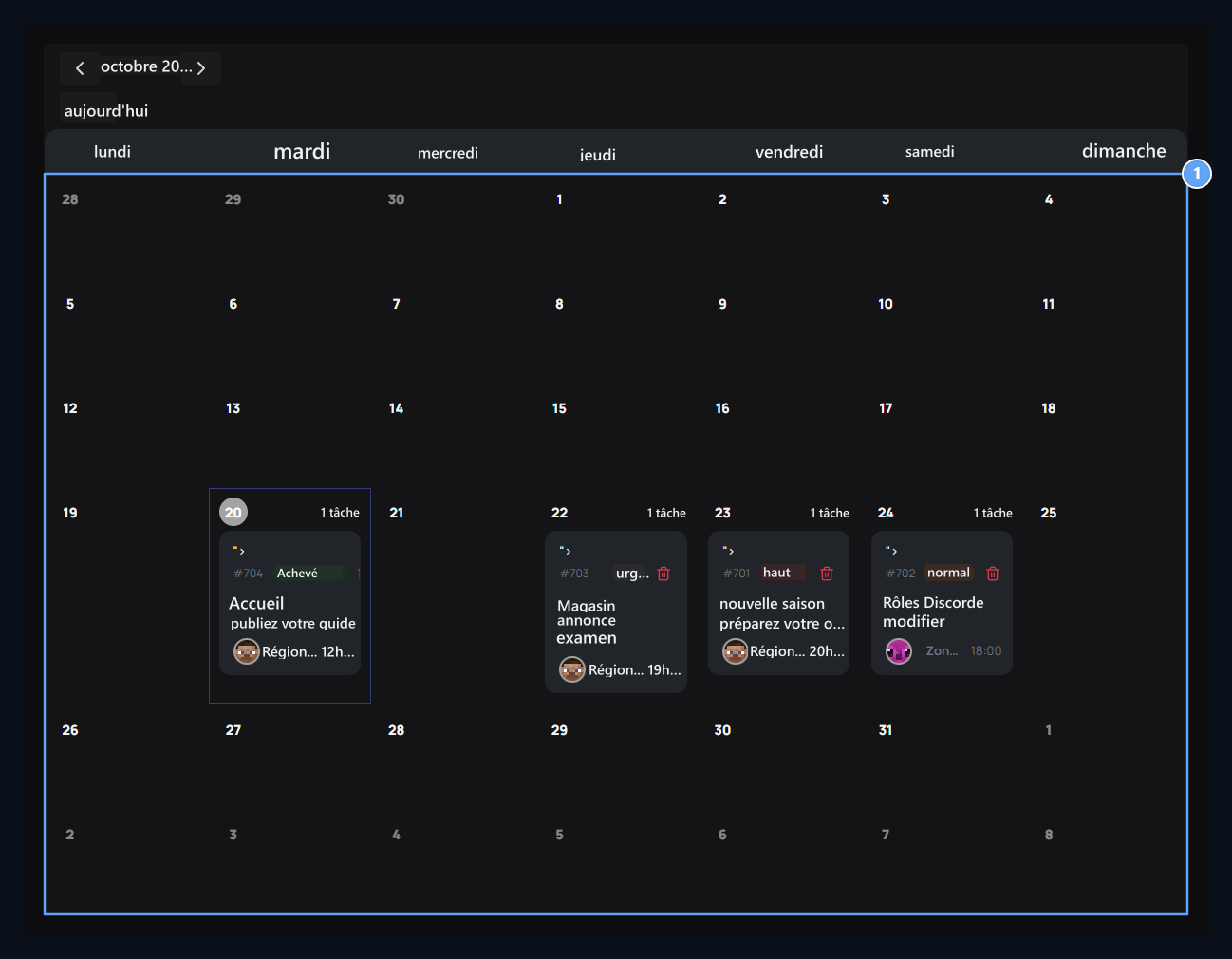
Delivery calendar

1. Calendrier de livraison

Voir les choses historiques dans les jours pertinents; procéder avec les boutons de lune.
calendrier Commuter pour afficher. Le travail avec la date de livraison apparaît les jours pertinents. Prenez une pause avec les flèches de lune et ouvrez la tâche.

Créer une tâche

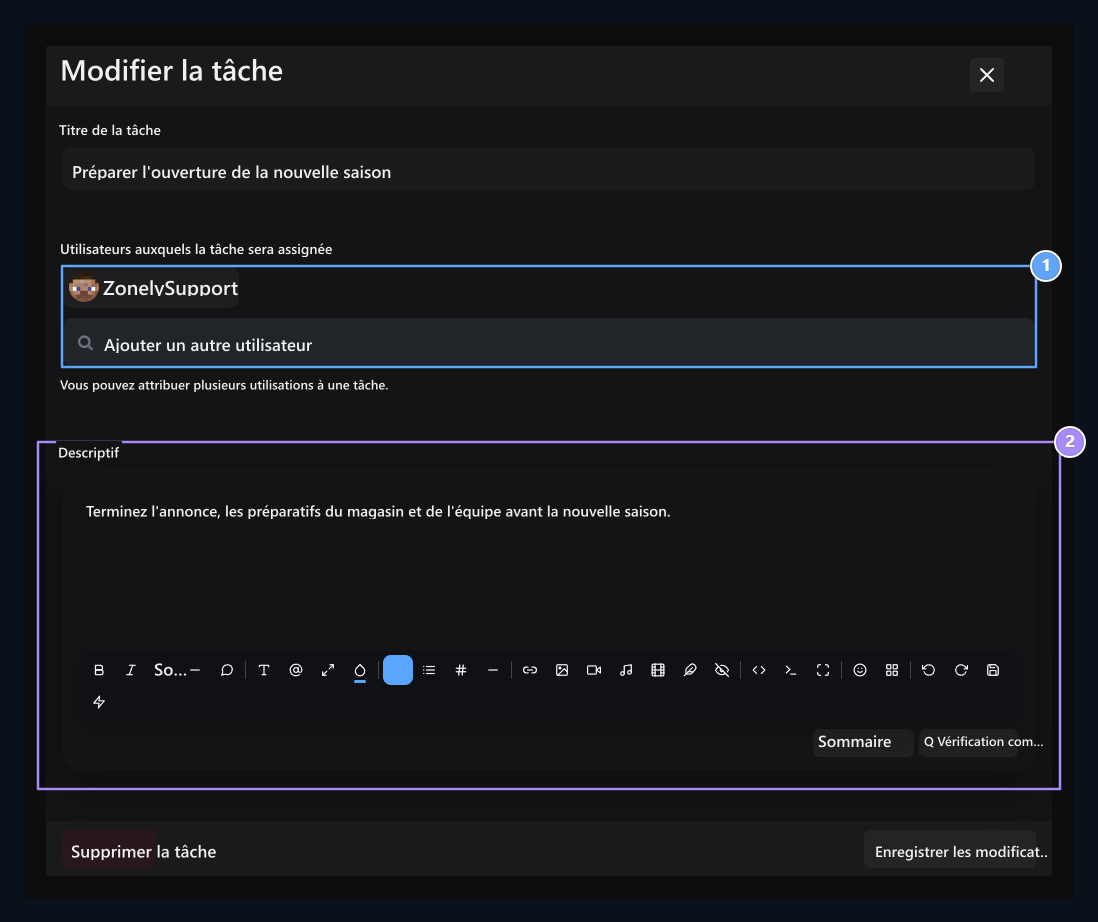
Add the responsibilities, Job description

1. Ajouter les obligations

Sélectionnez un ou plusieurs membres de l’équipe avec recherche utilisateur.

2. Description de la tâche

Déclarez le résultat attendu et le travail à faire.
Ajouter une tâche Appuyez sur le bouton. Tapez l’en-tête, recherchez l’utilisateur dans le champ responsable et choisissez parmi le résultat. Vous pouvez ajouter plusieurs membres d’équipes. Spécifiez le résultat attendu dans la description et le travail à livrer; tapez la condition qui est remplie au lieu de répéter le titre unique.

Déterminer le statut et le sous-travail
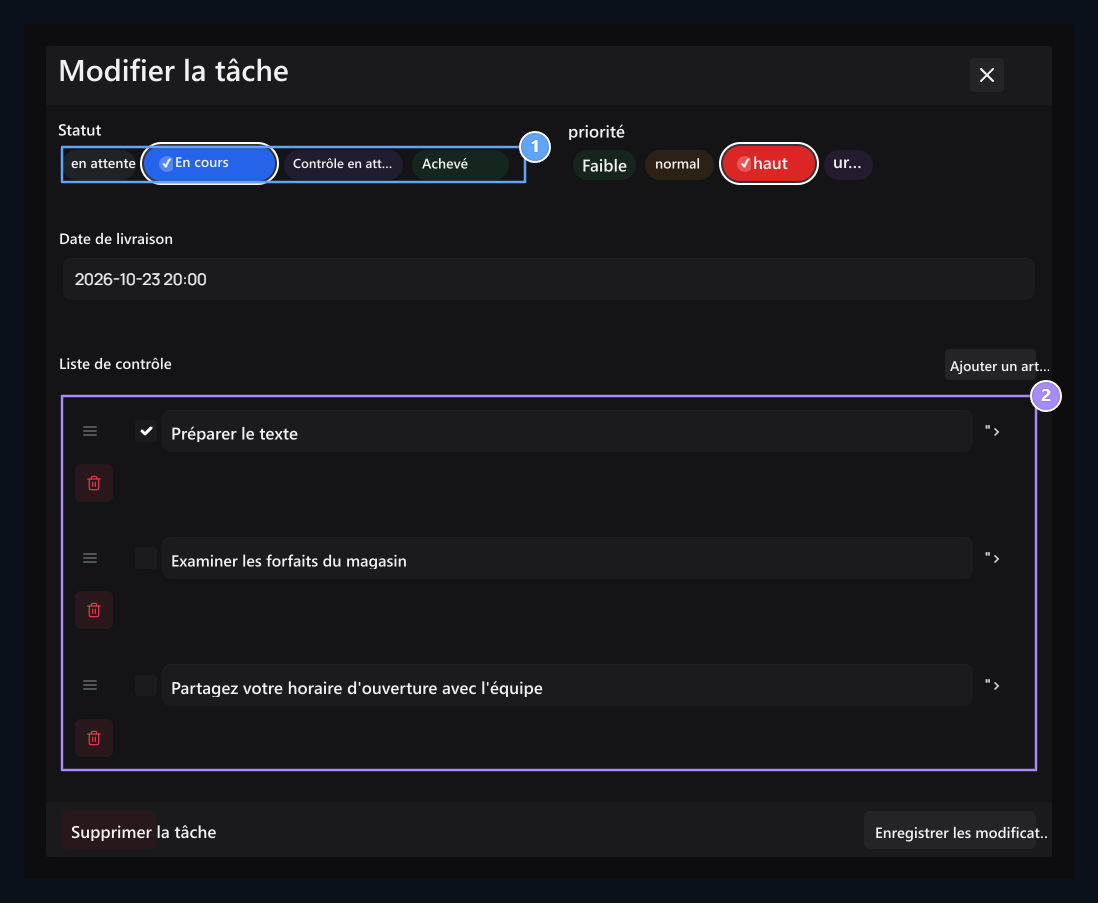
Status and priority, Subwork

1. État et priorité

Déterminez séparément le stade du travail et le degré d’importance.

2. Sous-travail

Gérer les étapes et l’état complet de la liste de contrôle.
Sélectionnez le statut, la priorité et la date de livraison. Grande tâche Sous-tâches Faites de petites étapes dans la section. Vous pouvez trier les étapes et marquer les terminaisons. La progression lorsque tout sous-travail est terminé atteint 100%. Conservez le nouvel enregistrement ou la tâche que vous organisez avec le bouton d’enregistrement de l’écran. Aussi si le travail d’équipe doit exécuter le fonctionnement automatique à un moment donné minuterie Utilisez le guide.