
 Accueil
 Guide de l'utilisateur
 Développeurs
 Portails de paiement
 Intégrations et outils
 Utilisation du site
 Dépannage
Où l’utilisateur atteint-il l’individu?
Après vous être connecté au compte utilisateur Profil → Mes entrepreneurs Vous pouvez accéder aux formes de contraception depuis la section et suivre les règles correspondantes.Afficher la liste des formulaires sans login
**/list/appeals**La page ouverte est ouverte à tous ceux qui lisent les formes ouvertes de conquête. Les visiteurs peuvent consulter cette liste sans se connecter à leurs comptes.
Liste des hôtels non inclus dans le menu par défaut. Si vous voulez paramètres du menu Demandes Ajouter un lien vers l’adresse /list/appeals Vous pouvez le spécifier.
Voir les formulaires et les préparations entrantes
Par défaut Chaque formulaire de la vue s’ouvre dans son groupe. L’utilisateur qui a appliqué en lignes sous le formulaire est le statut et la date de la conquête. Vous pouvez restreindre les sous-enregistrements en appuyant sur l’en-tête du groupe. Ouvrez la zone de recherche avec l’icône de recherche en haut.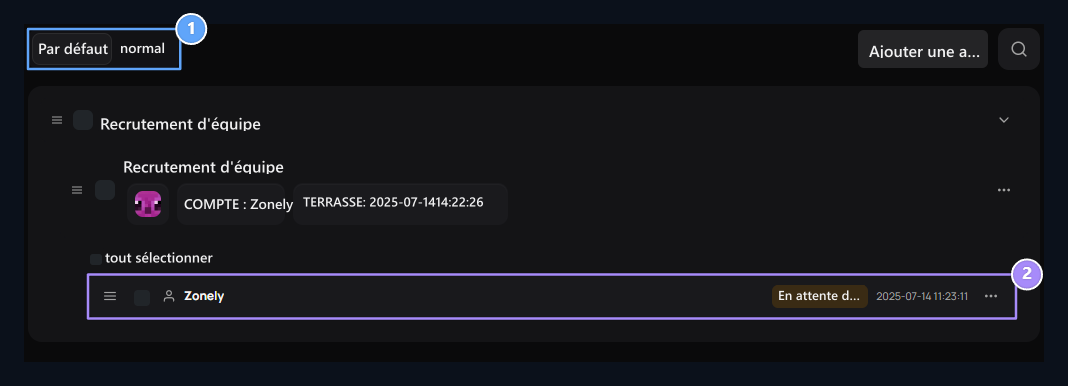
1. Sélection de l'apparence
Voir le formulaire et les candidats dans la vue par défaut ensemble; procéder à des tables dans l’aspect normal.
2. Enchères ouvertes
Vérifiez l’utilisateur, le statut et la date et ouvrez l’enchère.
Utiliser des tables en apparence normale
Sommaire Appuyez sur le bouton. Comptes rendus Liste les modèles de formulaire que vous avez préparés sur l’onglet. Demandes Vous pouvez consulter les enchères préparées en sélectionnant le formulaire pertinent sur l’onglet.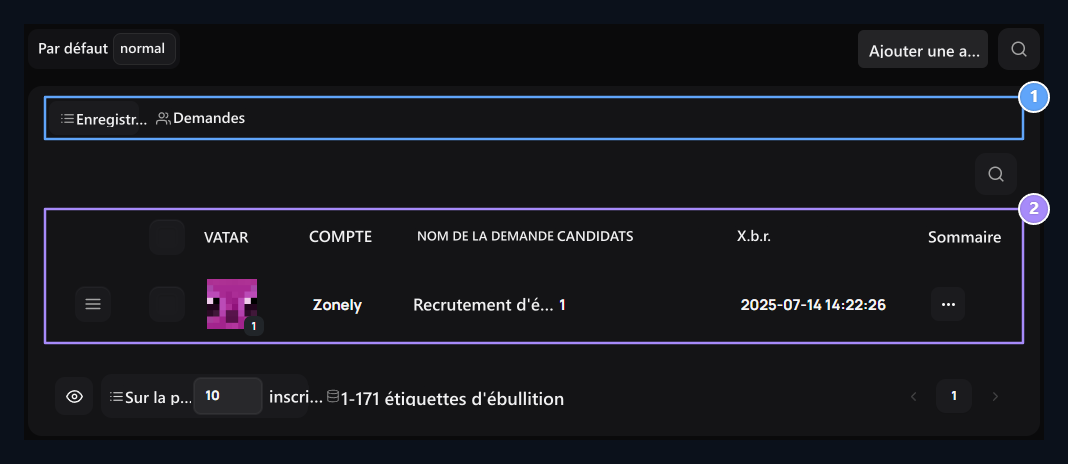
1. Dossiers et entrepreneurs
Ouvrir les paquets envoyés à ces modèles depuis l’onglet correspondant.
2. Liste des formulaires
Trouver la facture de la facture et la gérer à partir du menu process.
Créer une forme d’agression
Ajouter une application Appuyez sur le bouton. Remplissez d’abord les informations générales du formulaire.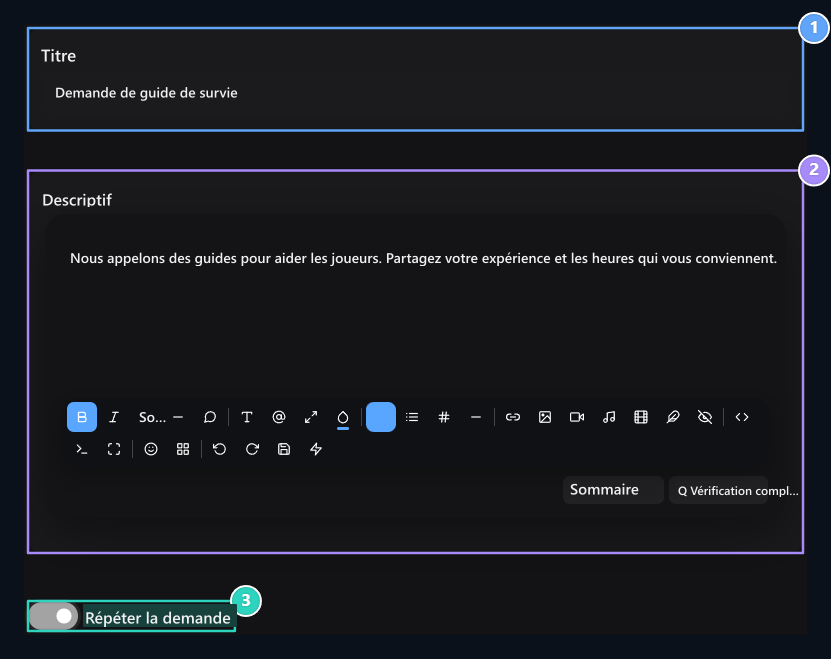
1. Titre
Tapez l’achat de l’enchère ouverte.
2. Désignation des marchandises
Parlez de la tâche et des conditions de la conquête.
3. Réconciliation répétée
Déterminez si le même utilisateur ne peut pas être en mesure de ré-appliquer.
Ajouter des questions pour
Questions → + Ajouter Le bouton ajoute une nouvelle carte de questions sur chaque pression. Question tapez la question à laquelle le candidat répondra. Genre Sélectionnez comment passer du domaine à la réponse.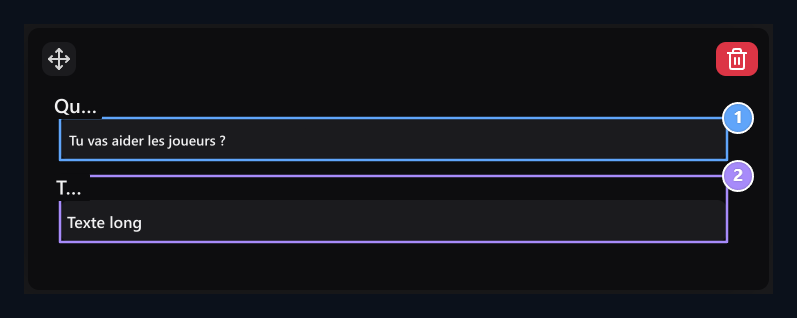
1. Question
Tapez la question que l’utilisateur répondra.
2. Type de réponse
Obtenez une réponse écrite avec un texte court ou un texte long.
Préparez une seule question d’option
Type → Sélection unique Sélectionner. Fermer les options de type Variables (déconnecter avec) dans le champ. Par exemple Survie,Skyblock,FactionsL’utilisateur offre trois options et l’une d’entre elles est sélectionnée.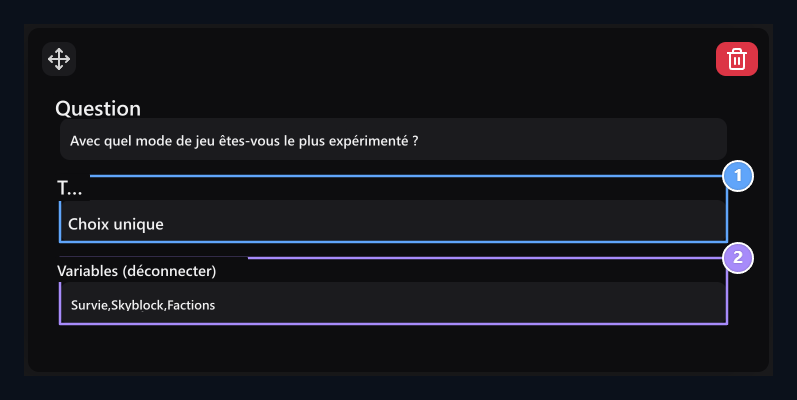
1. Choix unique
Signe une des options utilisateur seulement.
2. Variables
Communiqués de rappel: Survie,Skyblock,Factions.
Préparer plusieurs options
Type → Choix multiple Sélectionnez et recommandez des variables à nouveau. L’utilisateur peut marquer plusieurs modes de jeu dans cette question.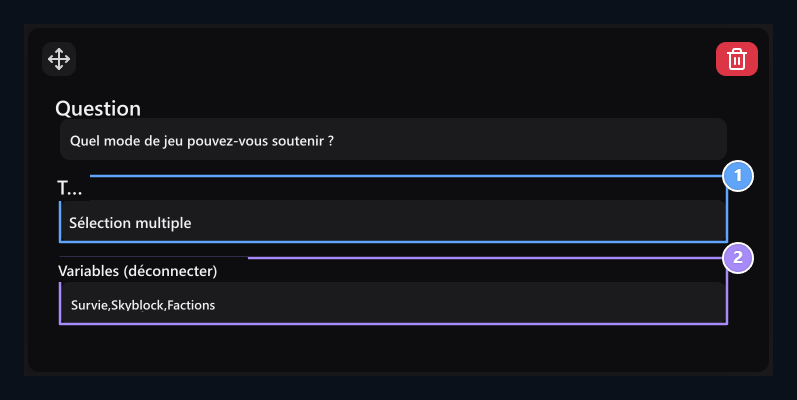
1. Choix multiples
User peut marquer plusieurs options.
2. Variables
Prenez les options qui peuvent être marquées par des virgules.
Triez les questions et enregistrez le formulaire
Changez la séquence de questions en faisant glisser la poignée sur le haut gauche de la carte de questions. Le bouton de la boîte de poubelle supprime la question du formulaire. Après avoir rempli les questions, sous l’écran Publier Créez le formulaire avec le bouton. Lorsque vous organisez le formulaire existant Mise à jour Enregistrer les modifications avec.Évaluer les enchères envoyées
Appuyez sur la ligne appliquée ou appuyez sur la ligne trois points → Affichage ouvrir le processus. Haut Nom, formulaire, état et date de l’utilisateur Vérifiez les informations. Gold Questions Lire la réponse à chaque question et candidat dans la section.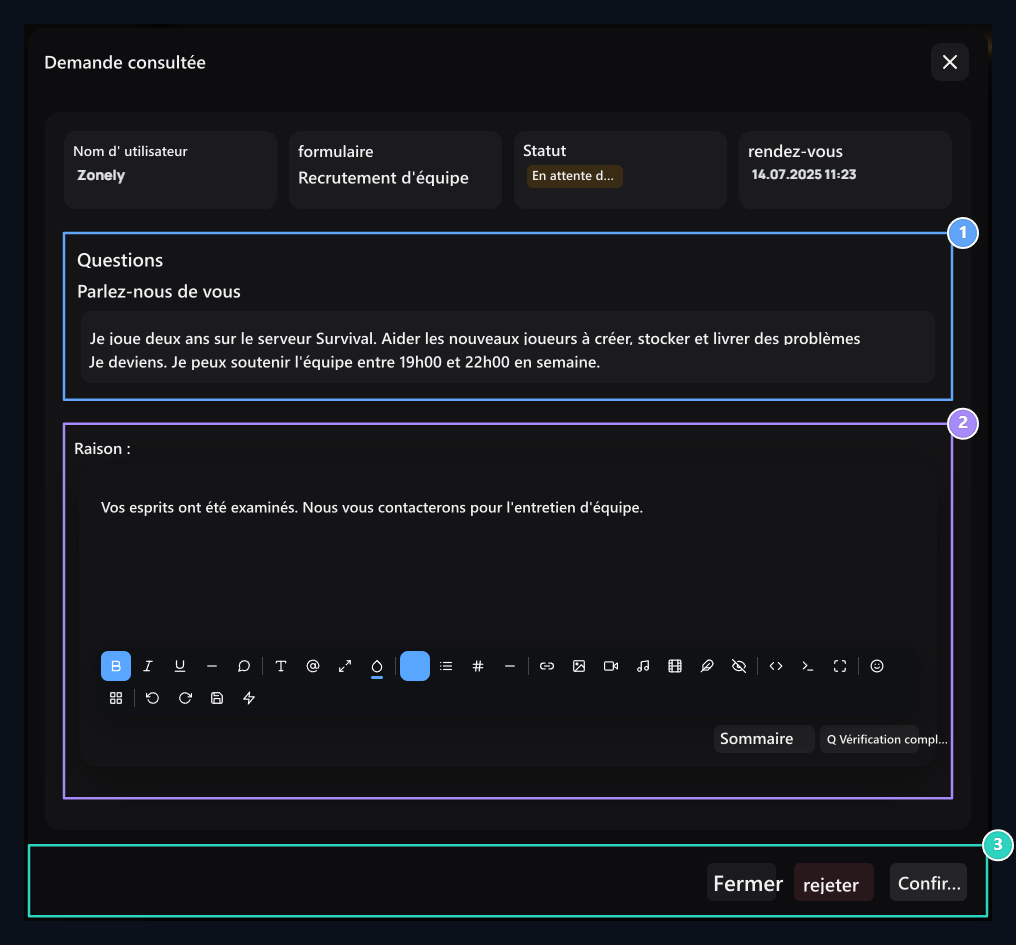
1. Questions et réponses
Vérifier la réponse à chaque question du demandeur.
2. Motifs
Tapez la description de votre décision.
3. Décision
Évaluez la convergence avec l’approbation ou Reddet.