
 Accueil
 Guide de l'utilisateur
 Développeurs
 Portails de paiement
 Intégrations et outils
 Utilisation du site
 Dépannage
Saisissez le nom et la description du champ
Ajouter un champ Appuyez sur le bouton. Nom tapez un en-tête court pour afficher l’utilisateur dans le champ. Désignation des marchandises Vous indiquez comment vous attendez une réponse dans le champ.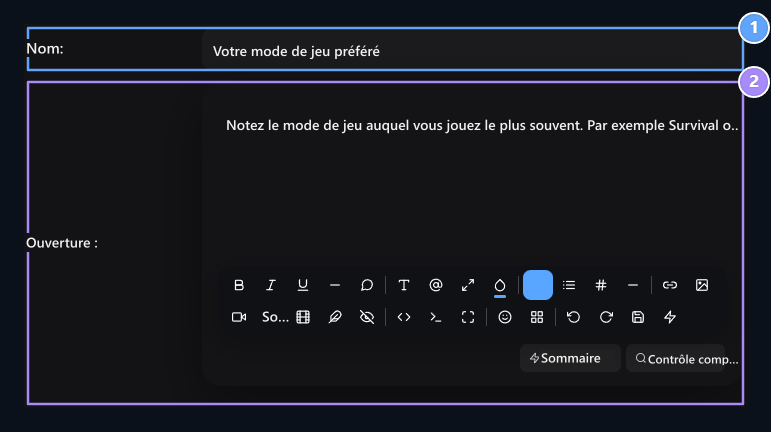
1. Nom
Tapez l’en-tête du champ à demander dans l’enregistrement.
2. Désignation des marchandises
Déclarez comment vous attendez une réponse de l’utilisateur.
Sélectionnez le type de réponse
Genre dans les options Texte et Numéro sont disponibles. Sélectionnez ce qui convient à la réponse que vous obtiendrez.Champ texte
Texteallowe l’utilisateur à répondre avec un message gratuit. Utilisez le mode de jeu pour des réponses courtes promotionnelles ou similaires écrites.
1. Texte
Sélectionnez le domaine qui répondra à l’utilisateur avec un message gratuit.
Numéro
Numéroused to get numeric response. Par exemple Temps de jeu hebdomadaire Vous pouvez utiliser l’en-tête et écrire la réponse en heures dans la description.
1. Sujet
Utilisez ce type dans les zones où la réponse numérique sera reçue.
Identifier la visibilité et la nécessité
Deux interrupteurs sous le formulaire individuellement ajuster.
1. Le public est-il ouvert?
Fixez la visibilité ouverte de l’espace à tous.
2. Est-ce obligatoire?
Gardez la réponse requise lors de l’enregistrement.
Par exemple, vous pouvez fermer la visibilité publique tout en gardant un espace obligatoire.Déterminez les deux options selon l’objectif du champ.
Enregistrer l’espace et vérifier l’écran d’enregistrement
Sous Écran Publier Créez de l’espace avec le bouton. Ensuite, le site Inscription ouvre l’écran. Vérifiez l’en-tête, la description, le texte ou le type de numéro du champ et l’état de nécessité.Vue de l’écran d’enregistrement de l’utilisateur
Utilisateur Inscription Lorsque vous ouvrez la page, les champs que vous ajoutez sont inclus dans les informations de compte standard. Votre mode de jeu préféré texte, Temps de jeu hebdomadaire rempli de chiffres. Le titre Étoile indique que la zone est obligatoire.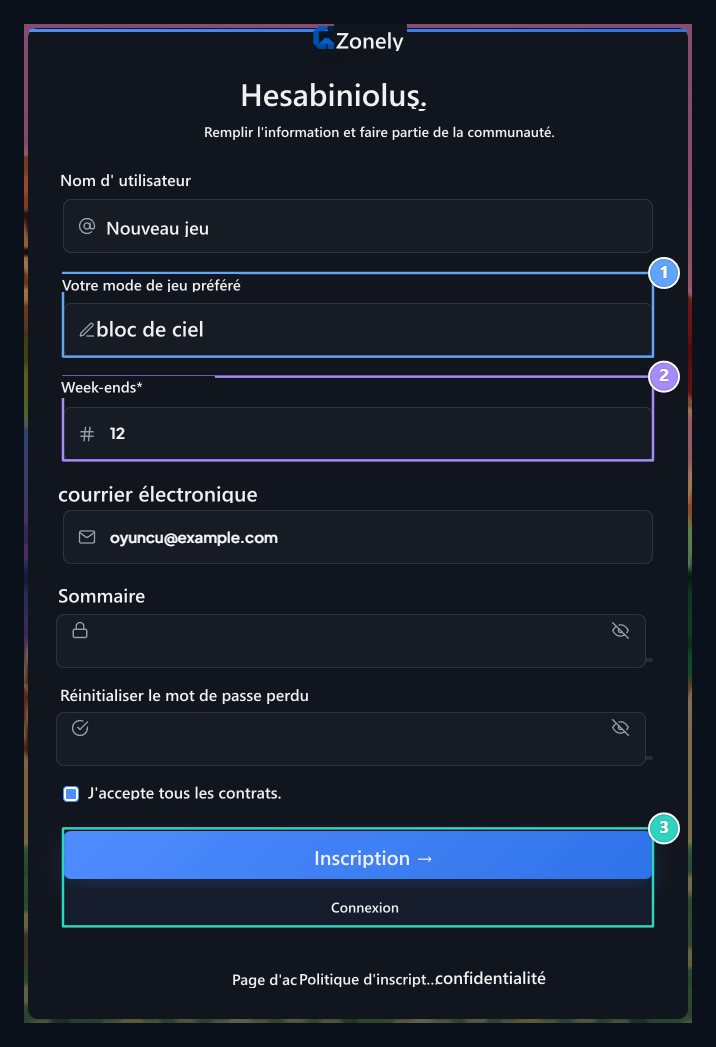
1. Champ texte
Nom et description du domaine apparaissent dans le formulaire d’inscription; l’utilisateur écrit le mode de jeu.
2. Zone de nombre
Le temps de jeu hebdomadaire est rempli en nombre; les étoiles spécifient l’espace obligatoire.
3. S'inscrire et se connecter
Le nouveau formulaire d’utilisateur est envoyé avec Sign-up; l’utilisateur existant ouvre le lien Login.