Accueil
 Guide de l'utilisateur
 Développeurs
 Portails de paiement
 Intégrations et outils
 Utilisation du site
 Dépannage
Découvrez enchère
Par défaut élargit ou rétrécit le groupe serveur en vue. Ouvrez le menu de négociation des marchandises concernées.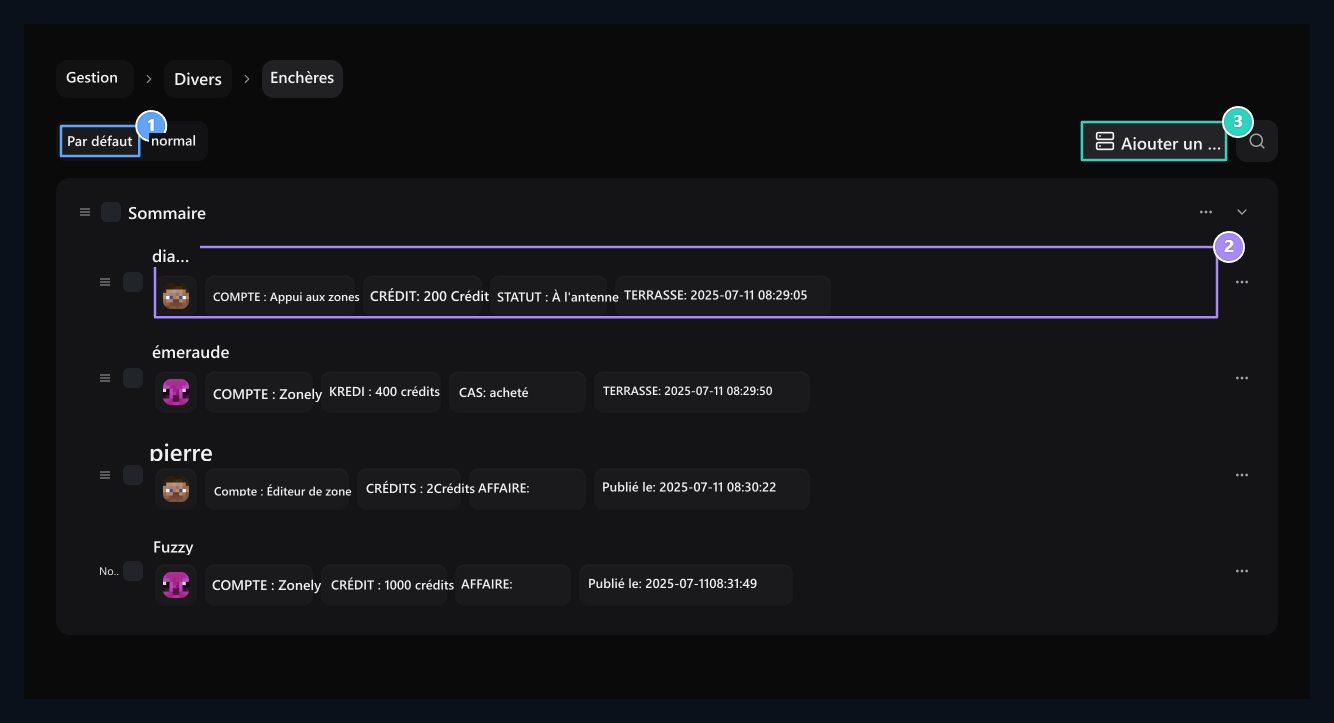
1. Vue par défaut
Les enregistrements enchère sont regroupés selon leurs serveurs.
2. Enregistrement du enchère
Revoir le nom, le compte, le prix et le statut de l’article sur l’enregistrement.
3. Ajouter un groupe de serveurs
Ajouter le groupe serveur pour lister les contacts.
Vue du tableau
Vue du tableau
Sommaire Rechercher par utilisateur ou produit en apparence. Vérifiez le serveur, le prix, l’état et la date de publication.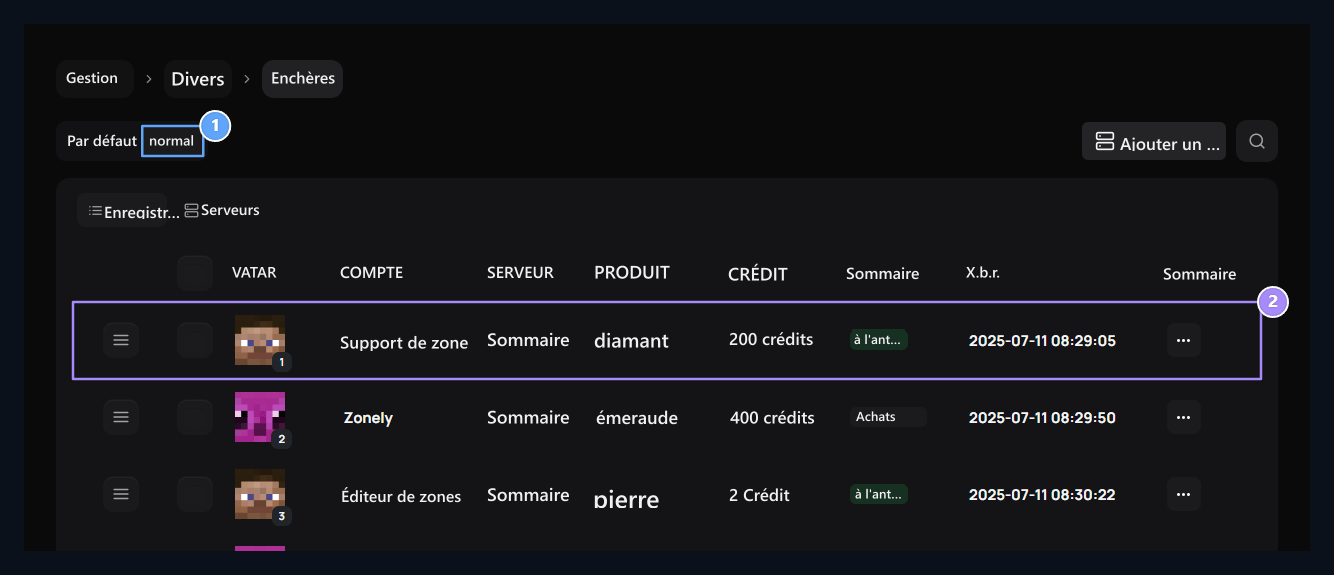
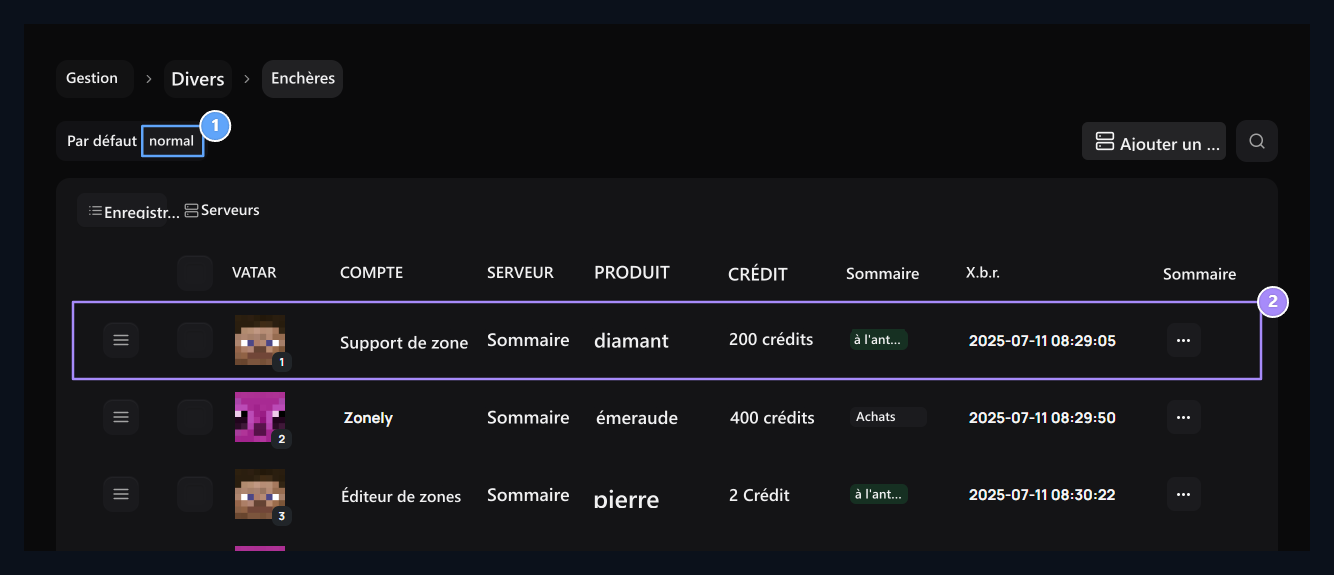
1. Tableau normal
Voir les mêmes enregistrements dans les colonnes de compte, serveur, produit, crédit, statut et date.
2. Comparer l'enregistrement
Vérifiez le groupe serveur, le prix et l’état de diffusion des marchandises.
Créer un groupe de serveurs
Ajouter un serveur Appuyez sur le bouton. Serveur de commande de la zone Serveurs Sélectionnez le lien que vous avez préparé sur la page. Ajouter le nom de groupe, la description et le visuel.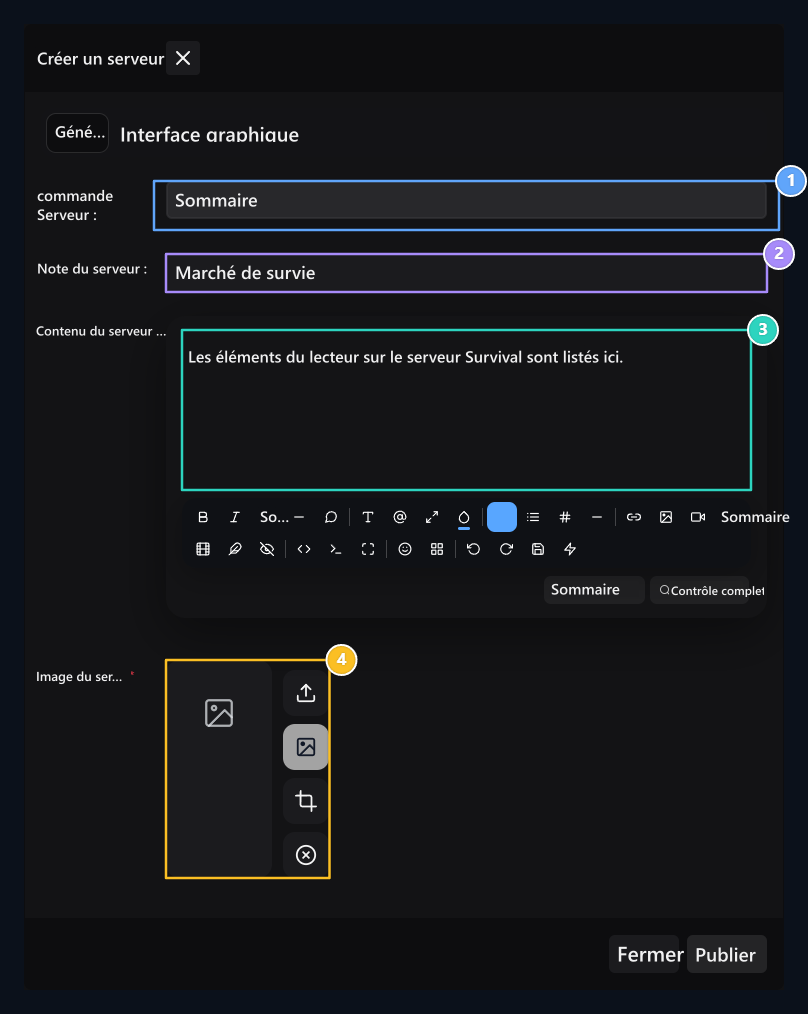
1. Serveur de commande
Sélectionnez le serveur de jeu enregistré qui sera connecté aux personnes.
2. Nom du groupe serveur
Tapez le nom qui apparaîtra sur la page de enchère.
3. Contenu du serveur
Écrire une brève description de la vente de marchandises dans ce groupe.
4. Image du serveur
Sélectionnez la vue de la carte serveur sur l’utilisateur.
Connectez le groupe au jeu
Le serveur Minecraft Zone de base doit être installé. Correspondez au lien de base de données du plugin avec votre site. Ouvrez le groupe dans votre thème; obtenez le numéro de groupe à la fin de l’adresse.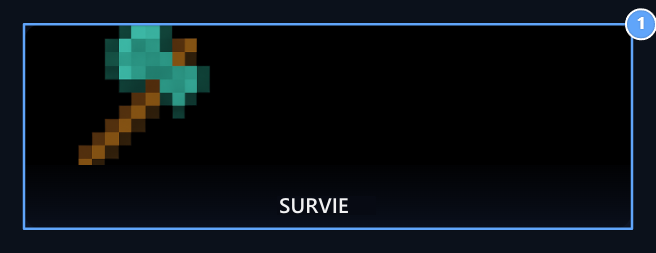
1. ID du serveur enchère
Tapez le numéro à la fin de l’adresse du groupe enchère dans le champ open-server-id.
Prépare la vue dans le jeu
GUI Sur l’onglet Afficher dans le jeu Ouvrez l’option. Sélectionnez Titre, description et icône; si vous utilisez le modèle spécial Numéro de modèle entrer. Publier Enregistrer groupe avec.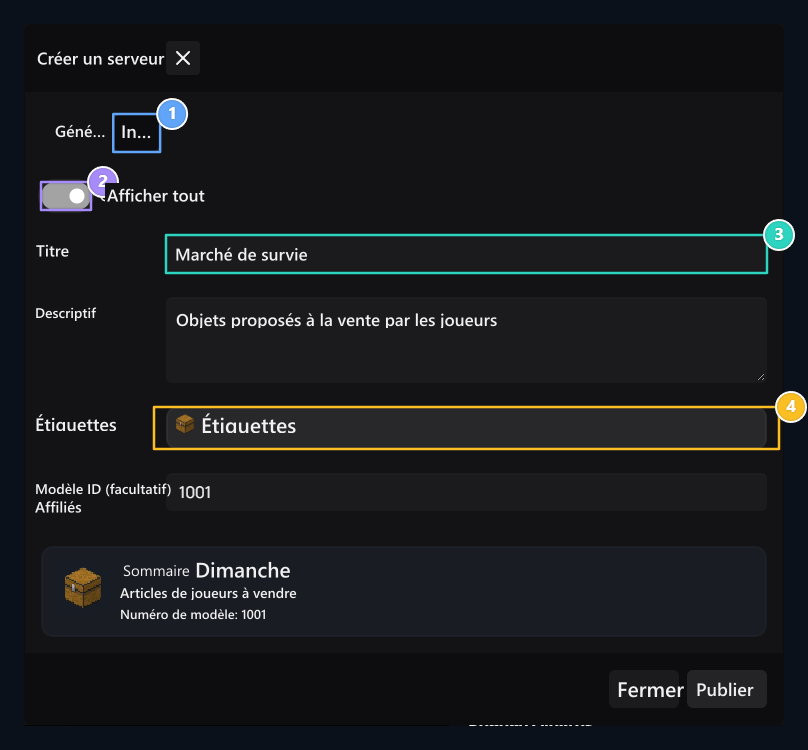
1. Onglet «GUI»
Éditez ici les informations du menu du groupe de serveurs enchère.
2. Afficher le jeu
Ouvrir cette option si l’apparence du jeu est utilisée.
3. Titre et description
Identifiez les textes à afficher dans le menu du jeu.
4. Icône et modèle d ' identification
Sélectionnez l’icône de l’élément. Saisissez la valeur du modèle ID si vous utilisez un modèle spécial.
Modifier l’enregistrement de l’élément
Produits associés trois points → Modifier ouvrir la voie. Vérifiez l’élément, l’utilisateur, le serveur et le prix de crédit; économisez les changements nécessaires.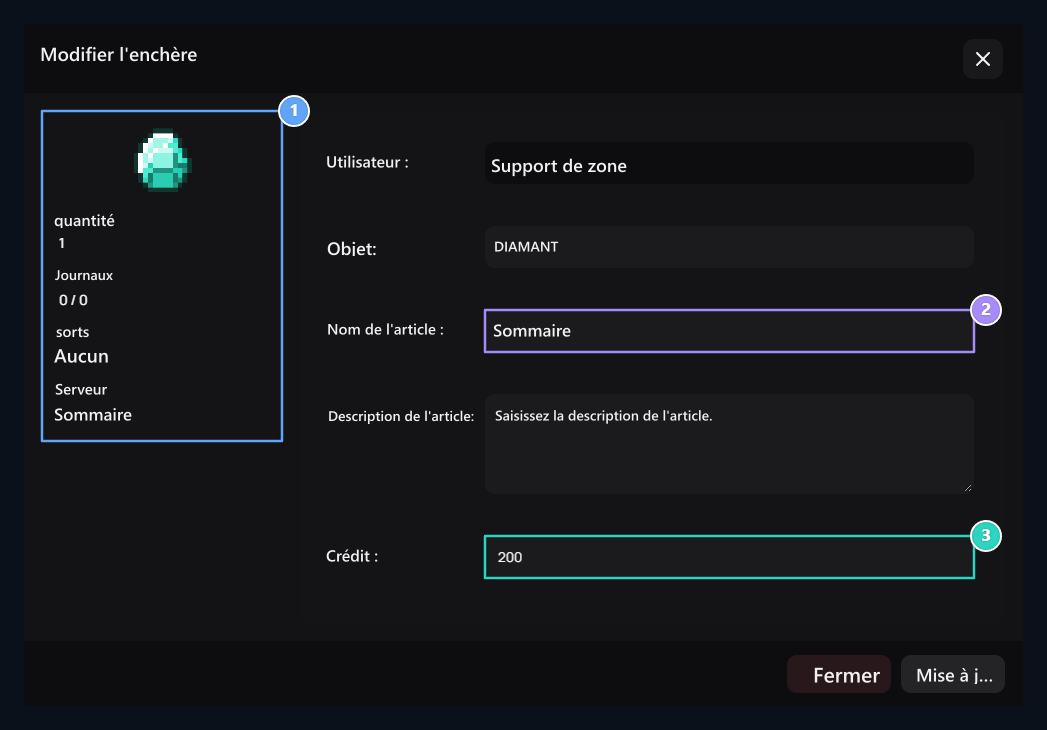
1. Résumé des points
Matériel visuel, qty, durabilité, sorts et informations sur le serveur ici.
2. Nom et description de l ' article
Vérifiez le texte des articles à afficher dans le magasin.
3. Frais de crédit
Déterminez le montant de crédit demandé pour cette inscription.
Votre carte thématique
Votre carte thématique
Découvrez les articles en vente en ouvrant le groupe enchère. Les clients voient le vendeur, les sorts, aded et le prix des marchandises Acheter continue avec.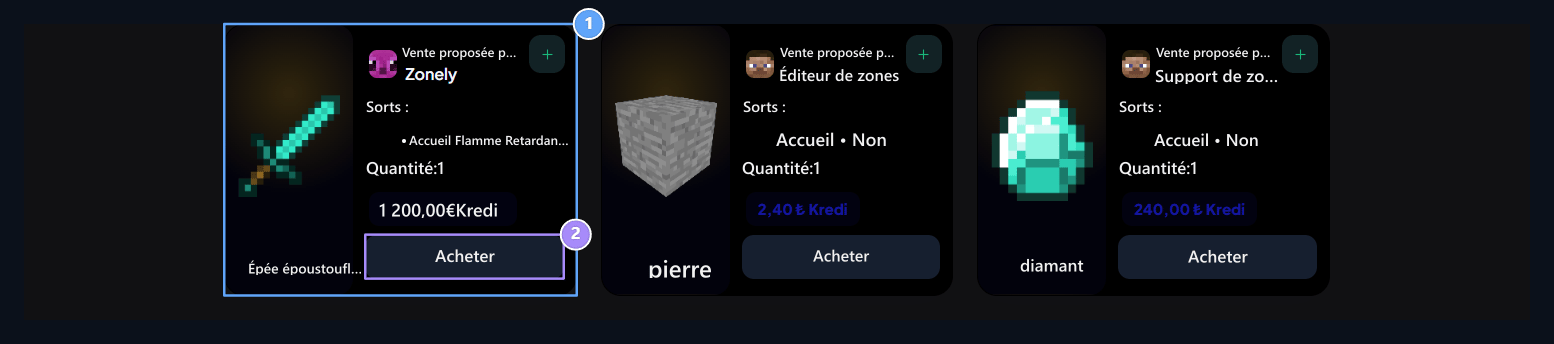
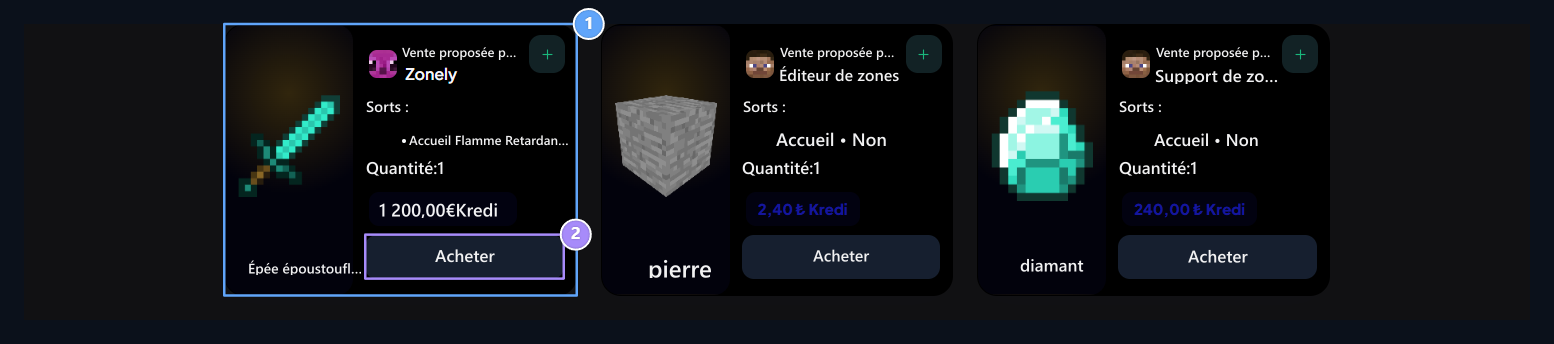
1. Carte personnelle de l'utilisateur
L’article est montré avec visuel, vendeur, sorts, pièces et prix de crédit.
2. Achat
L’utilisateur peut obtenir l’enregistrement approprié à partir de ce bouton à l’étape d’achat.
Peut changer le nom et le prix du vendeur
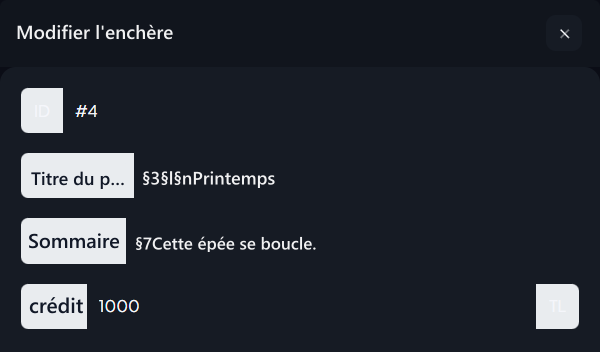
Vendeur, lorsque les marchandises sont en vente Profil → Mes commandes Découvrez et découvrez l’enregistrement en personne de la section Modifier peut imprimer le bouton. L’article peut mettre à jour le prix jusqu’à ce qu’il soit vendu à tout moment.
- Titre du poste tapez le nouveau nom d’article qui apparaîtra dans le magasin.
- Contenu des biens Modifier la description dans le champ.
- créditeur Entrez les nouveaux frais de vente dans le champ.
- Sous Écran Mise à jour Appuyez sur le bouton.
Peut transférer l’acheteur au jeu plus tard
Acheté en personne, acheteur Profil → Mes commandes Ajouter à la section. L’utilisateur n’a pas à transférer s’il n’achète pas; dans l’article pertinent lorsque prêt Transfert vers le jeu Peut utiliser le bouton.
- Connectez-vous au serveur de jeu connecté par l’élément.
- Mes ordres dans la section Transfert de jeu attend Trouvez l’article dans le cas.
- Transfert vers le jeu Appuyez sur le bouton.
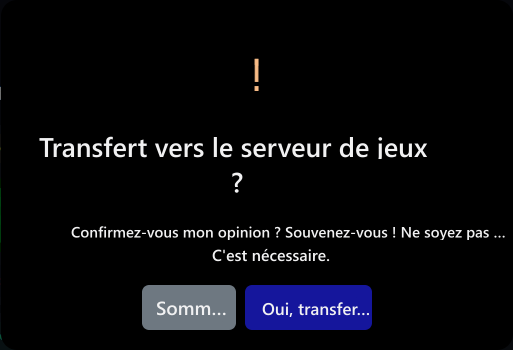
- Vérification que vous êtes dans le jeu et sur l’écran de confirmation déroulant Oui, transfert ! Utilisez l’option.
Afficher l'approbation de transfert de jeu
Afficher l'approbation de transfert de jeu