
 Accueil
 Guide de l'utilisateur
 Développeurs
 Portails de paiement
 Intégrations et outils
 Utilisation du site
 Dépannage
Voir la liste des objectifs
Ajouter une cible ouvre un nouvel écran d’enregistrement. Suivez l’état et les valeurs de la cible existante depuis la liste. Changez d’inscription dans le menu process de la ligne pour changer l’option d’utilisation de Modifier.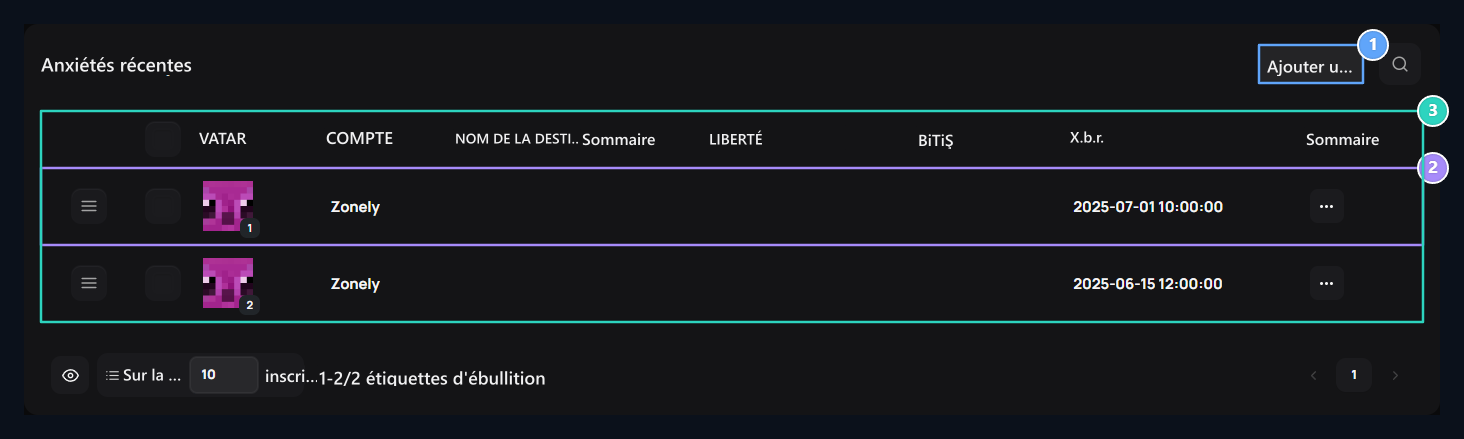
1. Ajouter à la cible
Préparez l’en-tête et le montant de la nouvelle cible.
2. Ligne d ' immatriculation
Options d’édition d’accès en ouvrant le menu de trading de la cible existante.
3. Liste des cibles
Vérifier les enregistrements et les valeurs figurant dans la liste.
Préparer les en-têtes et les valeurs
Titre tapez le nom de la cible dans le champ. Désignation des marchandises Indiquez le but de la cible et l’innovation prévue quand elle est terminée. Définissez l’objectif à atteindre avec la valeur actuelle pour comprendre les progrès des utilisateurs.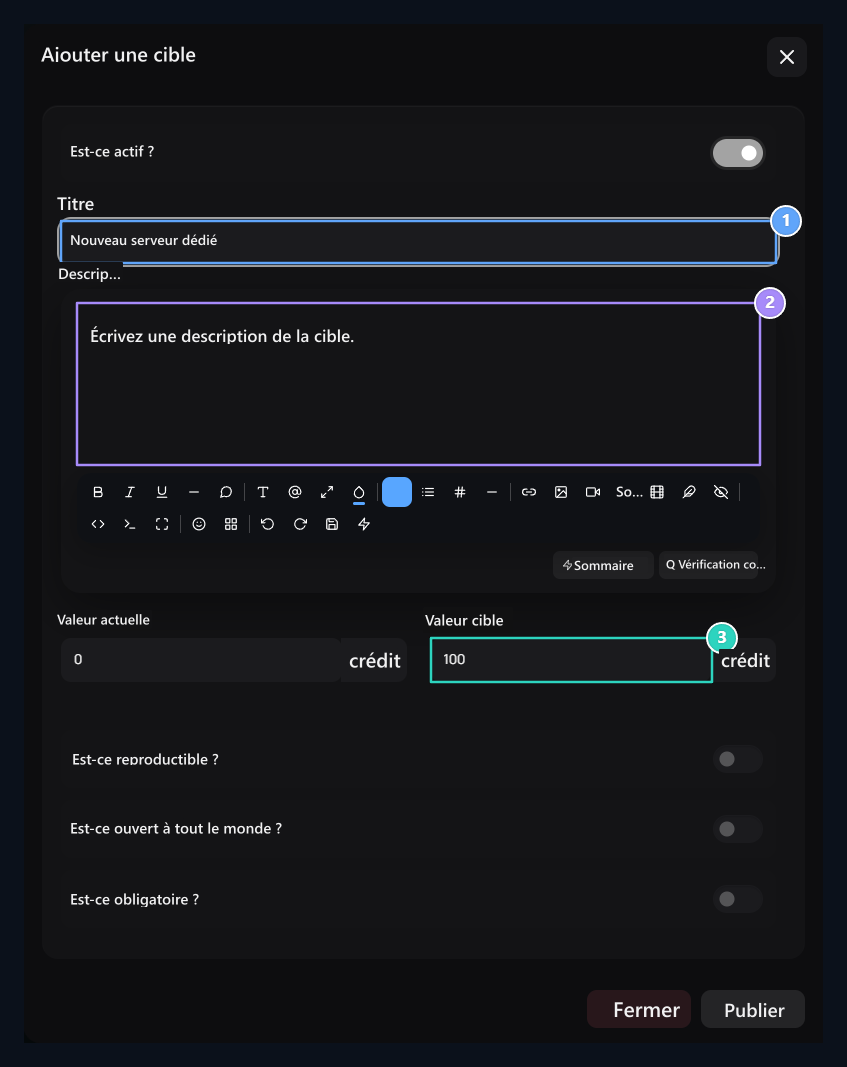
1. Titre
Tapez le nom de la cible que les utilisateurs verront.
2. Désignation des marchandises
Donnez à la communauté l’objectif de la cible et l’innovation prévue.
3. Valeur cible
Sélectionnez le montant total que vous souhaitez atteindre.
Visual Valeur disponible 0, Valeur cible 100 crédits préparé. Entrez les valeurs de votre propre cible avec la même unité. Sous l’écran Est-ce répétable ?, Est-ce ouvert à tout le monde ? et Est-ce obligatoire ? Sélectionnez les préférences selon l’utilisation de la cible.
Examiner et revoir les zones Publier Appuyez sur le bouton. Utilisez le même bouton d’enregistrement et d’enregistrement pour modifier.
Vérifiez la vue de l’utilisateur
L’en-tête de la zone cible dans le magasin combine le montant courant et cible, indicateur de progression. Vérifiez votre sélection et le classement de l’enregistrement montré si vous avez plusieurs buts.
1. Solde perçu et objectif
Total du crédit ciblé et du montant de l’aide jusqu’à présent.
2. Niveau de progrès
Dynamic pourcentage diadon qui affiche instantanément le taux cible de la prise en charge collectée.
3. Titre de la campagne
Informations sur la cible communautaire qui rencontre les utilisateurs dans le magasin.
Vérifiez la vue de l’utilisateur
- L’activité, l’en-tête et la description de la cible sont-ils corrects?
- La valeur disponible et la valeur cible sont-elles indiquées dans la même unité?
- Les progrès dans le magasin correspondent-ils au dossier du panneau ?
- Avez-vous enregistré la modification si vous avez changé la liste de file d’attente?
Paramètres de stockage
Préparez les paramètres généraux du magasin.
Saisons
Statistiques de jeux deatch et préparer la saison.