
 Accueil
 Guide de l'utilisateur
 Développeurs
 Portails de paiement
 Intégrations et outils
 Utilisation du site
 Dépannage
Prépare un visuel et un texte
Ajouter un popup Appuyez sur le bouton. Image popup Sélectionnez le fichier dans l’icône de téléchargement dans le champ ou ouvrez la bibliothèque à partir de l’icône d’image. Visual est obligatoire. Vérifiez les détails importants dans l’aperçu restent dans le cadraj.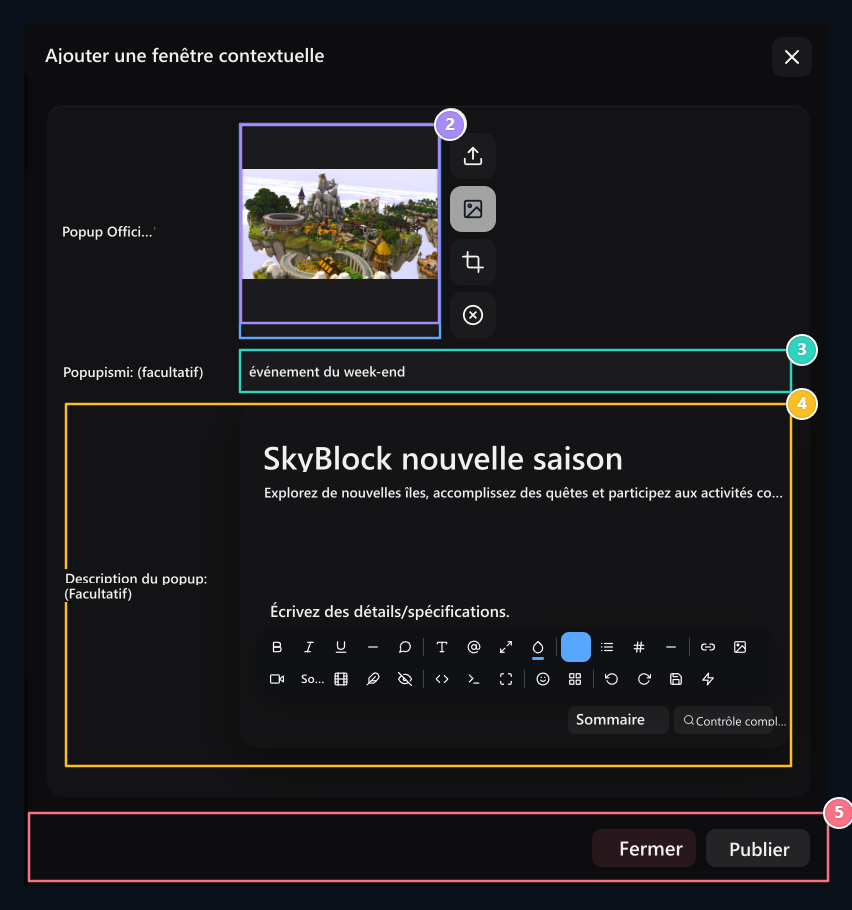
1. Avis visuel
Télécharger la flèche ou sélectionnez dans la bibliothèque à partir de l’icône image.
2. Aperçu visuel
Vérifiez la cadence à utiliser après avoir sélectionné le fichier.
3. Titre
En-tête de l’annonce Brief à afficher sur la fenêtre contextuelle.
4. Contenu
Le texte est formaté, puis enregistrez-le avec le bouton d’insertion en bas.
5. Formulaire complet
Supprime de la forme étroite; crée l’enregistrement de bouton sur la droite.
Modifier l’annonce actuelle
Inscrivez-vous et connectez-vous à la liste Transactions → Modifier Ouvrez l’option. Changez l’en-tête ou la description et remplissez l’écran d’édition avec le bouton d’enregistrement. Copier est pour préparer un nouvel enregistrement avec un contenu similaire; vérifiez les nouveaux en-têtes et les liens.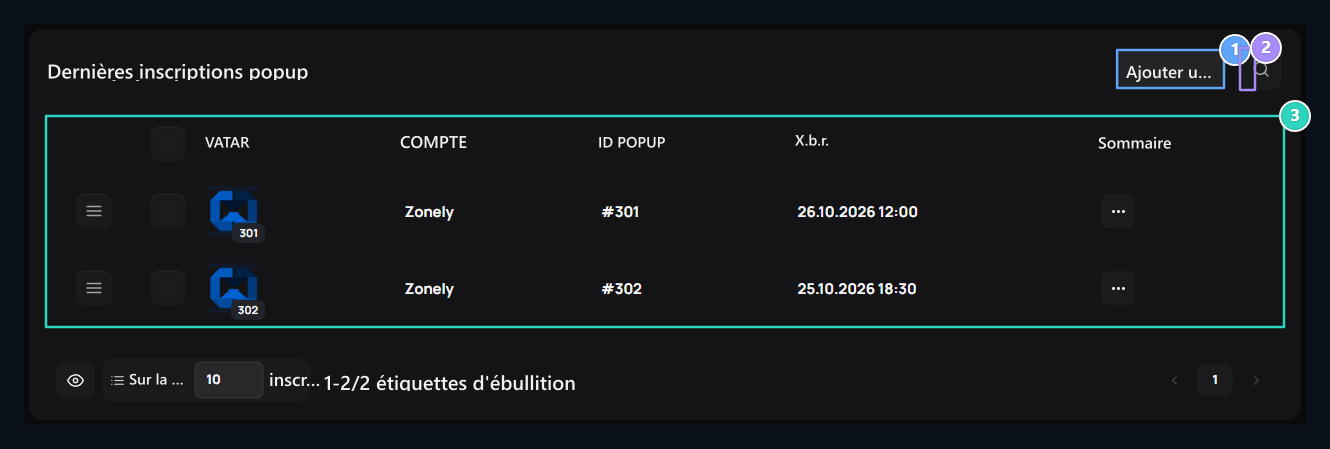
1. Ajouter un popup
Ce bouton en haut à droite ouvre le nouveau formulaire d’annonce déroulante.
2. Recherche d ' enregistrement
Déconnectez les pop-ups existantes de cette zone.
3. Liste des annonces
Le compte, Popup ID et la date de publication apparaissent ici.