
 Accueil
 Guide de l'utilisateur
 Développeurs
 Portails de paiement
 Intégrations et outils
 Utilisation du site
 Dépannage
Entrez le nom et le prix de l’événement
Généralités Sur l’onglet Nom de la chasse au gibier, Montant du prix et Désignation des marchandises remplissent les champs. Sélectionnez l’événement avec le téléchargement d’outils visuels ou de bibliothèque à promouvoir.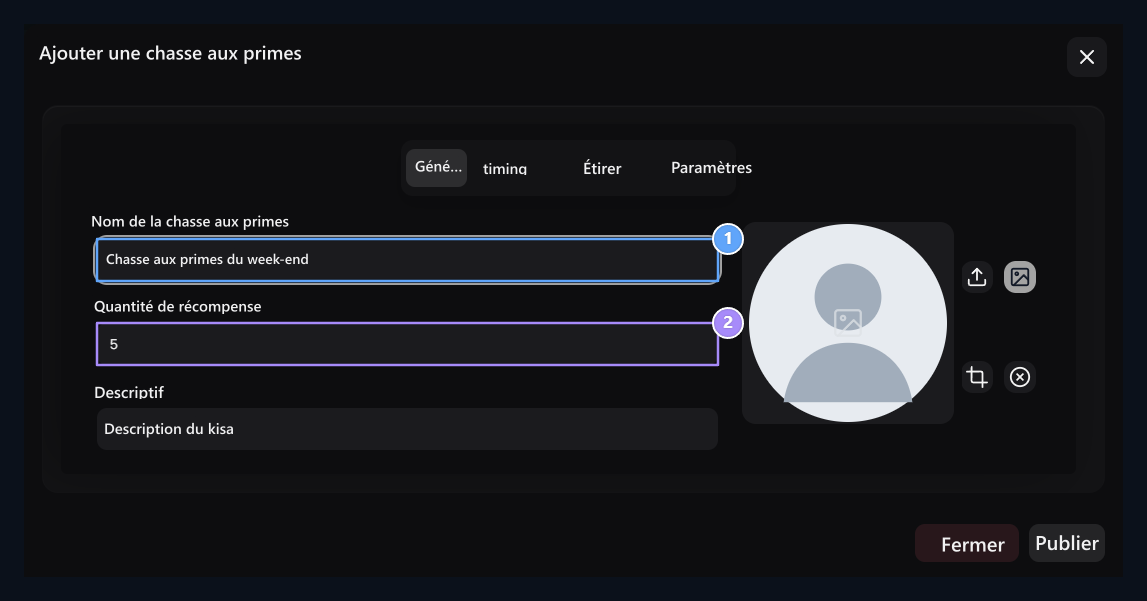
1. Nom de la chasse aux prix
Le nom pour afficher l’utilisateur de l’événement.
2. Quantité de récompense
Credit à attribuer à la collection réussie.
Définir les dates et la plage visible
Calendrier Définissez les dates de début et de fin sur l’onglet. Sous-temps de l’apparence (sec) et Heure d’apparition (sec) Définissez le menu déroulant du prix à afficher. Il ne devrait pas être petit pour le temps inférieur pour l’heure supérieure.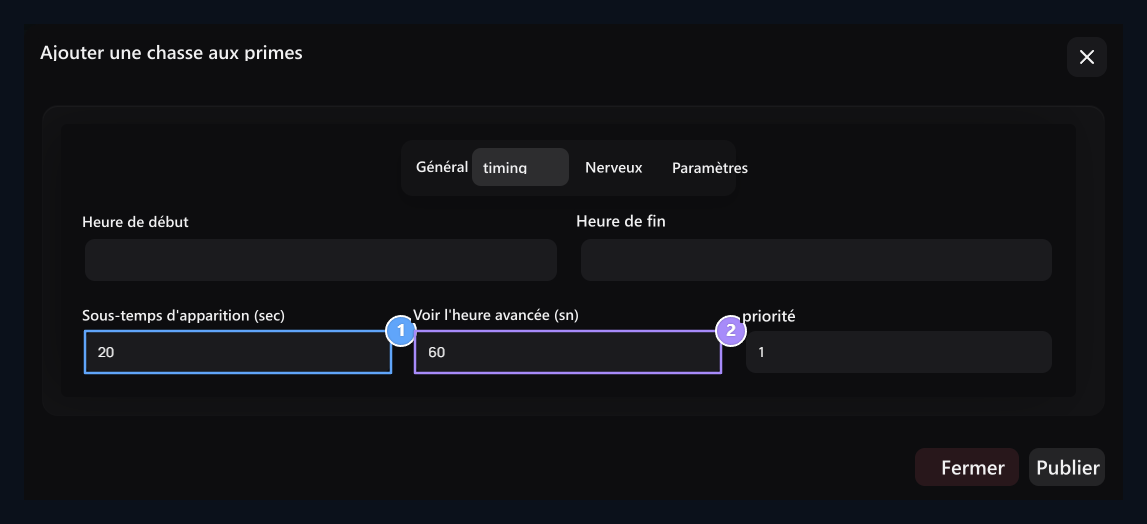
1. Apparence Temps de base (sn)
La limite inférieure du délai visible.
2. Voir le meilleur moment (sn)
La limite supérieure du délai visible.
Sélectionnez les limites de collecte
limitation Préparer les limites de l’utilisateur et l’activité dans l’onglet.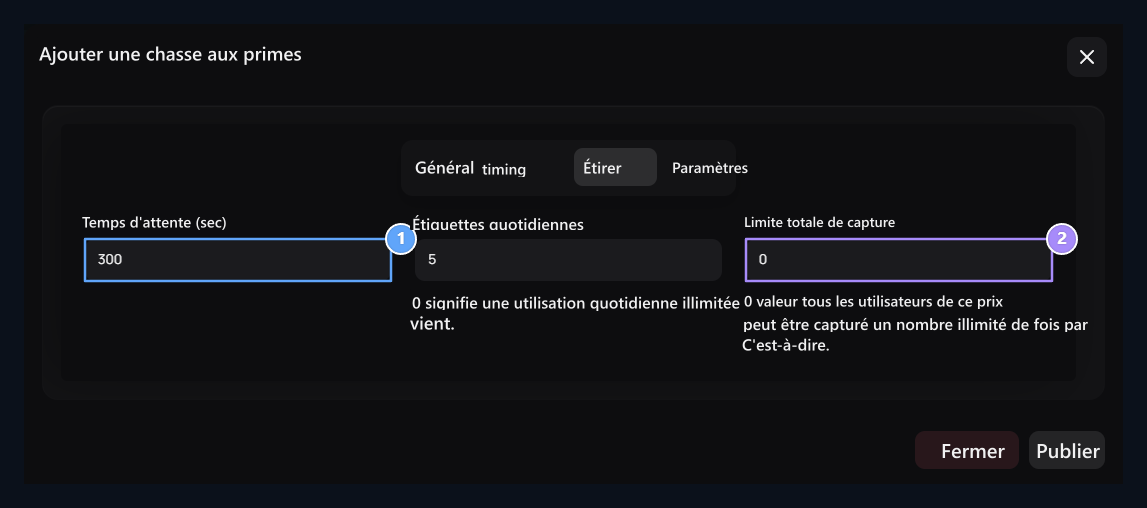
1. Temps de réserve (sn)
Le même user , la même gamme de re-picking.
2. Limite totale de capture
Limite totale pour tous les utilisateurs de l’événement.
Réglez la période d’attente pour la collecte avec le temps de vue. Lorsque la limite globale de capture est remplie, l’utilisateur n’est pas suffisant pour la nouvelle collecte de son droit.
Ouvrez et enregistrez l’événement
Paramètres → Active Ouvrez l’option. Si vous voulez afficher les classements aux utilisateurs Tableau de bord Activez votre préférence.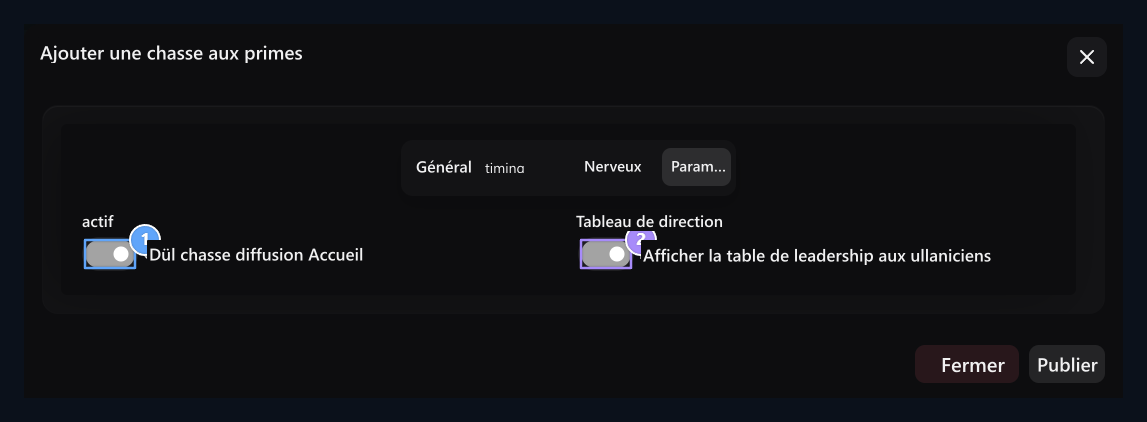
1. En activité
La récompense détermine que la chasse est sur la publication.
2. Tableau des dirigeants
Le choix de la table de direction pour les utilisateurs.
Comment collecter les récompenses des utilisateurs?
Certaines parties de la page apparaissent en naviguant sur le site de l’utilisateur une image de prix volants. L’heure à afficher dépend des paramètres de date et d’heure que vous avez définis pour l’événement. L’utilisateur saisit la récompense en cliquant sur ce visuel. Vous avez déterminé le droit de collecter au solde des prix de crédit et l’avis de collecte est affiché. Par exemple, si vous avez défini 10 prix de crédit, l’utilisateur gagnera 10 crédits. Si la table de direction est ouverte, il peut également suivre le classement dans l’événement.Pas de récompense ou plus de plan
Pas de récompense ou plus de plan
Vérifiez l’activité, la portée de la date, les heures visibles et la limite totale de capture si elle apparaît. Vérifiez le temps d’attente et la limite quotidienne si le même utilisateur n’est pas affecté à nouveau.
Poitrines quotidiennes
Préparer les prix tirés d’une page spécifique pendant 24 heures.