Passer au contenu principal
Notifications ouvrir l’écran. Préparer l’annonce sur place aux utilisateurs et suivre les notifications publiées avant.

Voir les inscriptions

Published Notice, Notification history

1. Avis de mise en liberté

Ouvrir le texte, le lien et les champs visuels.

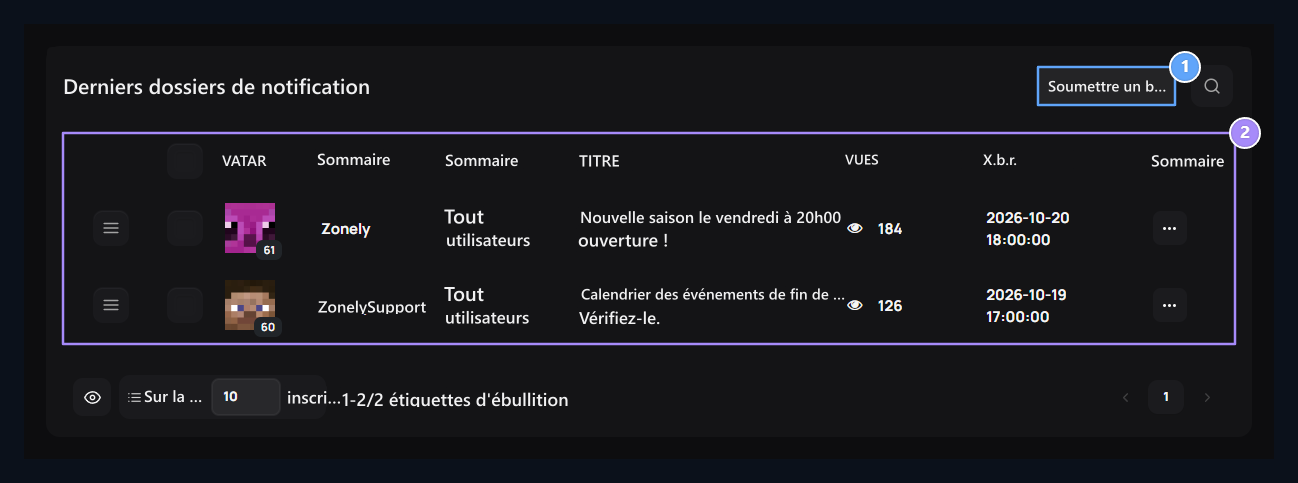
2. Historique des notifications

Rapport, rapport, titre, image et date ensemble.
Table Reportage, Résumé, Titre, Vues et les informations de date sont disponibles. Trouvez un enregistrement avec la recherche. Ligne Opérations Ouvrez l’option d’édition ou de copie dans le menu. Vous pouvez supprimer le gros avec les boîtes de sélection. Conservez la disposition avec le bouton d’enregistrement visible après le classement avec le tutamatch. Évaluer les informations à partir de l’enregistrement de notification relatif à l’affichage.

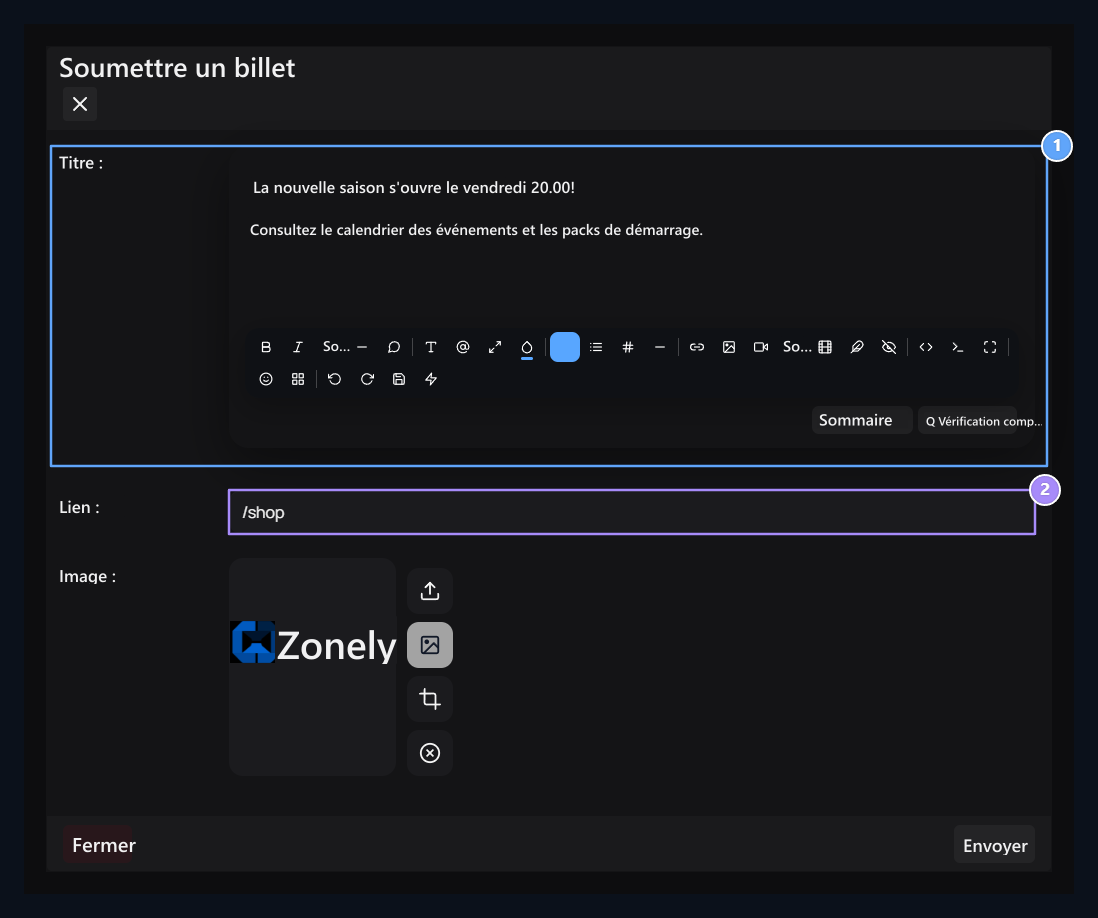
Prépare la notification

Notification text, Related page

1. Texte de la notification

Écrire l’événement court et ouvert; vous pouvez le formater depuis l’éditeur.

2. Page liée

Entrez l’adresse que l’utilisateur atteindra depuis l’avis.
Publication de la notification Appuyez sur le bouton. Texte vers l’éditeur et affichez des informations importantes dans la première phrase. Lien entrez la page d’ouverture à partir de l’avis de l’utilisateur; ajoutez des visuels si nécessaire. Par exemple, vous pouvez annoncer que la nouvelle saison commence et un lien vers la page de saison correspondante. Il n’y a pas de sélection d’utilisateur séparée sous la forme de création; ne commentez pas la colonne abstraite dans la liste comme zone d’expédition privée. Vérification du texte, du lien et de la vue Envoyer Appuyez sur le bouton. Ce bouton publiera la notification. Pour la soumission ultérieure minuterie Utilisez le processus de notification dans le site dans la section.