
 Accueil
 Guide de l'utilisateur
 Développeurs
 Portails de paiement
 Intégrations et outils
 Utilisation du site
 Dépannage
Ouvrir l’enregistrement du serveur
Ajouter un serveur Appuyez sur le bouton. Pour modifier un lien disponible trois points → Modifier Utilisez la méthode. Si vous préparez un enregistrement similaire Copier Vous pouvez utiliser l’option.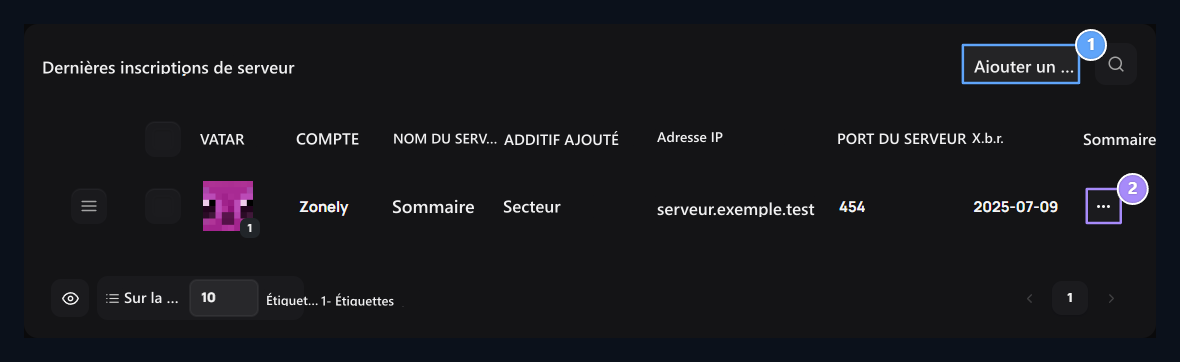
1. Ajouter un groupe de serveurs
Ajouter le groupe serveur pour lister les contacts.
2. Serveur disponible
Options Reach avec Mise en page ou Copier à partir de trois menus point.

1. Nom du serveur
Tapez un nom que vous reconnaîtrez facilement le serveur cible.
2. Type de greffon
Sélectionnez l’outil que vous avez installé sur le serveur de jeu. Les liens suivants varient en conséquence.
Entrez l’information du lien
- ZonelyCore
- WebSender
- FiveM
- Rust
- RCON
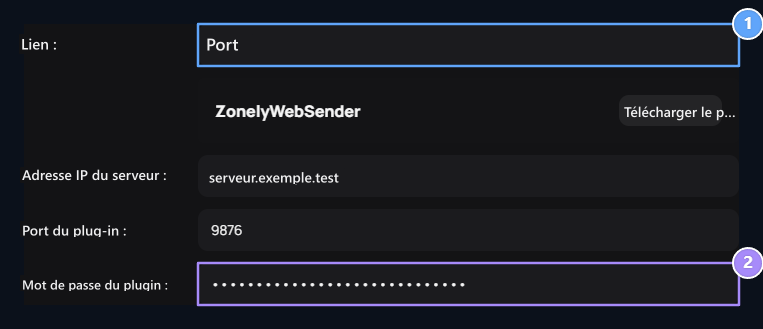
Minecraft serveur Zone de base Installation complète. Adresse IP du serveur adresse du serveur de jeu dans le champ, Port de greffon dans la configuration du champ Valeur de type port-prise.


1. L'adresse du serveur de jeu
Tapez l’IP ou le nom de domaine du serveur de jeu auquel le panneau peut accéder.
2. Port de zone de base
Entrez la valeur de port-prise dans config.yml.

1. Jeton → jeton web
Tapez la même valeur dans la zone de référence web dans le fichier de configuration de ZonelyCore.
Connexion à l'hytale
Connexion à l'hytale
Zone de base Si vous utilisez socket_enabled Ouvrez l’option. Port de panneau socket_port, jeton socket_token correspond avec.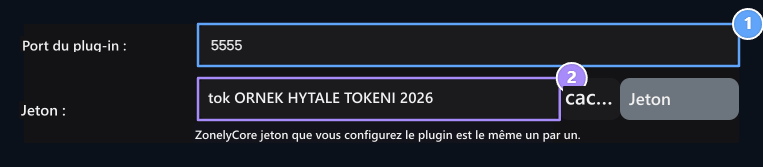
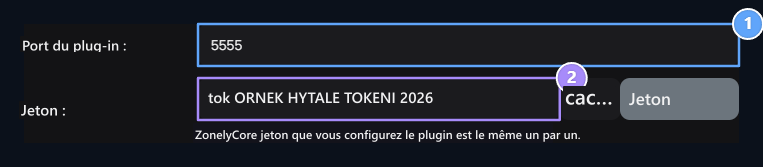
1. Hytale → socket port
Entrez la valeur socket_port dans le fichier Hytale config.yml.
2. Hytale → socket token
Cochez la valeur du jeton avec socket_token sur le fichier et socket_enabled : true set.
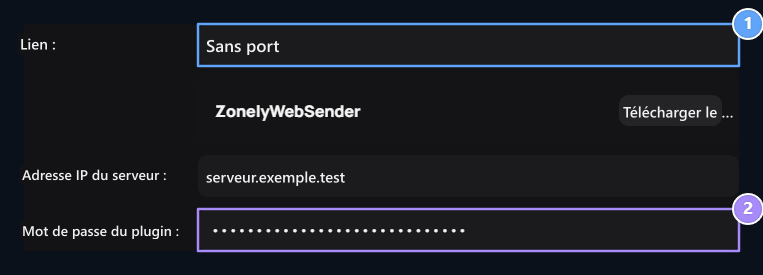
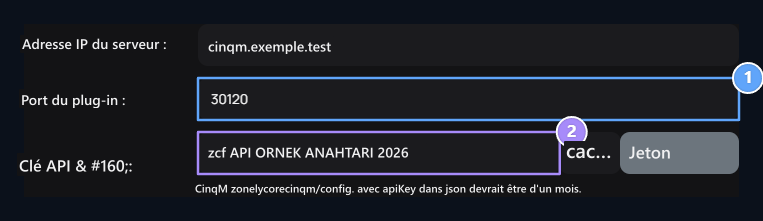
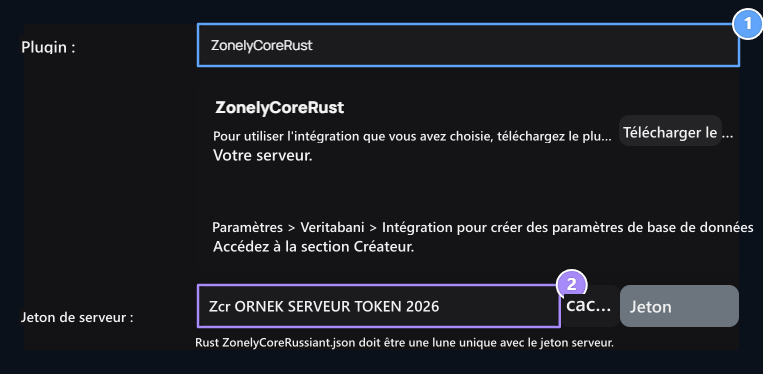
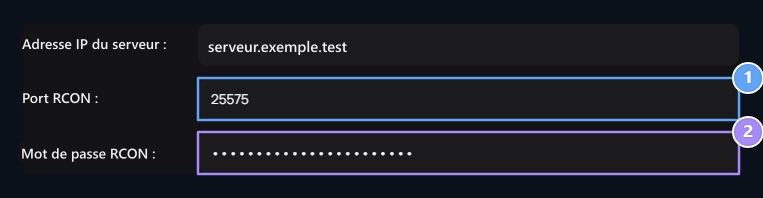
Vérifier et enregistrer la connexion
Vérifier le lien du plugin Appuyez sur le bouton. Enregistrement après l’installation de la connexion Publier ou Mise à jour Enregistrer avec.
1. Essaie la connexion
Vérifiez le bouton Connexion de plugin. Lisez la notification de résultat lorsque l’icône de clic est terminée.
2. Libération
Enregistrez les bonnes informations. Après avoir créé le premier enregistrement dans Portsuz WebSender, testez à nouveau depuis Edite.
Modifier les informations du serveur actuel
Modifier les informations du serveur actuel
trois points → Modifier ouvrir la voie. Tapez la modification des informations de lien à la configuration du serveur de jeu, revérifiez et enregistrez la connexion.

1. Testez de nouveau le dossier
Mettre à jour le fichier du plugin lors de la modification de l’IP, du port ou de la clé. Répétez la connexion depuis l’écran Éditer.