
 Accueil
 Guide de l'utilisateur
 Développeurs
 Portails de paiement
 Intégrations et outils
 Utilisation du site
 Dépannage
Ajouter des commandes de livraison
- Ajouter un serveur Appuyez sur le bouton et Sélectionner un serveur Sélectionnez le serveur cible dans la liste.
- Ajouter une commande tapez la commande avec laquelle il faut exécuter. Précisez ce que la description fait en bref.
- Triez en faisant glisser plusieurs commandes depuis les poignées. Ajoutez une nouvelle partition du serveur si la transaction est effectuée sur un autre serveur.
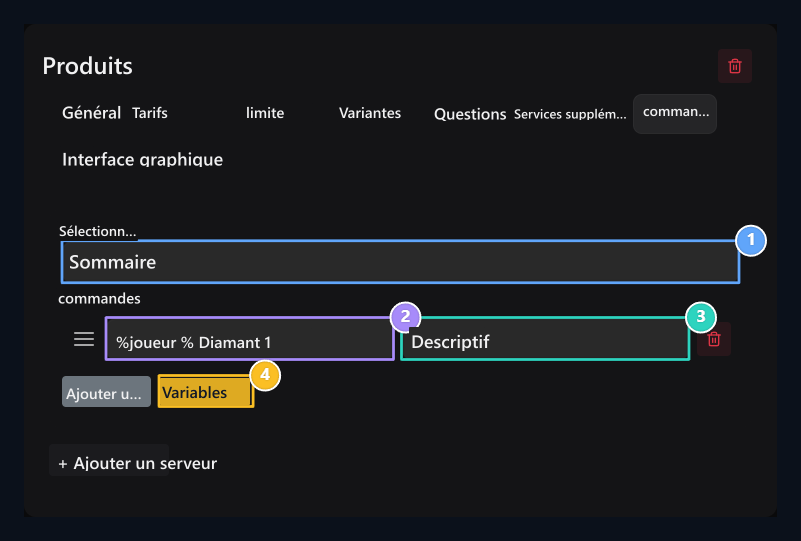
1. Serveur
Sélectionnez le serveur que la commande va fonctionner.
2. Commandement
Utilisez %player% pour le nom du joueur.
3. Désignation des marchandises
Ecrivez le processus que la commande effectue en bref.
4. Variables
Voir la variable prise en charge.
Utilisez le nom du joueur dans la commande
**%player%**Le produit est remplacé par le lecteur qui a acheté le produit pendant la livraison. Par exemple, dans le serveur Minecraft, le lecteur de commande suivant est un diamant :Afficher l'aide variable
Afficher l'aide variable
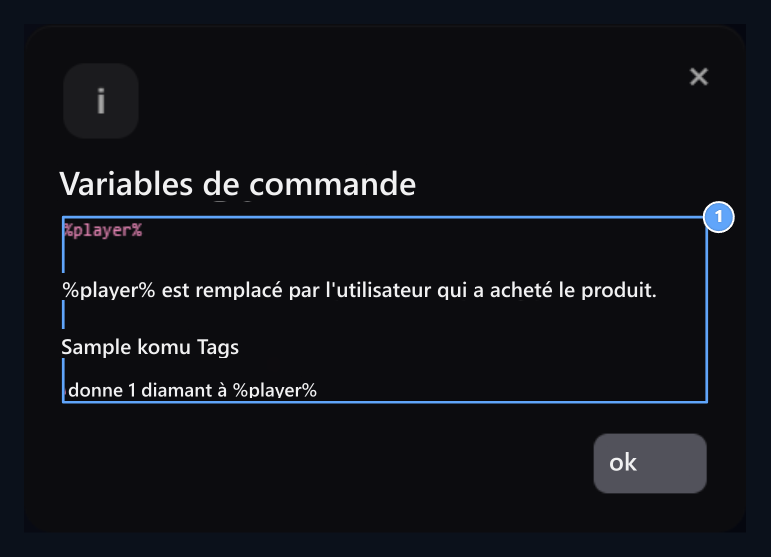
1. Variable du joueur
%player% sont remplacés par le nom du lecteur acheté.
Affichage du menu dans le jeu
Pour afficher les produits dans le menu de jeu Installation de ZonelyCore complet. Suivant GUI dans l’onglet Afficher dans le jeu Ouvrez l’option. Voir le menu Titre, Désignation des marchandises et à utiliser comme Minecraft marchandises Ä°kon remplir les champs. Si vous utilisez un paquet source spécial, vous serez sûr d’utiliser les marchandises Numéro de modèle Vous pouvez également entrer la valeur.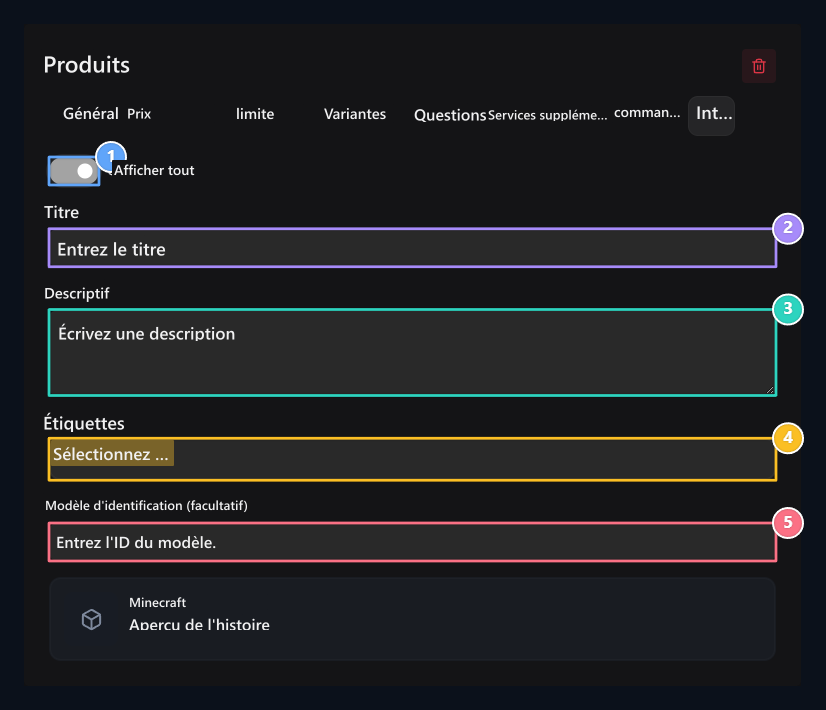
1. Afficher le jeu
Listez le produit dans le menu de jeu.
2. Titre
Tapez le nom qui apparaîtra dans le menu.
3. Désignation des marchandises
Entrez la description de l’article.
4. Icône
Sélectionnez l’élément à utiliser dans le menu.
5. Modèle d ' identification
Entrez la valeur si vous utilisez un modèle spécial.