
Passer au contenu principal
Panneau de gestion → Paramètres des membres → Questions de participation Après l’enregistrement, vous pouvez préparer le flux de bienvenue à afficher. Découvrez où les joueurs trouvent votre serveur ou quels modes de jeu comme ; confirmez les règles du serveur sur le même flux et identifiez le crédit d’engagement.

Voir les questions

La liste comprend l’en-tête, le type de sélection, le nombre d’options, le statut actif et la date de mise à jour. Ajouter une question Préparez de nouvelles questions avec. Add questions, Question and choice type
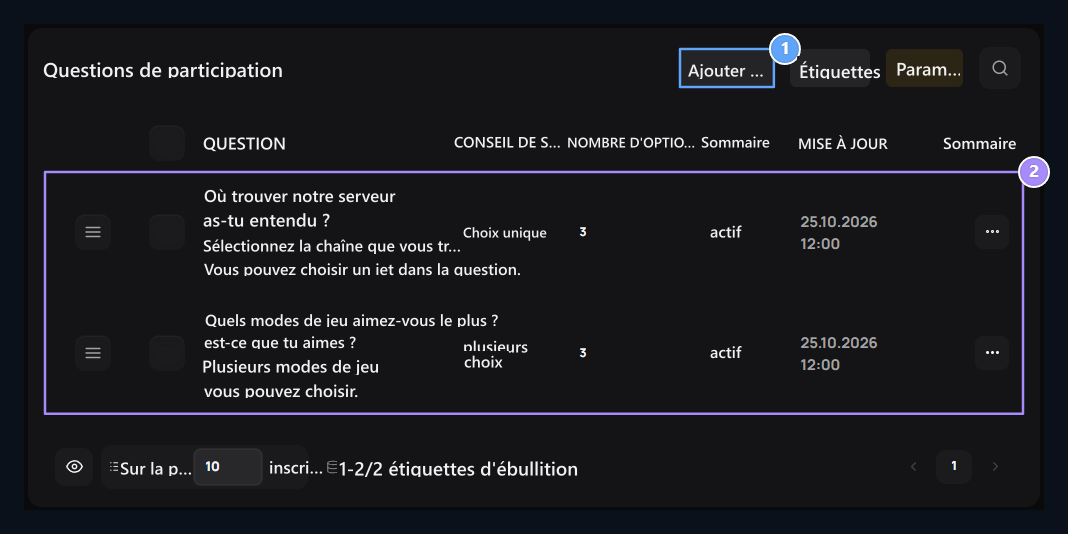
1. Ajouter des questions

Préparez une nouvelle question à poser après l’enregistrement.

2. Type de questions et de choix

Vérifiez les en-têtes de questions, la sélection mono ou multiple et l’état actif.
Dans cet exemple Où avez-vous entendu notre serveur ? un choix, Quels modes de jeu aimez-vous ? est une question à choix multiples. Le problème est actif, il permet l’utilisation du flux après l’enregistrement.

Déterminez l’en-tête et le type de sélection du problème

Ajouter une question → Q Sur l’onglet Titre de la question, remplissez la zone. Brève description Dites à l’utilisateur comment répondre à l’utilisateur dans le champ. Question Title, Selection Type
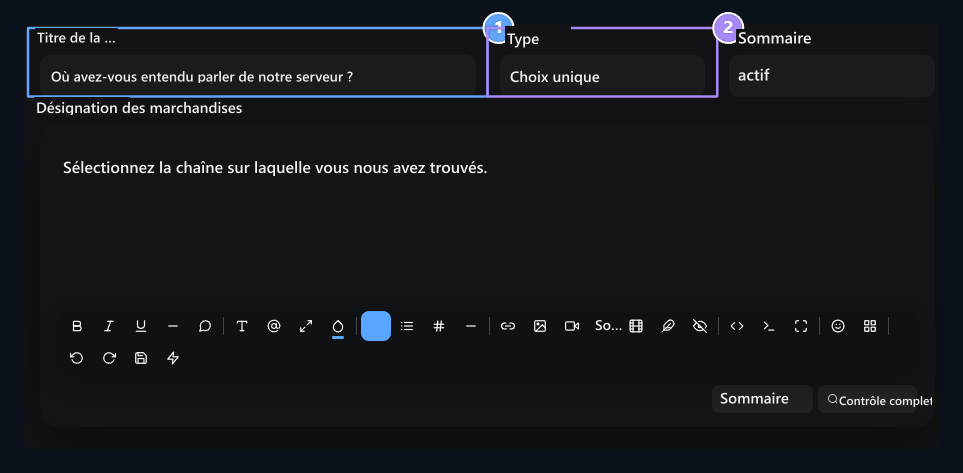
1. Titre de la question

Tapez la question que l’utilisateur répondra.

2. Type de sélection

Utilisez une seule sélection ou un choix multiple.
Type de sélection → Sélection unique permet à l’utilisateur de choisir une carte de réponse. Par exemple, le canal que votre serveur trouve YouTube, Discord ou Mon ami Ask options. Sélection multiple Permet de nombreuses réponses à marquer dans la même question. Par exemple Sommaire, XV et PvP Vous pouvez apprendre les modes de jeu préférés de l’un d’entre eux. État → actif Inclure la question dans le flux en sélectionnant; Passif questions ne sont pas affichées.

Préparer les cartes de réponse

Options Allez dans l’onglet. Votre première carte Titre type en réponse au champ; pour de nouvelles réponses Ajouter Utilisez le bouton. Title, Icon and color
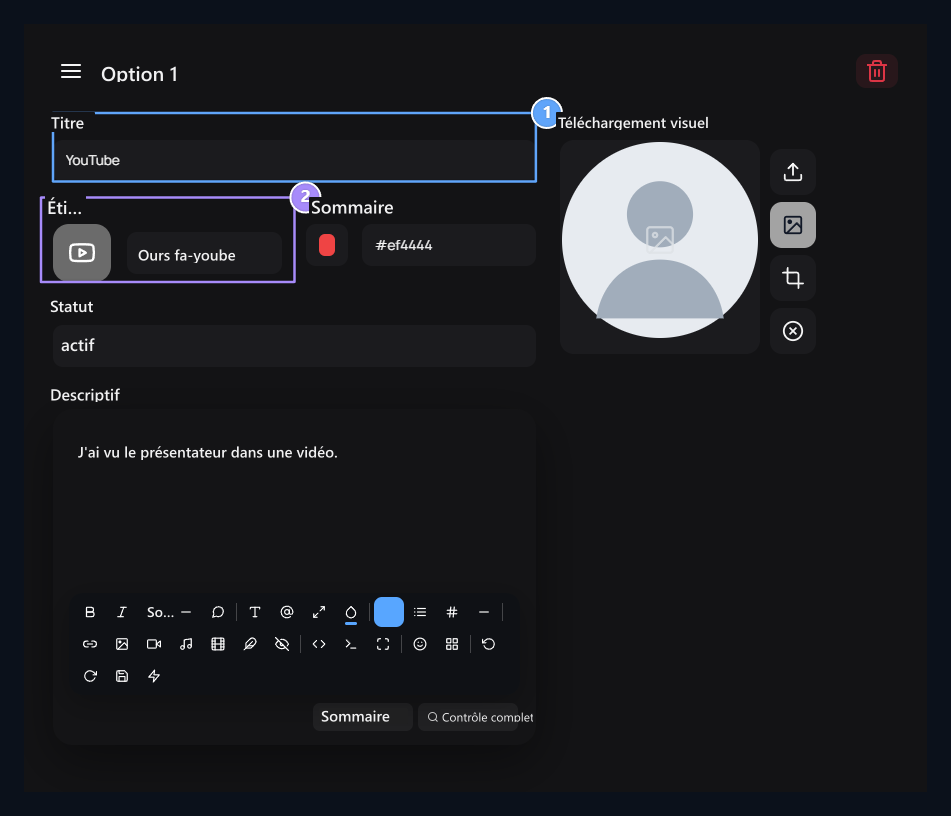
1. Titre

Tapez la réponse au choix de l’utilisateur.

2. Icône et couleur

Fixez l’icône et mettez en évidence la couleur de la carte de réponse.
Vous pouvez déterminer l’icône, la couleur, la description et l’état actif de chaque option séparément. visuel ajouter visuellement à la carte de réponse du domaine. YouTube rouge et J’ai vu le serveur sur une vidéo. La description est utilisée. Déplacez les options sur l’ordre que vous voulez avec la pince sur les côtés. Dans la carte de réponse, vous n’utiliserez pas Supprimer Enlever avec le bouton. Lorsque les questions et options sont prêtes Enregistrer Appuyez sur le bouton. De la liste pour modifier la question actuelle trois points → Modifier ouvrir le processus.

Activer le flux post-registration

Liste des questions Paramètres bouton Paramètres de flux d’engagement ouvre l’écran. Step Active, Response Required, Jumping Permit
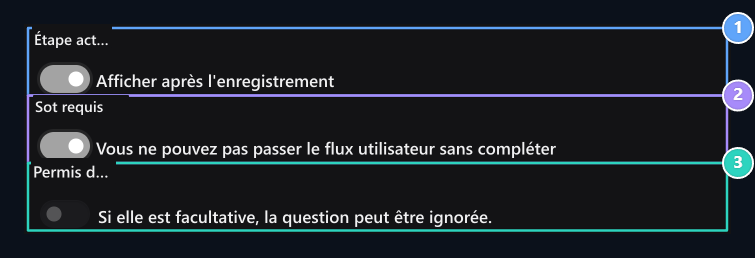
Étape 1.

Afficher les questions de participation post-registraire.

2. Réponse requise

Pour s’assurer que le flux est terminé.

3. Permis de saut

Offre la demande de passer la question sur le flux optionnel.
Étape activeAfficher les questions de participation après l’enregistrement. Réponse requisewants l’utilisateur pour compléter le flux. Questions seront optionnels si ce réglage est fermé et Permis de sortie Ouvrir l’option. Ainsi, l’utilisateur peut passer la question. Les questions actives et les options de réponse disponibles doivent être affichées dans le flux. L’utilisateur qui s’est connecté au compte peut voir cette fenêtre, qui n’a pas encore complété le flux de participation. Il n’est pas réexistant pour l’utilisateur à chaque entrée.

Type de salutations et de textes d’achèvement

Titre d’ouverture et Déclaration liminaireLes textes d’entrée de la fenêtre de questions. Par exemple Profitez de Zonely Minecraft! Rencontrez le lecteur avec l’en-tête et expliquez en bref l’objet des questions. Opening Head, Opening Description
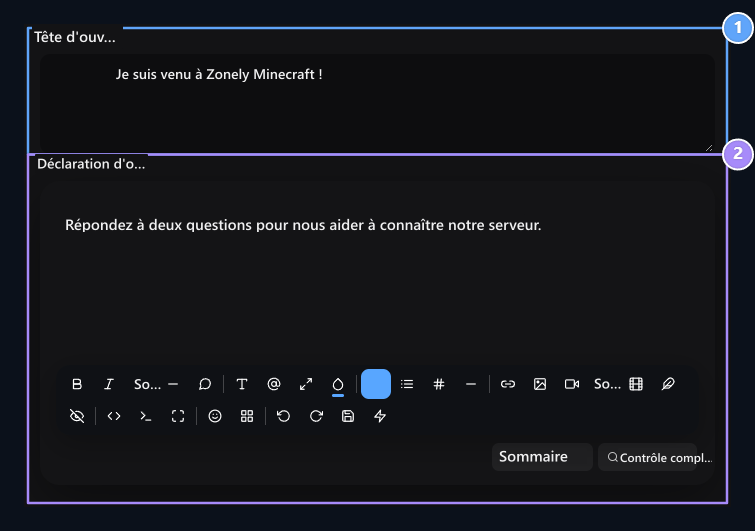
1. Titre d'ouverture

Déterminez l’en-tête qui correspond au lecteur sur votre serveur.

2. Description de l ' ouverture

Briefly explique pourquoi les questions sont posées.
Titre de l’achèvement et État d ’ achèvementLes réponses apparaissent lorsqu’elles sont sauvegardées avec succès. Dites au lecteur de terminer la participation dans ces zones. Arrière-plan de la fenêtre Contexte modal Vous pouvez choisir dans l’espace ou supprimer le visuel existant.

Ajouter des règles de serveur

Règles actives Ajoutez l’approbation des règles à la dernière étape en ouvrant l’option. Les zones Sujet des règles et Titre des règles sont connues pour cet écran. Rules Active, Rules
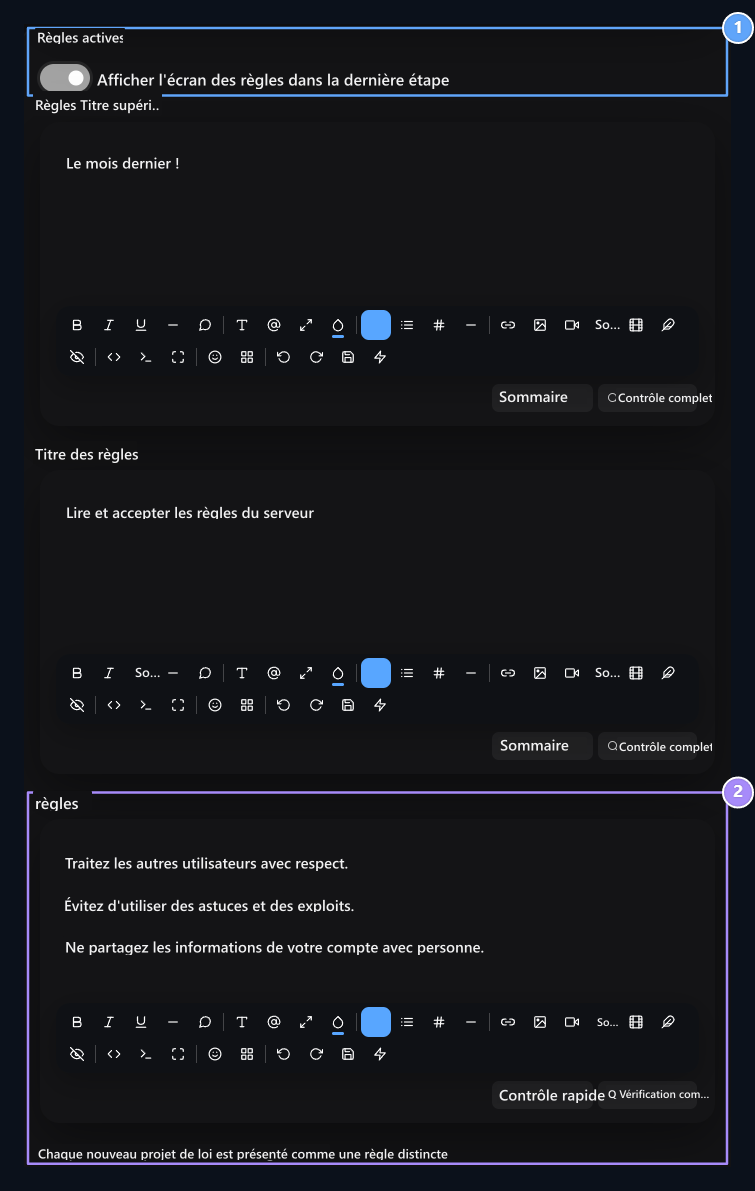
1. Règles actives

Ajoutez l’étape de l’approbation de la règle à la fin du flux.

2. Règles

Ecrire une règle de serveur séparée pour chaque ligne.
règles Écrivez un élément distinct à chaque nouvelle ligne dans le champ. Par exemple, vous pouvez ajouter des règles pour respecter les autres joueurs, ne pas utiliser les tricheurs et partager les informations de compte. L’utilisateur voit ces règles après les questions; dans la dernière étape Enregistreravec les réponses, les règles sont acceptées.

Sélectionnez le crédit de participation

Prix du crédit de participation Tapez le montant du crédit au compte qui sera rempli dans le champ. Récompensez dans l’échantillon 10 Crédit comme déterminé. Si vous ne serez pas récompensé 0 Utilisation. Participation Credit Award

1. Prime de crédit pour la participation

Établir le montant de crédit à comptabiliser pour compléter le flux.
La récompense est associée à l’achèvement du flux; elle ne change pas la récompense pour écrire une quantité à la description du succès. Vos préférences Paramètres → Enregistrer Enregistrer avec.

Comment puis-je répondre aux questions des utilisateurs?

Après l’inscription du joueur, cliquez sur la carte de réponse dans la fenêtre ouverte de présence. Choix unique Une autre carte en question change le choix précédent. Il montre combien l’information de l’étape en haut est. Step information, Single response
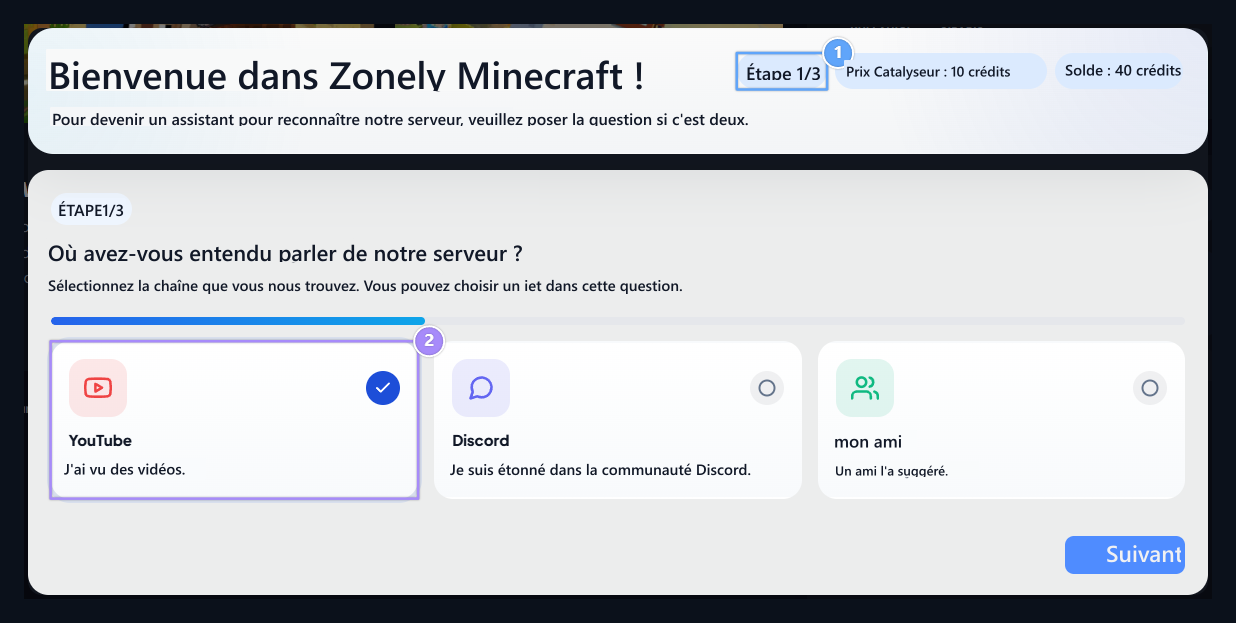
Étape 1. Renseignements

Deux questions et règles créent trois étapes dans cet exemple.

2. Réponse unique

Une seule carte est sélectionnée dans un seul choix.
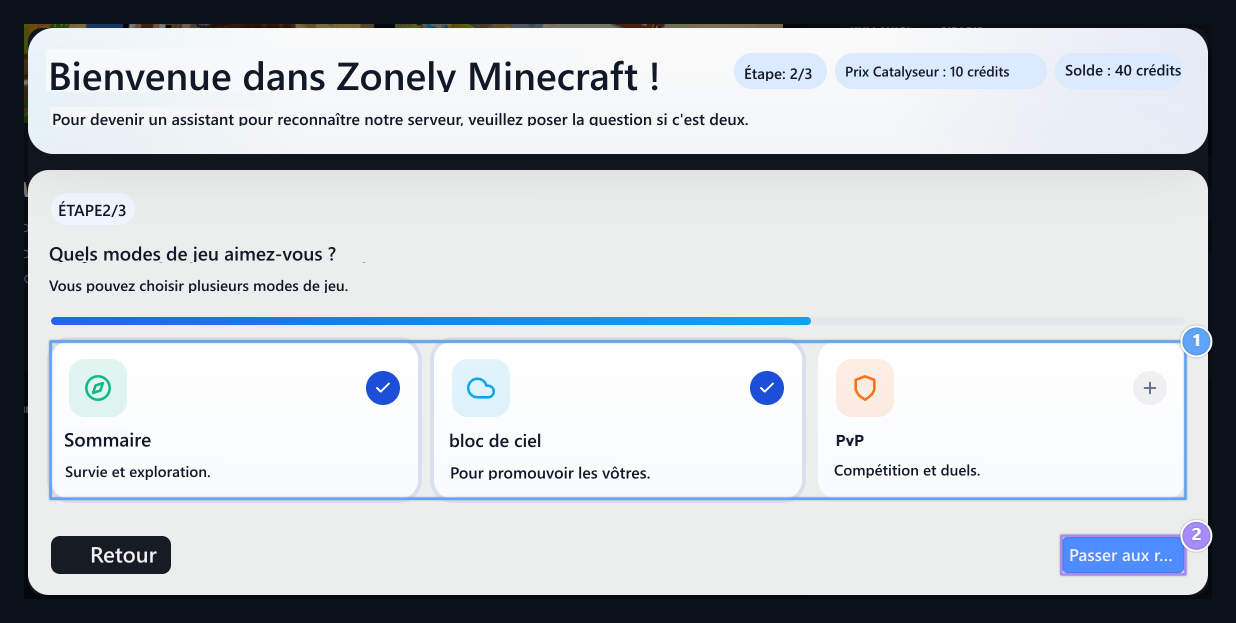
SuivantLa question suivante est passée. Si la réponse est introduite sans sélection dans le flux requis, l’avertissement sera affiché. Multiple response, Pass to Rules

1. Réponse multiple

Survival et SkyBlock peuvent être sélectionnés ensemble.

2. Passage aux règles

Vérifier les réponses et ouvrir l’étape d’approbation des règles.
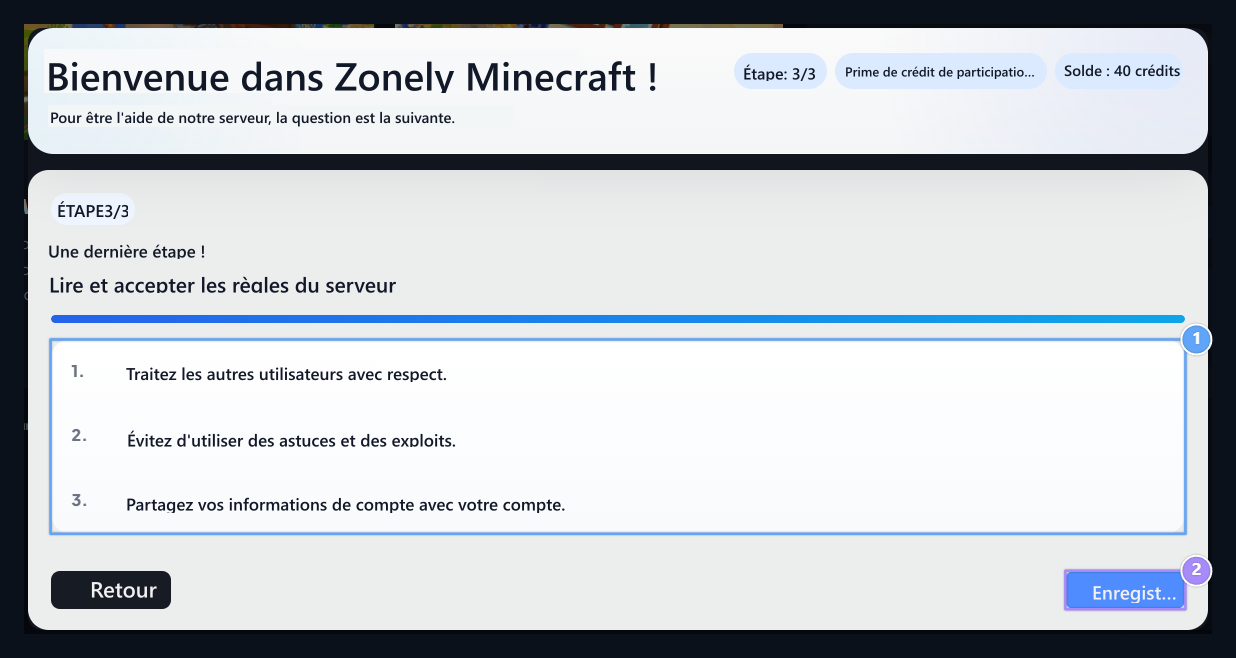
Sélection multiple Dans la question, le joueur peut choisir plusieurs cartes. Re-cliquant sur la carte sélectionnée supprime la marque. Échantillon Sommaire et XV ensemble sélectionnés. Utilisateur Précédent avec l’étape précédente et modifier la réponse. Server rules, Save

1. Règles du serveur

Lire les règles de la dernière étape.

2. Enregistrer

Envoyez les réponses et les règles d’acceptation ensemble.
Les règles sont listées dans la dernière étape si les règles sont ouvertes. L’utilisateur Enregistrer envoie des réponses et complète le flux. Le message d’achèvement, le résumé des réponses et le prix de participation à la définition apparaîtront après ce processus. Suivant Le bouton ne permet pas d’enregistrer des réponses par simple.

Afficher les réponses de l’utilisateur

Liste de gestion Réponses ouvrir le bouton. Vous pouvez voir le nom d’utilisateur, le résumé de la réponse, les détails, le statut complet, le montant de récompense et la date ensemble. Reply summary, User responses
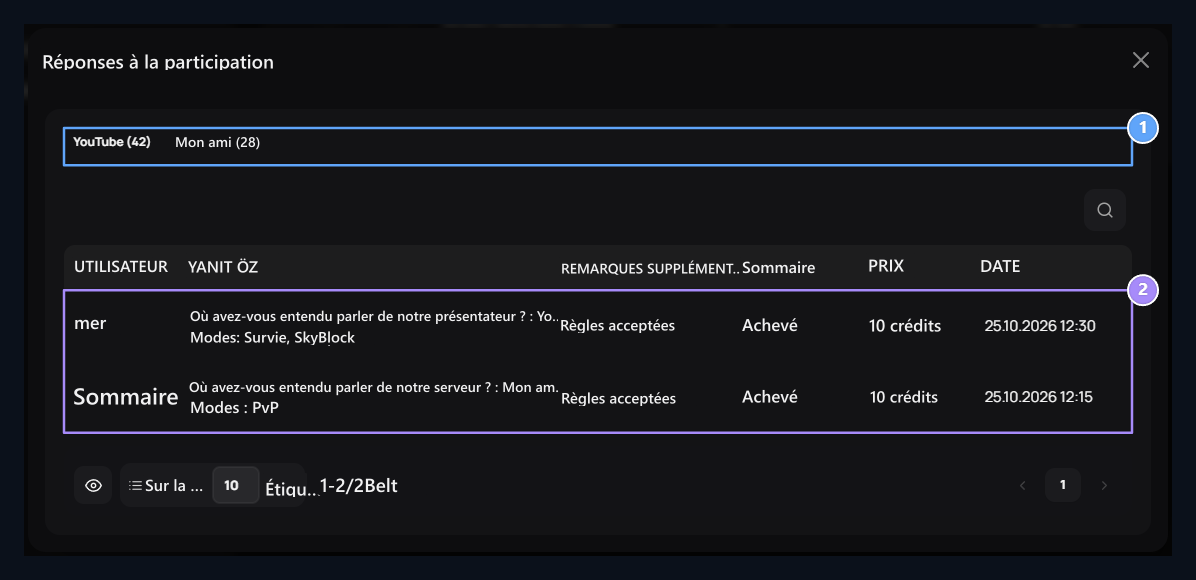
1. Résumé des réponses

Voir combien de fois les options sont sélectionnées.

2. Réponses des utilisateurs

Review respones, compleement state, reward and date.
Le résumé de l’option en haut recueille les réponses que les utilisateurs choisissent. Par exemple **YouTube (42)**Cette réponse montre que 42 fois sont sélectionnés; elle ne mesure pas l’utilisateur de quel site provient.

Enquêtes

Après l’inscription, préparez des sondages pour poser des questions à l’ensemble de la communauté et afficher les résultats des votes.